Exportez vos leads depuis lemlist
Dans lemlist, ouvrez vos leads ou votre campagne et utilisez son option export-to-CSV pour télécharger tous les leads — y compris les colonnes de variables personnalisées que vous utilisez pour la personnalisation.
Ouvrez l'outil d'import de contacts FirstSales
Allez dans Contacts, choisissez une liste existante ou créez-en une nouvelle, puis ouvrez Import. L'assistant vous guide : upload → mapping → import.
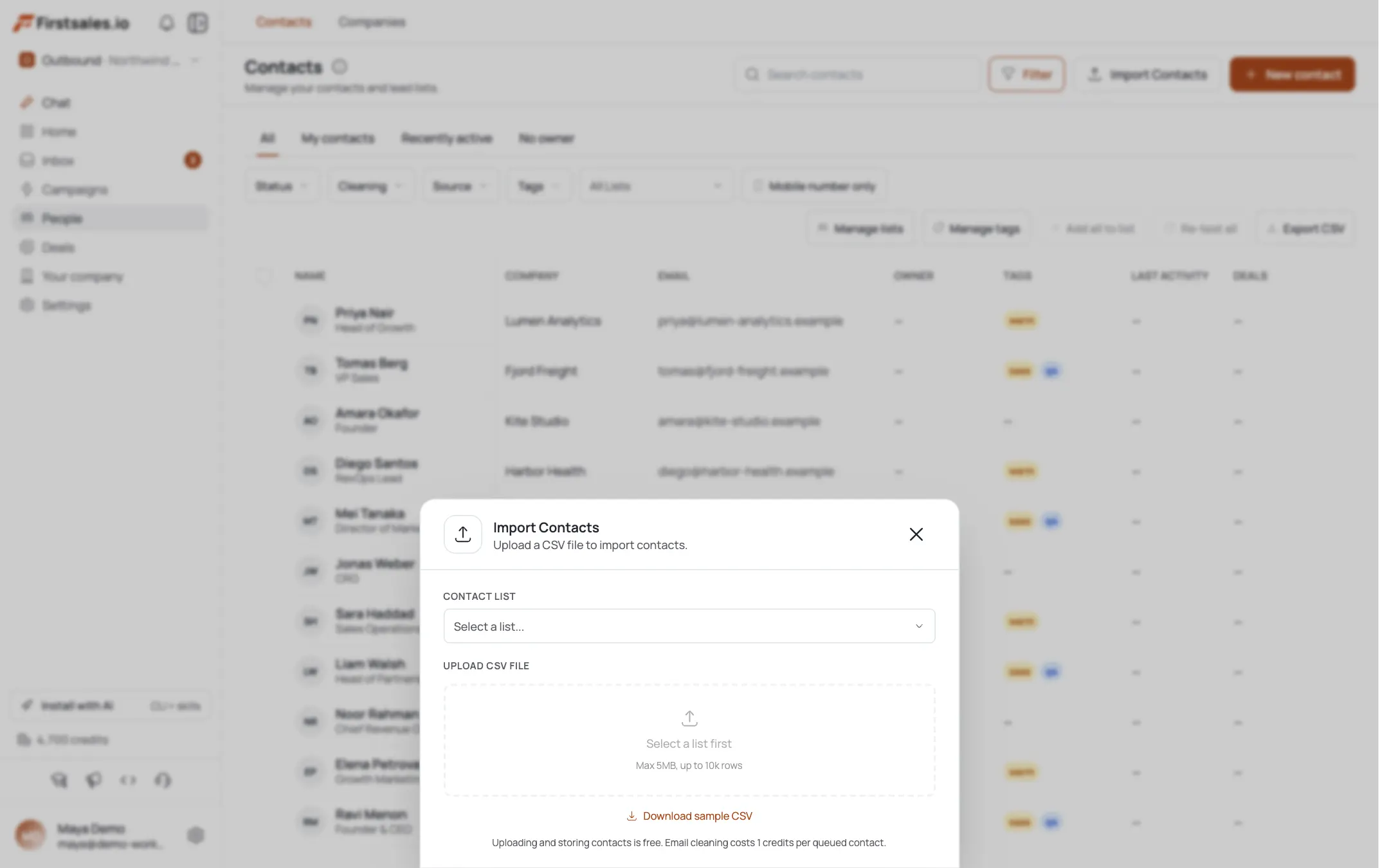
Importez le CSV et mappez les colonnes (y compris vos variables)
Déposez votre export lemlist — les fichiers jusqu'à 5 Mo et 10 000 lignes par import sont pris en charge. FirstSales mappe automatiquement les en-têtes courants ; confirmez le reste par rapport à la liste des champs :
email(obligatoire),firstName/lastName/fullName,title,phone,linkedinUrl,company.name/company.domain, ettags(séparés par des points-virgules). Faites correspondre chaque variable personnalisée lemlist au champ le plus proche — par ex.{{companyName}}→company.name,{{jobTitle}}→title— ou mettez-la sur Skip si rien ne convient.Lancez l'import et vérifiez les totaux
Confirmez l'import. FirstSales indique combien de lignes ont été importées, en doublons, et ignorées, afin que vous puissiez vérifier que la liste complète est bien arrivée avant de continuer.
Reconnectez vos boîtes mail d'envoi
Allez dans Connectors → Add Connector et reconnectez les mêmes domaines depuis lesquels vous envoyiez sur lemlist. Google et Microsoft se connectent en un clic OAuth ; tout autre fournisseur se connecte via SMTP / IMAP avec hôte, port et mot de passe d'application.

Démarrez le warm-up avant d'envoyer
Ouvrez l'onglet Warm Up de chaque connecteur reconnecté et activez-le ; laissez auto-adjust activé pour que le volume monte automatiquement. Consultez le tutoriel Configurer le warm-up des e-mails pour le détail complet.

Reconstruisez votre séquence dans le constructeur de campagne
Créez une campagne et renseignez les éléments requis : nom, objectif, audience (votre liste importée), une source de contenu e-mail, un expéditeur (votre connecteur chauffé) et un flux d'approbation. Retapez les étapes de votre séquence lemlist comme source de contenu et pointez la personnalisation vers les champs importés, puis ne lancez qu'une fois le warm-up en bonne santé.
Astuces de pro
Chauffez avant d'envoyer en masse
La réputation ne passe pas dans le CSV : une boîte mail reconnectée est une boîte froide aux yeux des fournisseurs de messagerie. Lancez le warm-up pendant au moins 2 semaines avant d'y pointer de vraies campagnes, sous peine de plomber votre délivrabilité dès le premier jour.
Gardez vos domaines : réauthentifiez simplement
Vous n'avez pas besoin de nouveaux domaines. Reconnectez les mêmes domaines d'envoi et reconfirmez SPF/DKIM/DMARC dans le connecteur ; vos enregistrements DNS sont conservés, seule la connexion à la plateforme est nouvelle.
Mappez les variables vers de vrais champs
FirstSales personnalise à partir de ses propres champs de contact, pas de jetons lemlist en texte libre : faites correspondre chaque variable personnalisée à title, company.name, company.industry, etc. pour que vos lignes personnalisées continuent de fonctionner.
Importez par lots de moins de 10 000
L'outil d'import plafonne à 10 000 lignes / 5 Mo par fichier. Découpez un gros export lemlist en plusieurs CSV plutôt que de forcer un fichier trop volumineux.
Questions fréquentes
Ma réputation de warm-up sera-t-elle transférée depuis lemlist ?
Non. La réputation de warm-up est liée à l'historique d'envoi de la boîte mail/du domaine, pas à la plateforme, et elle n'est pas exportable. Reconnectez la boîte mail et lancez un warm-up FirstSales à zéro pendant 2 semaines minimum avant les envois réels.
Puis-je garder mes domaines d'envoi existants ?
Oui. Reconnectez les mêmes domaines et revérifiez SPF/DKIM/DMARC dans le connecteur — les enregistrements DNS restent ; seul le lien avec la plateforme change.
Mes variables personnalisées lemlist s'importent-elles telles quelles ?
Pas comme jetons en texte libre — l'outil d'import mappe vers un jeu de champs fixe, faites donc correspondre chaque variable au champ le plus proche (par ex. nom d'entreprise, intitulé de poste) ou mettez-la sur Skip. La personnalisation lit ensuite depuis ces champs.
Combien de contacts puis-je importer à la fois ?
Jusqu'à 10 000 lignes et 5 Mo par fichier. Découpez les exports plus volumineux en plusieurs imports dans la même liste.
Quels types de boîtes mail puis-je reconnecter ?
Google et Microsoft via OAuth, ou tout autre fournisseur via SMTP / IMAP avec hôte, port et mot de passe d'application.
Mes séquences lemlist s'importent-elles automatiquement ?
Non — reconstruisez la séquence dans le constructeur de campagne. Collez vos étapes existantes comme source de contenu e-mail et repointez la personnalisation vers les champs importés.
Vais-je contacter deux fois des personnes déjà emailées sur lemlist ?
Gérez cela de votre côté — importez uniquement les contacts que vous comptez (re)toucher, et utilisez la segmentation par liste/tag. FirstSales dédoublonne au sein d'un import et signale les doublons, mais ne connaît pas votre historique d'envoi lemlist.