Choisir la topologie : une organisation, un espace de travail par client
Une organisation gère la facturation et les membres ; un espace de travail est un environnement d'envoi isolé à l'intérieur (avec ses propres boîtes mail, campagnes, contacts et bases de connaissances. Pour une agence, donnez à chaque client son propre espace de travail au sein d'une seule organisation partagée. Réservez une deuxième organisation uniquement à un client dont la facturation ou la propriété doit vraiment être séparée) dix clients en dix espaces de travail reste gérable ; dix organisations est un casse-tête de facturation dont vous n'avez pas besoin. Voir Manage Organizations & Workspaces.
Créer un espace de travail pour le premier client
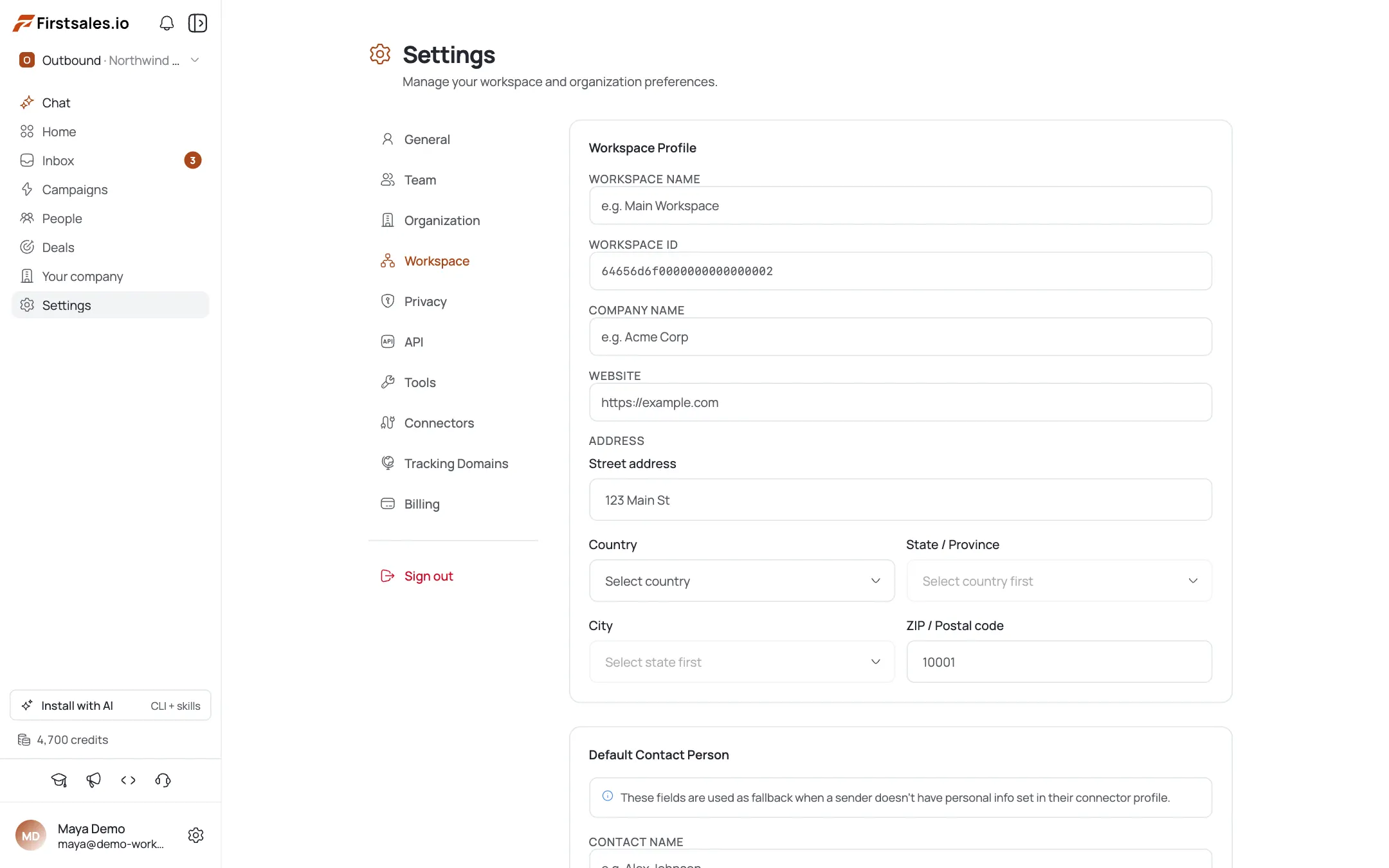
Utilisez le sélecteur dans la barre latérale et choisissez Create workspace. Définissez son profil, et configurez le Default Contact Person de l'espace de travail : l'expéditeur de repli qui garantit que les brouillons ont toujours une identité “de” cohérente, même avant d'avoir choisi un expéditeur précis.
Connecter et faire chauffer les propres boîtes mail de ce client
Dans l'espace de travail du client, allez dans Connectors → Add Connector et connectez des boîtes mail sur le domaine d'envoi propre à ce client. Activez Email Warmup pour chacune. Ne réutilisez jamais une boîte mail entre plusieurs clients : mélanger des domaines d'envoi mélange les réputations et, pire, mélange les données d'un client dans les envois d'un autre. Voir Connect a Mailbox et Email Warm-up Setup.

Concevoir un accès de moindre privilège avec les groupes de permissions
Ouvrez Settings → Team → Groups. Au-delà des cinq rôles intégrés (owner/admin/manager/member/viewer), créez un groupe personnalisé pour les tranches qu'ils ne couvrent pas : par exemple un groupe “Client SDR” qui lit les campagnes et lit/écrit les contacts, sans accès à la facturation ni à l'équipe. Vous ne pouvez accorder que les permissions que vous détenez vous-même (le plafond du créateur). Voir Roles & Permission Groups.
Inviter l'équipe et limiter chaque personne à son ou ses clients
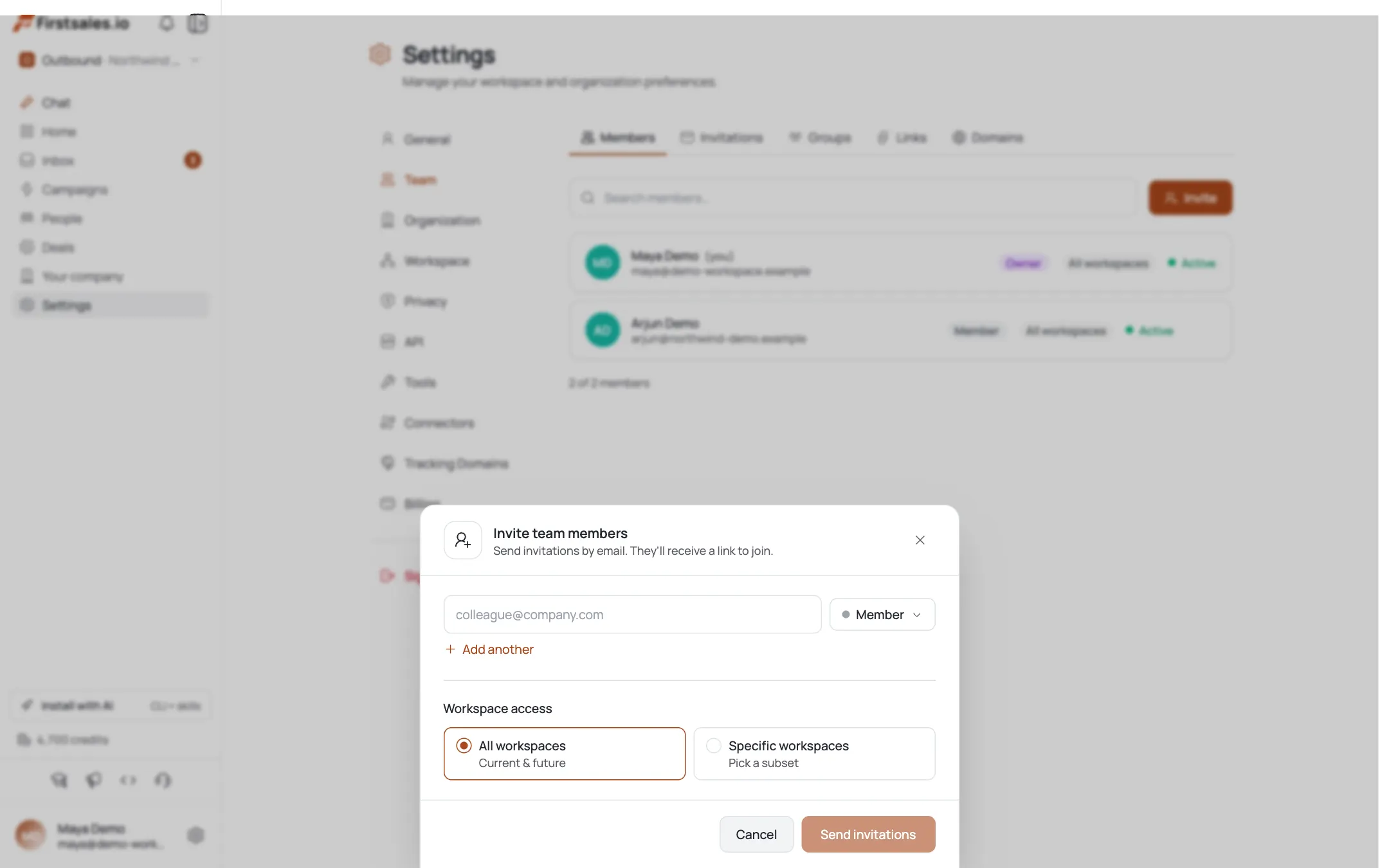
Dans Settings → Team → Invitations, ajoutez l'e-mail de chaque coéquipier, attribuez un rôle (et un groupe personnalisé si nécessaire), et (c'est essentiel) définissez l'accès aux espaces de travail uniquement sur les espaces de travail clients que cette personne gère réellement, pas sur “All workspaces”. C'est ce qui empêche un prestataire sur le client A de jamais voir le client B.
Intégrer à grande échelle avec des liens d'invitation ou une liste blanche de domaines
Pour votre propre équipe qui rejoint plusieurs clients, saisir chaque invitation une par une est lent. Utilisez l'onglet Links pour un lien de connexion plafonné/expirable, ou l'onglet Domains pour que toute personne s'inscrivant avec le domaine e-mail de votre entreprise rejoigne automatiquement jusqu'à un rôle maximal (member, viewer, ou manager : jamais admin). Voir Invite & Manage Team Members.
Faire tourner les campagnes de chaque client dans son espace de travail
Construisez la prospection de chaque client (typiquement une campagne Autopilot → Meeting) depuis l'intérieur de son espace de travail. Les contacts, bases de connaissances, offres et historique de campagnes restent tous isolés à cet espace de travail, afin que rien du client A ne fuite dans la liste de contacts ou les brouillons du client B. Voir Create an Autopilot Meeting Campaign.
Faire un rapport par client et gérer la facture d'organisation partagée
Consultez les Analytics de campagne de chaque espace de travail pour le rapport de ce client : réponses, rendez-vous obtenus et envois, limités à son seul espace de travail. Les crédits sont au niveau de l'organisation et partagés entre tous les espaces de travail, surveillez donc le solde global de l'organisation dans Billing pour qu'un mois chargé chez un client n'affame pas les autres. Voir Read Campaign Analytics et Credits, Plans & Billing.
Astuces de pro
Les espaces de travail isolent, les organisations séparent la facturation
Dix clients sous une seule organisation avec dix espaces de travail est le bon choix ; dix organisations est un cauchemar de facturation/administration dont vous n'avez pas besoin. Réservez une nouvelle organisation à une vraie séparation de facturation.
Définissez d'abord le Default Contact Person, par espace de travail
C'est l'expéditeur de repli : configurez-le en amont pour qu'aucune campagne client ne parte avec un "de" vide ou incorrect.
Limitez les prestataires à leur seul espace de travail
L'accès est par espace de travail. Un prestataire sur le client A doit avoir une visibilité nulle sur le client B : définissez l'accès aux espaces de travail délibérément, pas seulement le rôle.
Vous ne pouvez pas vous dépasser vous-même
Le plafond du créateur signifie qu'un groupe personnalisé ne dépasse jamais vos propres permissions. Si une case est grisée, un owner ou un admin doit d'abord l'accorder.
Questions fréquentes
Espaces de travail séparés ou organisations séparées par client ?
Espaces de travail, dans presque tous les cas : ils isolent les boîtes mail, les contacts et les campagnes tout en partageant la facturation et l'équipe d'une seule organisation. N'utilisez une organisation séparée que lorsque la facturation ou la propriété d'un client doit vraiment être séparée.
Les clients partagent-ils une réputation de boîte mail ou de domaine ?
Pas si vous configurez correctement : donnez à l'espace de travail de chaque client ses propres connecteurs sur son propre domaine d'envoi. Réutiliser une boîte mail entre plusieurs clients mélange les réputations et les données ; ne le faites pas.
Un prestataire peut-il ne voir que son client ?
Oui. L'accès est limité à l'espace de travail : définissez l'accès aux espaces de travail de son invitation uniquement sur l'espace de travail de ce client, et associez-le éventuellement à un groupe de permissions personnalisé à moindre privilège.
Comment facturer les clients séparément ?
Les crédits sont au niveau de l'organisation et partagés entre tous les espaces de travail : il n'y a pas de solde par espace de travail. Faites le rapport de l'usage de chaque client depuis les Analytics de son espace de travail, et n'envisagez une organisation séparée que si la facturation doit vraiment être séparée.
Un groupe personnalisé sert à quoi par rapport à un rôle intégré ?
Les cinq rôles intégrés (owner/admin/manager/member/viewer) couvrent la plupart des besoins. Créez un groupe personnalisé uniquement pour une tranche de permissions que les rôles n'offrent pas : comme un SDR limité à un client qui ne peut pas toucher à la facturation.
Comment intégrer toute mon équipe rapidement ?
Utilisez un lien d'invitation (usages plafonnés, expirant) depuis l'onglet Links, ou une liste blanche de domaines depuis l'onglet Domains pour que toute personne avec l'e-mail de votre entreprise rejoigne automatiquement à un rôle maximal défini.
D'où vient le rapport par client ?
Des Analytics de campagne propres à l'espace de travail de chaque client : envois, réponses et rendez-vous obtenus, limités à cet espace de travail uniquement.
Une personne peut-elle gérer plusieurs clients ?
Oui : accordez à l'invitation de cette personne (ou plus tard, via son Edit workspace access) l'accès à plusieurs espaces de travail clients plutôt qu'à un seul.