Aller au contenu
NouveauDécouvrir comment

Appliquer un code promo et demander un remboursement

Utilisez un code promo depuis la page de facturation, et comprenez comment fonctionnent les remboursements — en libre-service pour les paiements isolés, et comment contacter le support pour le reste.

  1. Deux choses distinctes

    Les codes promo sont instantanés et en libre-service. Les remboursements sont traités au cas par cas : surtout via le support, avec une seule exception en libre-service. Fixez vos attentes dès le départ pour ne pas chercher un bouton qui n'existe pas.

  2. Appliquer un code promo

    Allez sur Billing → Overview, trouvez le champ Promo code, saisissez votre code, et cliquez sur Apply. En cas de succès, la réduction s'attache directement à votre abonnement.
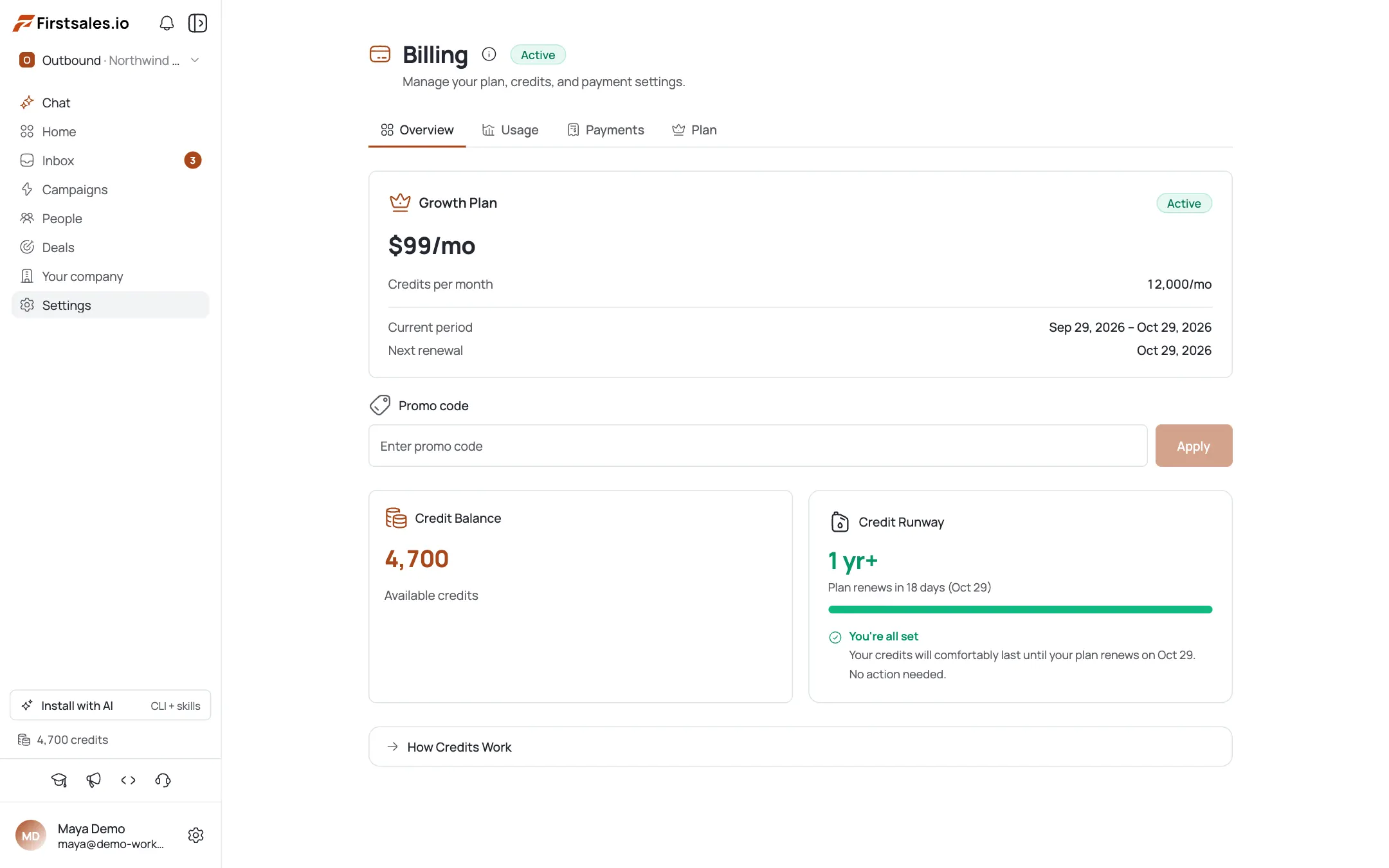
    Appliquer un code promo
  3. Confirmer que le code promo a été appliqué

    Le champ Promo code disparaît une fois qu'une promo est active. Le pourcentage de réduction et la date d'expiration s'affichent sur votre plan. Un seul code promo peut être actif à la fois.

  4. Comment fonctionnent les remboursements

    Il n'y a pas de bouton “remboursement” en un clic pour une charge normale. La plupart des remboursements passent par le support, qui les examine et les traite avec le fournisseur de paiement.

  5. Remboursement en libre-service pour un paiement égaré (orphelin)

    Si un admin voit un paiement marqué Orphaned dans Billing → Payments (une charge qui ne correspond à aucun abonnement ni à des crédits) un bouton Request Refund est disponible. Cliquer dessus dépose une demande ; votre admin traite ensuite le remboursement manuellement dans le portail du fournisseur de paiement. Cela ne s'applique qu'aux charges orphelines, pas aux charges normales.

  6. Contacter le support pour tout le reste

    Pour un remboursement d'abonnement ou de recharge normal, contactez le support FirstSales avec le nom de votre organisation ainsi que la date et le montant du paiement.

Astuces de pro

  • Un seul code promo à la fois

    Le champ Promo code se masque une fois qu'un code est appliqué : vous ne pouvez pas en cumuler un second.

  • Request Refund n'apparaît que pour les admins sur les paiements orphelins

    Si vous ne voyez pas le bouton, ce paiement n'est pas remboursable en libre-service : contactez le support à la place.

  • Une demande de remboursement orphelin n'est pas instantanée

    Elle signale le paiement pour qu'un admin le traite manuellement dans le portail du fournisseur, ce n'est pas un renversement automatique.

  • Gardez la date et le montant du paiement à portée de main

    En contactant le support pour un remboursement, avoir la date et le montant exacts accélère l'identification de la charge.

Questions fréquentes

Comment utiliser un code promo ?

Allez sur Billing → Overview, saisissez le code dans le champ Promo code, et cliquez sur Apply.

Pourquoi le champ promo a-t-il disparu ?

Vous avez déjà une promo active : une seule peut être active à la fois.

Puis-je me rembourser moi-même mon abonnement ?

Non : il n'existe pas de remboursement général en libre-service pour les charges normales. Contactez le support.

Qu'est-ce que le bouton Request Refund que je vois sur un paiement ?

Il est réservé aux admins et n'apparaît que sur les paiements orphelins. Il dépose une demande qu'un admin traite ensuite manuellement.

Qu'est-ce qu'un paiement orphelin ?

Une charge qui ne correspond à aucun abonnement ni à des crédits : le seul cas avec une demande de remboursement en libre-service.

Où voir le statut d'un remboursement ?

Dans Billing → Payments : des badges affichent Refund Requested ou Refunded.

Un non-admin peut-il demander un remboursement ?

Non : ce contrôle est réservé aux admins. Demandez à un admin de l'org, ou contactez directement le support.

Un code promo se cumule-t-il avec une réduction de plan ?

Ce n'est pas quelque chose que nous pouvons confirmer ici : pour les cas de cumul, contactez le support plutôt que de présumer.

Facturation & Crédits

Une prospection qui continue quand vous vous déconnectez.Leads, emails, relances et réponses, gérés.

Connectez des boîtes illimitées et laissez les agents IA trouver les leads, écrire chaque email et relancer. Ou envoyez vos propres modèles en mode manuel. À partir de $29/mois.

$1 pour 3 jours · Annulez quand vous voulez · Sans engagement

Installer avec l'IA

Votre agent de code installe la CLI et les skills FirstSales pour vous.

Prompt pour Claude Code

I'm setting up FirstSales (https://firstsales.io), an AI outbound sales platform: campaigns, contacts, a reply inbox, deliverability and lead signals. Help me get my workspace sending real, good emails end to end, from Claude Code.

Read these first so you know how FirstSales works:
- Developer docs and API: https://developer.firstsales.io
- CLI: https://www.npmjs.com/package/@firstsales.io/cli
- Skills for coding agents: https://github.com/firstsalesio/firstsales-skills (read README.md and GUIDE.md)

Setup
1. Install the CLI: npm install -g @firstsales.io/cli
2. Install the FirstSales skills:
   claude plugin marketplace add firstsalesio/firstsales-skills
   claude plugin install firstsales@firstsales
3. Ask me if I already have a FirstSales account. If not, send me to https://app.firstsales.io to sign up.
4. Ask me to create an API key under Settings → API → API Keys, with only the scopes we need.
   Never ask me to paste the key into this chat. Tell me to run this in my own terminal, so the key stays hidden:
   read -rs FS_KEY && firstsales auth login --api-key "$FS_KEY"; unset FS_KEY
5. Run `firstsales whoami` and tell me which workspace and organisation we are connected to.

Then ask me about my business: what I sell, who I sell to (roles, company size, countries), my best customers, and what I use today for outbound (tools, lists, mailboxes). Walk me through:
1. Teaching FirstSales my business: website, offer, proof points and case studies in the knowledge base, so the AI writes like someone who knows the product.
2. Connecting my sending mailboxes and checking my sending domain: SPF, DKIM, DMARC and warm-up. If anything is unhealthy, tell me the exact DNS record to add.
3. Bringing in contacts: import my CSV or CRM export into a clean list, remove duplicates and bad emails, and block domains I must never email (customers, competitors, my own).
4. Building my first campaign: the right list, senders, steps and timing. Write the sequence with me, show me the drafts, and do not launch until I say yes.
5. Setting up Signals if it fits: find people engaging with LinkedIn posts about topics my buyers care about, and turn them into leads.
6. Inviting my team and giving each person the right access.

Once campaigns run, show me how to work the reply inbox from here: which replies need an answer, draft responses in my voice, and move good conversations into deals. If I use Cal.com, connect it so follow-ups can offer my booking link (not the first email).

Throughout, as you learn about my business, proactively suggest and help create:
- Reply templates for the questions and objections my prospects are likely to raise, based on my product, site and codebase if you can see them.
- Campaign ideas and segments worth testing, with the reason for each.

Safety rules:
- Show every change as a dry run (--dry-run) first and wait for my yes. Never send emails, launch campaigns or delete anything without my yes.
- Tell me before anything that spends credits, and how many.

Be opinionated. If the docs give a sensible default, just use it. Don't make me choose between five options.