Aller au contenu
NouveauDécouvrir comment

Supprimer vos données : contacts, workspace & organisation

Suppression de données en libre-service — supprimez des contacts en masse, ou planifiez la suppression d'un workspace/organisation avec vérification OTP et un délai de grâce de 72 heures.

  1. Deux niveaux de suppression

    Vous pouvez supprimer des contacts individuels, ou programmer la suppression d'un workspace ou d'une organisation entière. Les deux sont en libre-service — aucun ticket de support n'est requis.

  2. Supprimer des contacts spécifiques

    Allez dans Contacts, sélectionnez des lignes, et utilisez l'action groupée Delete. Les contacts actuellement utilisés par une campagne active peuvent devoir en être retirés au préalable, sinon la suppression peut échouer pour ce contact.

  3. Ouvrez Settings → Privacy

    Trouvez Workspace deletion et Organization deletion. Vous devez disposer de la permission de suppression du workspace, ou être le owner de l'organisation avec la permission de suppression de l'organisation.
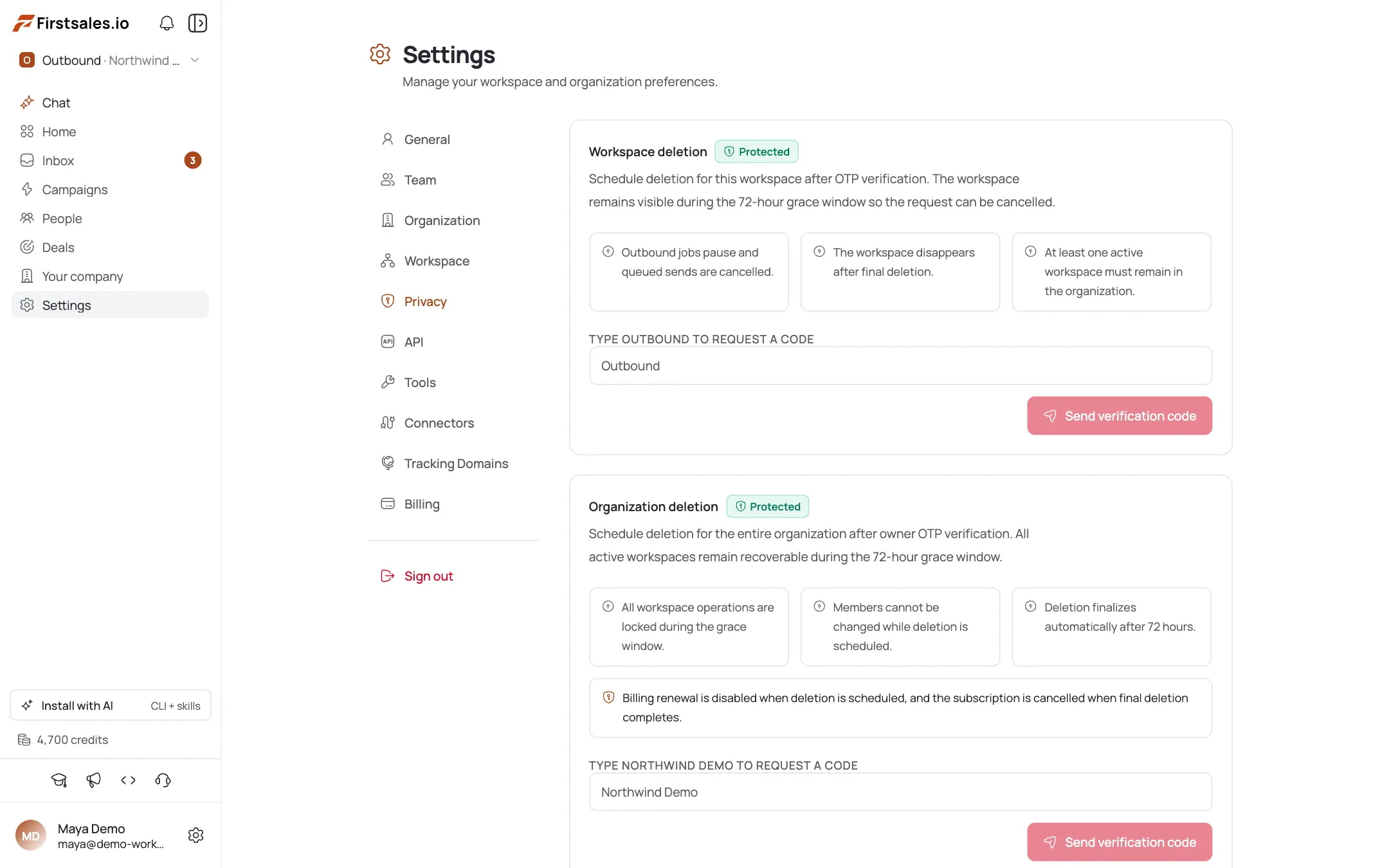
    Ouvrez Settings → Privacy
  4. Confirmez le nom de la cible

    Tapez le nom exact du workspace ou de l'organisation pour armer la demande, puis cliquez sur Send verification code.

  5. Vérifiez avec l'OTP envoyé par email

    Saisissez le code à 6 chiffres envoyé à votre adresse email (masquée), puis cliquez sur Schedule deletion. La suppression est programmée dans 72 heures à partir de maintenant.

  6. Comprenez les conséquences

    Les tâches d'envoi sont mises en pause et les envois en file d'attente sont annulés. La suppression de l'organisation désactive également le renouvellement de la facturation et annule votre abonnement lorsqu'elle se finalise. Au moins un workspace actif doit rester.

  7. Annulez pendant la période de grâce

    Pendant la fenêtre de 72 heures, le workspace reste visible et vous pouvez cliquer sur Cancel deletion à tout moment. Après 72 heures, la suppression se finalise automatiquement.

Astuces de pro

  • Retirez d'abord les contacts des campagnes actives

    Supprimer un contact utilisé par une campagne active peut échouer. Retirez-le d'abord de la campagne (ou terminez/mettez-la en pause), puis supprimez.

  • La fenêtre de 72 heures est votre bouton d'annulation

    Si vous avez programmé une suppression par erreur, cliquez sur Cancel deletion avant qu'elle ne se finalise : il n'y a pas de récupération possible après cela.

  • Seul le owner peut supprimer une organisation

    La suppression d'une organisation requiert le rôle de owner de l'organisation ainsi que la permission de suppression de l'organisation : un simple admin ne peut pas le faire. Planifiez qui l'exécutera.

  • Supprimez le workspace, pas l'org, pour un seul client

    La suppression de l'organisation annule votre abonnement à la finalisation. Si vous devez seulement vous débarrasser d'un client ou d'un workspace, supprimez uniquement le workspace.

Questions fréquentes

La suppression des données est-elle en libre-service ou dois-je ouvrir un ticket de support ?

En libre-service. La suppression de contacts est une action groupée ; la suppression du workspace/de l'organisation se trouve dans Settings → Privacy avec vérification par OTP.

Combien de temps avant que la suppression ait réellement lieu ?

Les suppressions de workspace et d'organisation sont programmées dans 72 heures et peuvent être annulées à tout moment pendant cette période de grâce.

Pourquoi dois-je taper le nom et saisir un code ?

La suppression est destructive, elle nécessite donc de taper le nom exact de la cible plus un OTP à 6 chiffres envoyé par email au demandeur — deux barrières contre les accidents.

Qui peut supprimer une organisation ?

Uniquement le owner de l'organisation qui dispose également de la permission de suppression de l'organisation. La suppression du workspace nécessite la permission de suppression du workspace.

Qu'arrive-t-il aux envois lorsque je programme une suppression ?

Les tâches d'envoi sont mises en pause et les envois en file d'attente sont annulés. La suppression de l'organisation désactive également le renouvellement de la facturation et annule l'abonnement à la finalisation.

Puis-je supprimer les données d'une seule personne ?

Oui — sélectionnez-la dans Contacts et utilisez l'action groupée Delete. Les contacts liés à une campagne active peuvent devoir en être retirés au préalable.

Facturation & Crédits

Une prospection qui continue quand vous vous déconnectez.Leads, emails, relances et réponses, gérés.

Connectez des boîtes illimitées et laissez les agents IA trouver les leads, écrire chaque email et relancer. Ou envoyez vos propres modèles en mode manuel. À partir de $29/mois.

$1 pour 3 jours · Annulez quand vous voulez · Sans engagement

Installer avec l'IA

Votre agent de code installe la CLI et les skills FirstSales pour vous.

Prompt pour Claude Code

I'm setting up FirstSales (https://firstsales.io), an AI outbound sales platform: campaigns, contacts, a reply inbox, deliverability and lead signals. Help me get my workspace sending real, good emails end to end, from Claude Code.

Read these first so you know how FirstSales works:
- Developer docs and API: https://developer.firstsales.io
- CLI: https://www.npmjs.com/package/@firstsales.io/cli
- Skills for coding agents: https://github.com/firstsalesio/firstsales-skills (read README.md and GUIDE.md)

Setup
1. Install the CLI: npm install -g @firstsales.io/cli
2. Install the FirstSales skills:
   claude plugin marketplace add firstsalesio/firstsales-skills
   claude plugin install firstsales@firstsales
3. Ask me if I already have a FirstSales account. If not, send me to https://app.firstsales.io to sign up.
4. Ask me to create an API key under Settings → API → API Keys, with only the scopes we need.
   Never ask me to paste the key into this chat. Tell me to run this in my own terminal, so the key stays hidden:
   read -rs FS_KEY && firstsales auth login --api-key "$FS_KEY"; unset FS_KEY
5. Run `firstsales whoami` and tell me which workspace and organisation we are connected to.

Then ask me about my business: what I sell, who I sell to (roles, company size, countries), my best customers, and what I use today for outbound (tools, lists, mailboxes). Walk me through:
1. Teaching FirstSales my business: website, offer, proof points and case studies in the knowledge base, so the AI writes like someone who knows the product.
2. Connecting my sending mailboxes and checking my sending domain: SPF, DKIM, DMARC and warm-up. If anything is unhealthy, tell me the exact DNS record to add.
3. Bringing in contacts: import my CSV or CRM export into a clean list, remove duplicates and bad emails, and block domains I must never email (customers, competitors, my own).
4. Building my first campaign: the right list, senders, steps and timing. Write the sequence with me, show me the drafts, and do not launch until I say yes.
5. Setting up Signals if it fits: find people engaging with LinkedIn posts about topics my buyers care about, and turn them into leads.
6. Inviting my team and giving each person the right access.

Once campaigns run, show me how to work the reply inbox from here: which replies need an answer, draft responses in my voice, and move good conversations into deals. If I use Cal.com, connect it so follow-ups can offer my booking link (not the first email).

Throughout, as you learn about my business, proactively suggest and help create:
- Reply templates for the questions and objections my prospects are likely to raise, based on my product, site and codebase if you can see them.
- Campaign ideas and segments worth testing, with the reason for each.

Safety rules:
- Show every change as a dry run (--dry-run) first and wait for my yes. Never send emails, launch campaigns or delete anything without my yes.
- Tell me before anything that spends credits, and how many.

Be opinionated. If the docs give a sensible default, just use it. Don't make me choose between five options.