Cadrer le recrutement comme de l'outbound avec un objectif entretien
Le recrutement utilise la même mécanique que la prospection commerciale : l'“acheteur” est un candidat et la “victoire” est un entretien réservé plutôt qu'une démo. Cela correspond directement à une campagne Autopilot avec l'objectif Meeting : l'IA sourcing les candidats, rédige des messages personnalisés, et chaque e-mail pousse vers un appel réservé.
Créer une campagne Autopilot → Meeting
Ouvrez Campaigns → Create Campaign. Réglez Campaign Type sur Outreach, Campaign Mode sur Autopilot, et Campaign Goal sur Meeting. Nommez la campagne d'après le poste que vous recrutez, pour identifier en un coup d'œil quel pipeline elle alimente. Voir Create an Autopilot Meeting Campaign.

Construire l'ICP candidat avec AI Leads
Dans le Contact Harvester du builder, activez AI Leads et décrivez le profil candidat dans Target Audience : par exemple “Ingénieurs backend seniors ouverts à de nouveaux postes aux États-Unis”. Puis affinez les filtres People : Job Titles, Seniority, et Functional Level, pour que la liste sourcée corresponde réellement au niveau de poste recherché. Voir Use AI Leads to Source Contacts.
Ancrer les messages dans le récit du poste (optionnel)
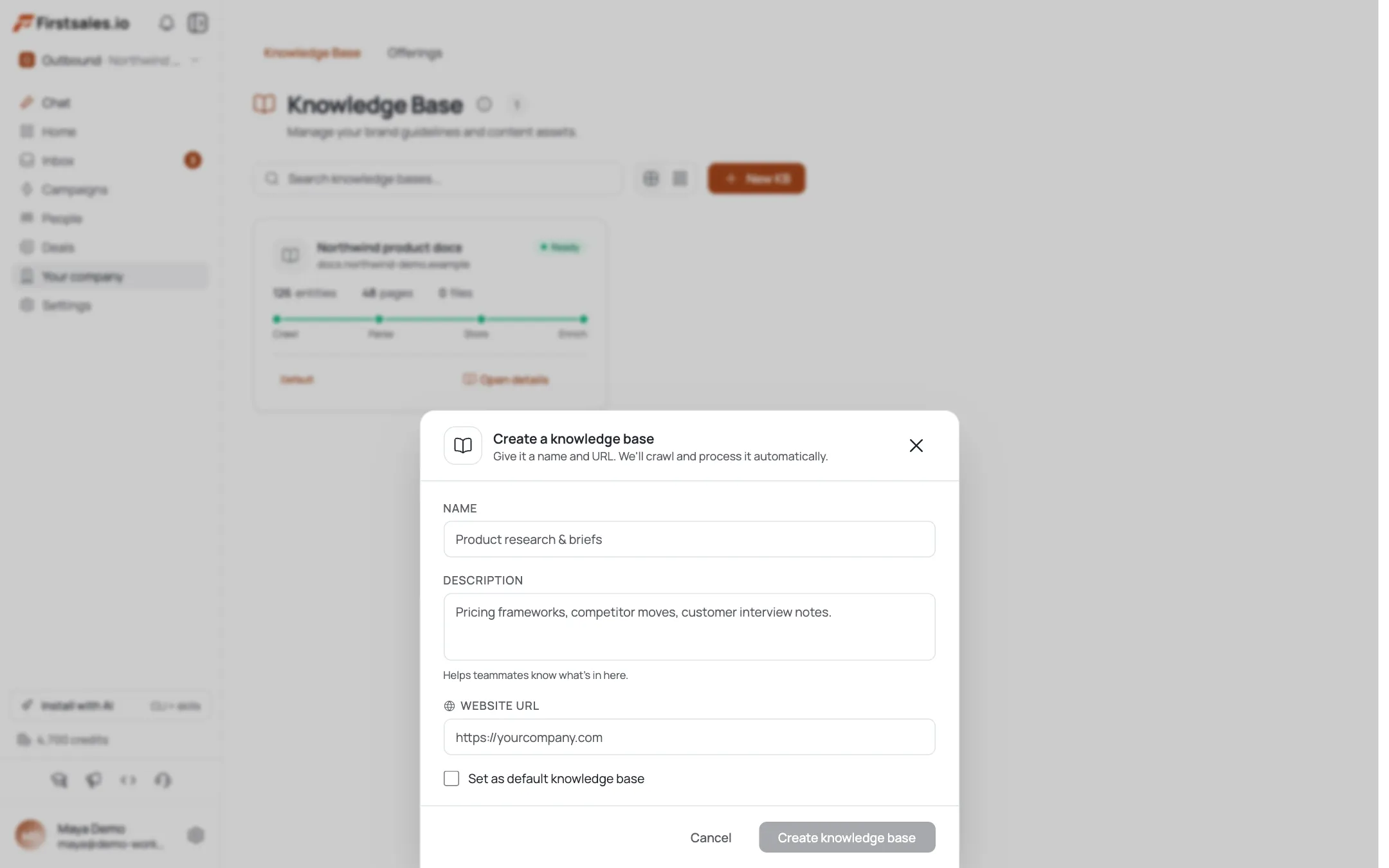
Ajoutez une Knowledge Base (explorée depuis votre page carrières ou le site de l'entreprise) pour que les messages citent des détails réels sur l'entreprise et le poste, au lieu d'un discours de recruteur générique. C'est optionnel mais cela affine nettement les textes. Voir Build a Knowledge Base.
Régler l'AI SDR pour une voix chaleureuse, orientée candidat
Ouvrez AI Instructions et réglez Persona & Voice, la structure, et un CTA à faible pression : demandez une courte discussion, pas une vente forcée. Les candidats ne sont pas des acheteurs, et le ton fait la différence entre une réponse et un blocage. C'est le levier de qualité le plus important ici, comme pour la prospection commerciale.

Connecter un calendrier à l'objectif Meeting
Avec Goal = Meeting, la configuration de l'objectif de la campagne affiche un sélecteur de calendrier : connectez Google ou Outlook pour que le CTA de rendez-vous propose de vrais créneaux d'entretien. Une fois connecté, les candidats peuvent réserver eux-mêmes directement depuis l'e-mail, sans allers-retours pour trouver un horaire.

Approuver le premier lot, puis laisser tourner
Réglez Content Approval sur auto-approve pour maintenir le pipeline en mouvement : vous êtes notifié, et un e-mail s'envoie automatiquement après 24 heures si vous n'agissez pas. Examinez attentivement les premiers brouillons pour que le ton face aux candidats soit juste avant de laisser le flux tourner seul.
Traiter les réponses et planifier les entretiens
Triez les réponses des candidats dans l'Inbox et orientez les candidats intéressés vers un créneau réservé. Jugez la campagne sur les réponses et entretiens réservés dans Analytics plutôt que sur le taux d'ouverture : c'est ce qui reflète réellement un pipeline en mouvement. Voir Read Campaign Analytics.
Astuces de pro
Seniority + Job Titles font le ciblage des candidats
Affinez les filtres People d'AI Leads sur le niveau de poste exact que vous recrutez ; une invite vague du type “ingénieurs” source la mauvaise liste.
Un CTA chaleureux et à faible pression convainc les candidats
Dans AI Instructions, demandez une courte discussion plutôt qu'une vente forcée : les candidats ne sont pas des acheteurs, et le ton fait la différence entre une réponse et un blocage.
Connectez le calendrier pour que les candidats réservent eux-mêmes
Le sélecteur de calendrier de l'objectif Meeting transforme un “intéressé ?” en entretien réservé, sans allers-retours pour trouver un horaire.
Ancrez les messages dans le poste réel
Une Knowledge Base avec l'histoire de l'entreprise et les détails du poste garde les notes de l'IA concrètes plutôt que génériques.
Questions fréquentes
Puis-je utiliser ceci pour le recrutement, pas la vente ?
Oui : les mêmes fonctionnalités GA s'appliquent avec un cadrage candidat. Une campagne Autopilot → Meeting traite un entretien réservé comme objectif, à la place d'une démo commerciale.
Comment cibler les candidats par poste ?
Dans AI Leads, décrivez le profil candidat dans Target Audience et affinez les filtres People (Job Titles, Seniority, et Functional Level) sur le niveau exact recherché.
Comment les candidats réservent-ils leurs entretiens ?
Connectez un calendrier (Google ou Outlook) à l'objectif Meeting de la campagne. Le sélecteur de calendrier permet ensuite aux candidats de réserver eux-mêmes un créneau directement depuis l'e-mail.
Comment garder un ton amical envers les candidats ?
Réglez Persona & Voice et un CTA doux, à faible pression, dans AI Instructions : la prospection recrutement se lit mieux comme une ouverture de conversation amicale, pas un argumentaire de vente.
Dois-je rédiger la prospection moi-même ?
Non : Autopilot rédige chaque message ; vous ajustez la voix dans AI Instructions. Si vous préférez rédiger vos propres textes, une campagne Template est l'alternative.
Dois-je l'ancrer dans le poste ?
Optionnel mais utile : une Knowledge Base jointe avec l'histoire de l'entreprise et du poste affine les messages au-delà d'un langage de recruteur générique.
Comment maintenir le pipeline en mouvement ?
Content Approval réglé sur auto-approve maintient les brouillons en flux après une fenêtre de révision de 24 heures. Examinez attentivement le premier lot, puis laissez tourner.
Comment mesurer les résultats ?
Surveillez Analytics pour les réponses et les entretiens réservés, pas les ouvertures : avec un objectif Meeting, c'est ce qui reflète un vrai mouvement de pipeline.