Zum Inhalt springen
NeuSo funktioniert es

Ihr Abonnement verwalten: Tarif wechseln, automatische Verlängerung & Kündigung

Upgraden, downgraden, auf jährlich wechseln, die automatische Verlängerung umschalten und kündigen — alles über den Tab Billing Plan, plus was Karenzzeiten bedeuten, wenn Sie aufhören.

  1. Wo Sie Ihr Abonnement finden

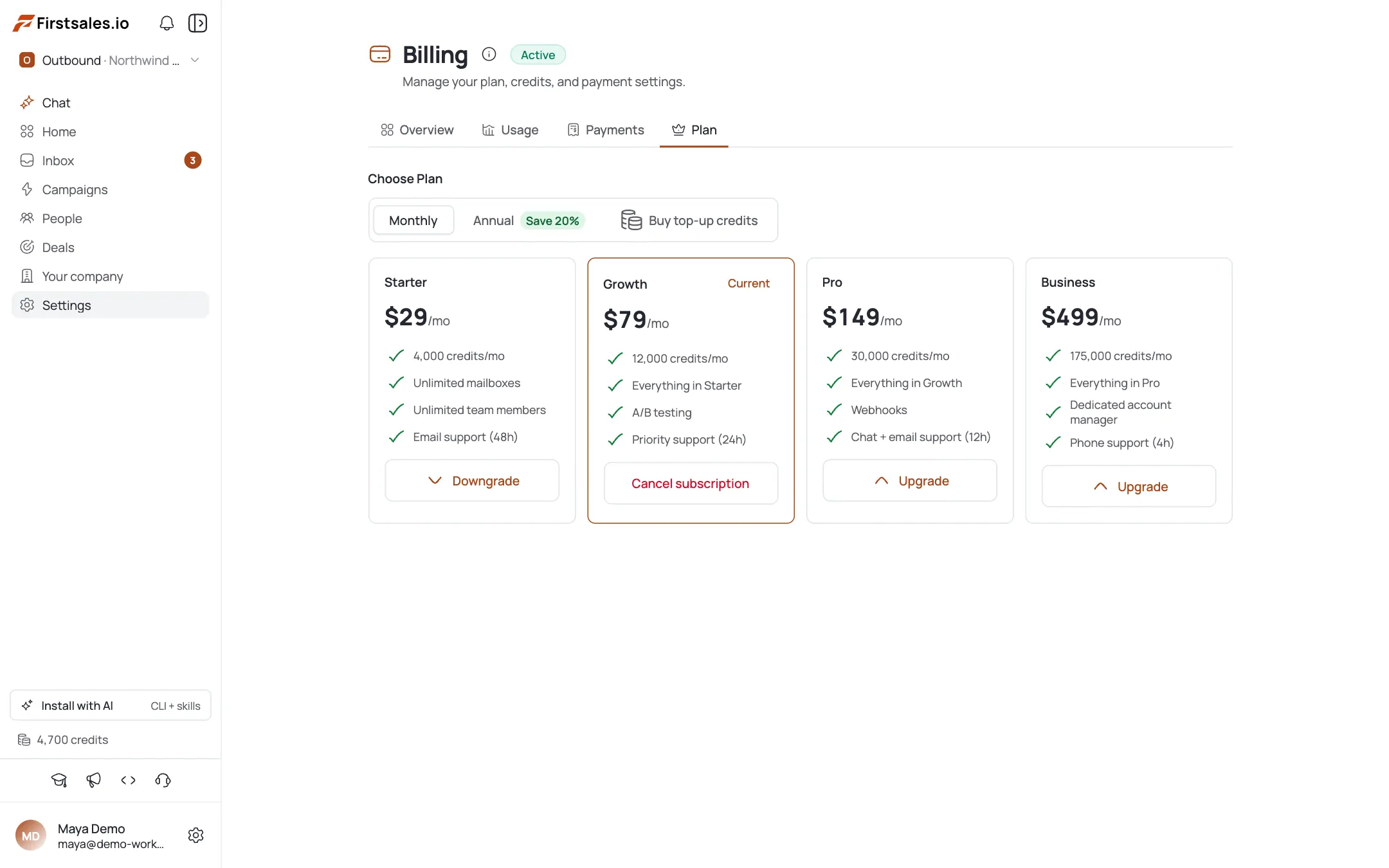
    Alles befindet sich auf der Billing-Seite im Tab Plan: Plan wechseln, automatische Verlängerung umschalten und kündigen, alles an einem Ort.
    Wo Sie Ihr Abonnement finden
  2. Pläne vergleichen (monatlich vs. jährlich)

    Vier Stufen (Starter, Growth, Pro und Business) jeweils mit einem Monatspreis und einem Jahrespreis, markiert mit “Save 20%”, plus einem monatlichen Credit-Kontingent. Nutzen Sie den Monthly/Annual-Schalter, um beide anzuzeigen.

  3. Upgrade oder Downgrade

    Nutzen Sie den Plan-Wechsler, um eine Stufe höher oder tiefer zu gehen. Die App zeigt Ihnen, ob die Änderung sofort oder erst am Periodenende wirksam wird: lesen Sie diesen Hinweis, bevor Sie bestätigen.

  4. Von monatlich auf jährlich wechseln

    Der Wechsel zu jährlich sichert Ihnen den um 20 % reduzierten Jahrespreis für Ihren aktuellen Plan.

  5. Automatische Verlängerung umschalten (Jahrespläne)

    Jahresabonnements zeigen einen Bereich Renewal mit einem Schalter für die automatische Verlängerung. Schalten Sie ihn aus, läuft Ihre aktuelle Laufzeit bis zum Enddatum weiter und wird danach einfach nicht mehr verlängert.

  6. Kündigen: und was tatsächlich passiert

    Eine Kündigung erhält Ihre Credits und gewährt Ihnen eine Übergangsfrist mit vollem Zugriff: Monatspläne erhalten eine 10-tägige Übergangsfrist, Jahrespläne deaktivieren die automatische Verlängerung und erhalten nach Laufzeitende eine 30-tägige Übergangsfrist, und ein Trial erhält eine Übergangsfrist vor der Sperre. Es gibt eine zweistufige Bestätigung, bevor irgendetwas ausgeführt wird.

  7. Reaktivieren / überfällige Zahlung beheben

    Wenn Sie gekündigt haben, können Sie reaktivieren. Ein past-due-Banner fordert Sie auf, die Zahlungsmethode zu aktualisieren, und ein Übergangsfrist-Banner zeigt, wie viel Zeit noch bleibt. Siehe Buy Credits: One-Off Top-Ups und Apply a Promo Code & Request a Refund, falls dies auf Ihre Situation zutrifft.

Profi-Tipps

  • Kündigen löscht Ihre Credits nicht

    Sie bleiben erhalten, und Sie behalten während der Übergangsfrist vollen Zugriff: 10 Tage bei Monatsplänen, 30 Tage nach Ablauf einer Jahreslaufzeit.

  • Bei Jahresplänen bedeutet Kündigen eigentlich Auto-Renewal deaktivieren

    Sie behalten alles bis zum Enddatum der Laufzeit: es verlängert sich danach einfach nicht mehr.

  • Lesen Sie den Hinweis sofort vs. Periodenende

    Upgrades und Downgrades zeigen genau an, wann die Änderung wirksam wird: prüfen Sie das, bevor Sie bestätigen.

  • Überfällige Zahlungen zuerst klären

    Wenn Sie ein Dunning-Banner sehen, aktualisieren Sie Ihre Zahlungsmethode, bevor der Versand unterbrochen wird.

Häufig gestellte Fragen

Wo ändere ich meinen Plan?

Im Tab Billing → Plan.

Verliere ich meine Credits, wenn ich kündige?

Nein: die Credits bleiben erhalten, und Sie behalten während der Übergangsfrist Zugriff.

Wie lange dauert die Übergangsfrist?

Etwa 10 Tage bei Monatsplänen; Jahrespläne laufen bis zum Laufzeitende weiter, gefolgt von einer 30-tägigen Übergangsfrist; Trials erhalten eine Übergangsfrist vor der Sperre.

Was ist der Unterschied zwischen Kündigen und Auto-Renewal deaktivieren?

Bei einem Jahresplan handelt es sich um dieselbe Aktion: die aktuelle Laufzeit läuft aus und wird danach nicht mehr verlängert.

Werde ich beim Upgrade sofort belastet?

Das hängt ab: die App zeigt an, ob die Änderung sofort oder erst am Periodenende wirksam wird.

Kann ich von monatlich auf jährlich wechseln?

Ja: der Wechsel zu jährlich sichert Ihnen den um 20 % reduzierten Jahrespreis.

Wo finde ich den Schalter für die automatische Verlängerung?

Im Bereich Plan-Tab → Renewal, sichtbar bei Jahresabonnements.

Mein Konto ist überfällig: was tue ich?

Folgen Sie dem Dunning-Banner, um die Zahlung zu aktualisieren; das Übergangsfrist-Banner zeigt, wie viel Zeit bleibt, bevor der Zugriff beeinträchtigt wird.

Abrechnung & Guthaben

Akquise, die weiterläuft, wenn du offline bist.Leads, E-Mails, Follow-ups und Antworten, erledigt.

Verbinde unbegrenzte Postfächer und lass KI-Agenten Leads finden, jede E-Mail schreiben und nachfassen. Oder sende deine eigenen Vorlagen im manuellen Modus. Ab $29/Monat.

$1 für 3 Tage · Jederzeit kündbar · Kein Vertrag

Mit KI installieren

Dein Coding-Agent richtet die FirstSales CLI und Skills für dich ein.

Prompt für Claude Code

I'm setting up FirstSales (https://firstsales.io), an AI outbound sales platform: campaigns, contacts, a reply inbox, deliverability and lead signals. Help me get my workspace sending real, good emails end to end, from Claude Code.

Read these first so you know how FirstSales works:
- Developer docs and API: https://developer.firstsales.io
- CLI: https://www.npmjs.com/package/@firstsales.io/cli
- Skills for coding agents: https://github.com/firstsalesio/firstsales-skills (read README.md and GUIDE.md)

Setup
1. Install the CLI: npm install -g @firstsales.io/cli
2. Install the FirstSales skills:
   claude plugin marketplace add firstsalesio/firstsales-skills
   claude plugin install firstsales@firstsales
3. Ask me if I already have a FirstSales account. If not, send me to https://app.firstsales.io to sign up.
4. Ask me to create an API key under Settings → API → API Keys, with only the scopes we need.
   Never ask me to paste the key into this chat. Tell me to run this in my own terminal, so the key stays hidden:
   read -rs FS_KEY && firstsales auth login --api-key "$FS_KEY"; unset FS_KEY
5. Run `firstsales whoami` and tell me which workspace and organisation we are connected to.

Then ask me about my business: what I sell, who I sell to (roles, company size, countries), my best customers, and what I use today for outbound (tools, lists, mailboxes). Walk me through:
1. Teaching FirstSales my business: website, offer, proof points and case studies in the knowledge base, so the AI writes like someone who knows the product.
2. Connecting my sending mailboxes and checking my sending domain: SPF, DKIM, DMARC and warm-up. If anything is unhealthy, tell me the exact DNS record to add.
3. Bringing in contacts: import my CSV or CRM export into a clean list, remove duplicates and bad emails, and block domains I must never email (customers, competitors, my own).
4. Building my first campaign: the right list, senders, steps and timing. Write the sequence with me, show me the drafts, and do not launch until I say yes.
5. Setting up Signals if it fits: find people engaging with LinkedIn posts about topics my buyers care about, and turn them into leads.
6. Inviting my team and giving each person the right access.

Once campaigns run, show me how to work the reply inbox from here: which replies need an answer, draft responses in my voice, and move good conversations into deals. If I use Cal.com, connect it so follow-ups can offer my booking link (not the first email).

Throughout, as you learn about my business, proactively suggest and help create:
- Reply templates for the questions and objections my prospects are likely to raise, based on my product, site and codebase if you can see them.
- Campaign ideas and segments worth testing, with the reason for each.

Safety rules:
- Show every change as a dry run (--dry-run) first and wait for my yes. Never send emails, launch campaigns or delete anything without my yes.
- Tell me before anything that spends credits, and how many.

Be opinionated. If the docs give a sensible default, just use it. Don't make me choose between five options.