Zwei Löschstufen
Sie können einzelne Kontakte löschen oder die Löschung eines gesamten Workspace oder einer Organisation planen. Beides ist Self-Service — kein Support-Ticket nötig.
Bestimmte Kontakte löschen
Gehen Sie zu Contacts, wählen Sie Zeilen aus und nutzen Sie die Massenaktion Delete. Kontakte, die aktuell von einer aktiven Kampagne genutzt werden, müssen unter Umständen zuerst daraus entfernt werden, sonst kann die Löschung für diesen Kontakt fehlschlagen.
Settings → Privacy öffnen
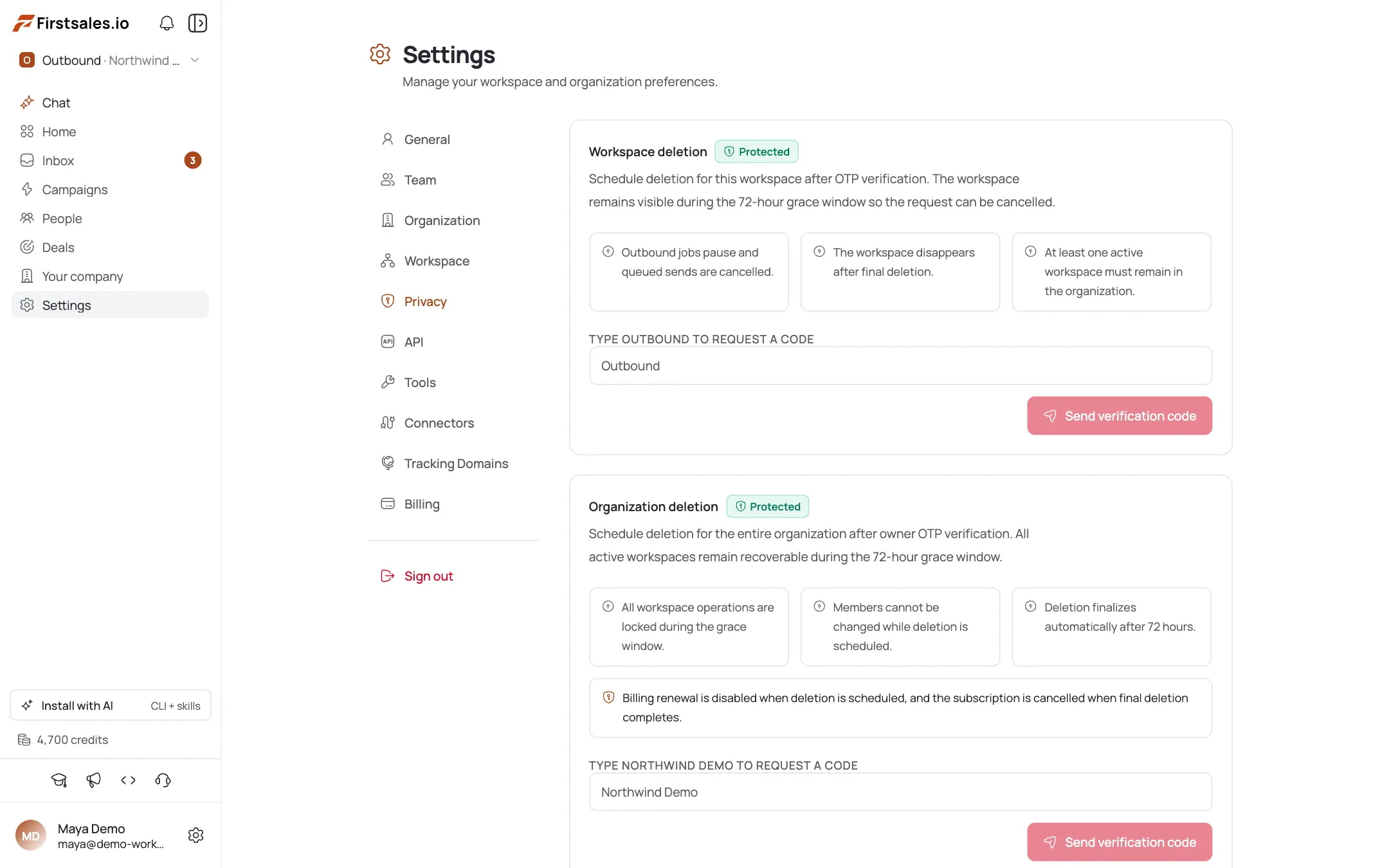
Dort finden Sie Workspace deletion und Organization deletion. Für den Workspace benötigen Sie die Berechtigung zum Löschen von Workspaces, für die Organisation müssen Sie Owner sein und über die Berechtigung zum Löschen von Organisationen verfügen.
Den Zielnamen bestätigen
Geben Sie den genauen Namen des Workspace oder der Organisation ein, um die Anfrage zu aktivieren, und klicken Sie dann auf Send verification code.
Mit dem per E-Mail gesendeten OTP verifizieren
Geben Sie den 6-stelligen Code ein, der an Ihre (maskierte) E-Mail-Adresse gesendet wurde, und klicken Sie dann auf Schedule deletion. Die Löschung wird für in 72 Stunden ab jetzt geplant.
Die Konsequenzen verstehen
Ausgehende Jobs werden pausiert und geplante Sendungen storniert. Die Löschung einer Organisation deaktiviert zudem die Rechnungsverlängerung und kündigt Ihr Abonnement bei Abschluss. Mindestens ein aktiver Workspace muss bestehen bleiben.
Innerhalb des Kulanzfensters abbrechen
Während des 72-Stunden-Fensters bleibt der Workspace sichtbar, und Sie können jederzeit auf Cancel deletion klicken. Nach 72 Stunden wird die Löschung automatisch abgeschlossen.
Profi-Tipps
Zuerst Kontakte aus laufenden Kampagnen entfernen
Das Löschen eines Kontakts, der in einer laufenden Kampagne genutzt wird, kann fehlschlagen. Entfernen Sie ihn zuerst aus der Kampagne (oder schließen Sie diese ab bzw. pausieren Sie sie) und löschen Sie erst dann.
Das 72-Stunden-Fenster ist Ihr Rückgängig-Button
Haben Sie die Löschung versehentlich geplant, klicken Sie auf Cancel deletion, bevor sie abgeschlossen wird: danach gibt es keine Wiederherstellung.
Nur der Owner kann eine Organisation löschen
Das Löschen einer Organisation erfordert die Owner-Rolle plus die Berechtigung zum Löschen von Organisationen: ein einfacher Admin kann das nicht. Planen Sie, wer das durchführt.
Für einen einzelnen Kunden den Workspace löschen, nicht die Org
Das Löschen der Organisation kündigt bei Abschluss Ihr Abonnement. Müssen Sie nur einen Kunden oder Workspace loswerden, löschen Sie nur den Workspace.
Häufig gestellte Fragen
Ist die Datenlöschung Self-Service, oder muss ich ein Support-Ticket einreichen?
Self-Service. Das Löschen von Kontakten ist eine Massenaktion; das Löschen von Workspace/Organisation erfolgt unter Settings → Privacy mit OTP-Verifizierung.
Wie lange dauert es, bis die Löschung tatsächlich erfolgt?
Workspace- und Org-Löschungen werden für 72 Stunden im Voraus geplant und können jederzeit innerhalb dieses Kulanzfensters abgebrochen werden.
Warum muss ich den Namen eingeben und einen Code bestätigen?
Die Löschung ist destruktiv, daher sind die Eingabe des exakten Zielnamens plus ein per E-Mail gesendeter 6-stelliger OTP erforderlich — zwei Hürden gegen versehentliches Löschen.
Wer kann eine Organisation löschen?
Nur der Owner der Organisation, der zusätzlich die Berechtigung zum Löschen von Organisationen besitzt. Für das Löschen eines Workspace ist die Berechtigung zum Löschen von Workspaces nötig.
Was passiert mit dem Versand, wenn ich eine Löschung plane?
Ausgehende Jobs werden pausiert und geplante Sendungen storniert. Die Löschung einer Organisation deaktiviert außerdem die Rechnungsverlängerung und kündigt das Abonnement bei Abschluss.
Kann ich nur die Daten einer einzelnen Person löschen?
Ja — wählen Sie die Person in Contacts aus und nutzen Sie die Massenaktion Delete. Kontakte, die einer aktiven Kampagne zugeordnet sind, müssen unter Umständen zuerst daraus entfernt werden.