Abra o Inbox
Toda resposta de todas as suas caixas de e-mail e campanhas chega em um único Inbox compartilhado. Abra-o pelo menu principal.
Filtre com as abas
Alterne entre All, Unread, Replies, Completed, Active, Bounced e Failed para focar no que precisa de atenção.
Identifique o que precisa de você
A aba Needs Approval carrega um selo âmbar sempre que há rascunhos aguardando revisão. Unread traz à tona respostas que você ainda não abriu.
Leia o selo de status da linha
Cada conversa mostra um selo resumindo a jornada daquele contato: Active (ainda na sequência: isso inclui contatos pausados), ou Completed com um motivo.
Abra uma conversa
Clique em uma linha para ler a conversa completa, com o remetente, a campanha e o contexto da meta à vista.
Verifique o rodapé de jornada
Uma conversa terminal ou pausada mostra um card de jornada na parte inferior: Goal reached, Bounced, Unsubscribed ou Paused, junto com o motivo.
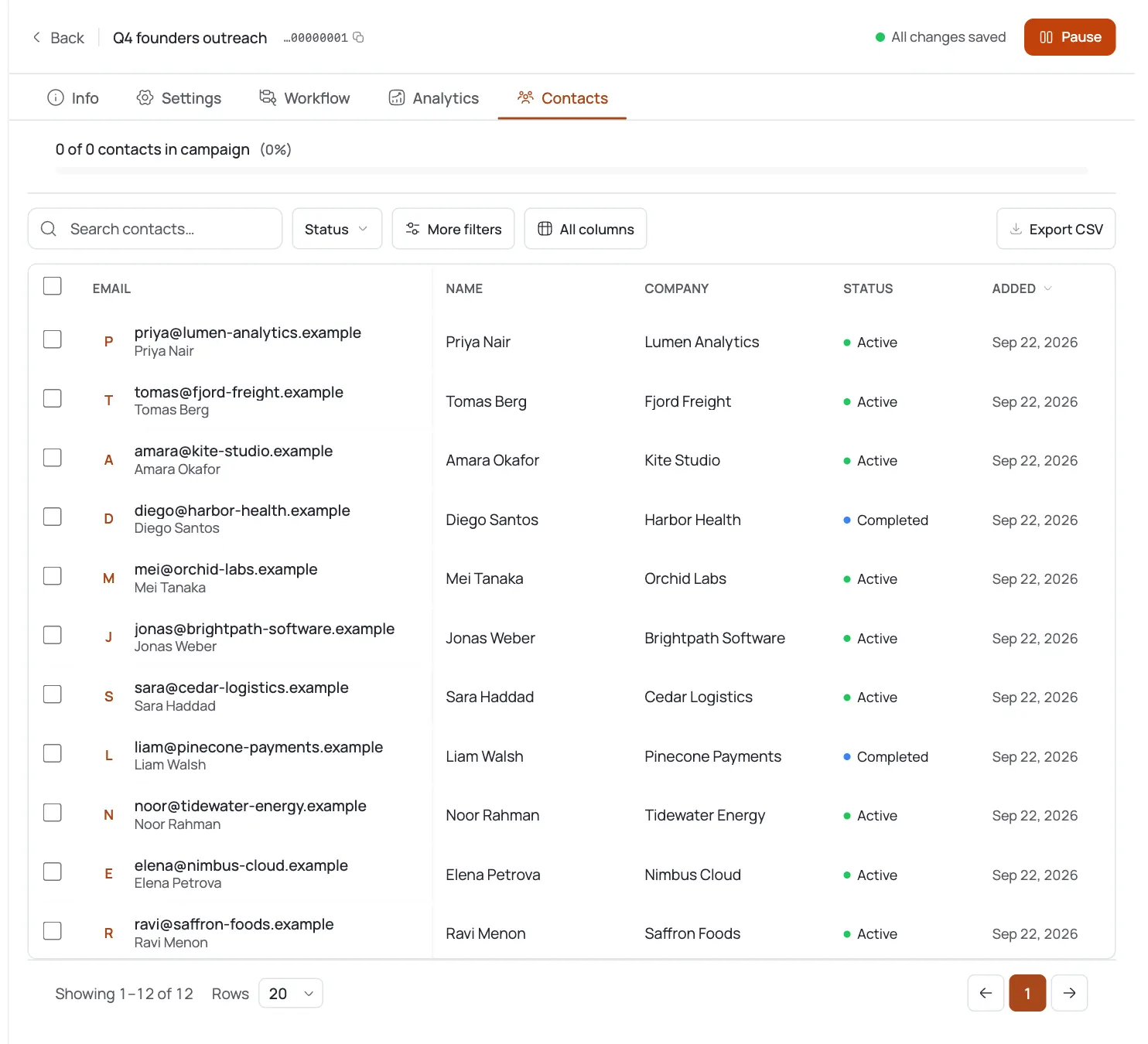
Aja e siga em frente
Responda, depois deixe os filtros te levarem à próxima conversa. Contatos completados e que cancelaram saem do fluxo ativo automaticamente: sem limpeza necessária da sua parte.
Dicas de especialista
Faça a triagem pela aba Replies
Ela isola conversas em que um contato realmente respondeu, cortando o resto do ruído de envio.
Pausado ainda aparece como Active
O selo da linha de um contato pausado ainda mostra Active: pausado significa temporariamente sem envio, não finalizado. Confira o rodapé de jornada da conversa para o motivo real.
Observe Bounced e Failed como um alerta precoce
Um pico em qualquer uma dessas abas é um sinal para verificar o sender health e a limpeza antes que isso prejudique sua reputação.
'Goal reached' é sua vitória
Completed · Goal reached significa que a meta da campanha (uma reunião ou resposta, por exemplo) foi atingida para aquele contato. Esses são os que devem ir para o time de vendas.
Perguntas frequentes
O que é o Unibox?
Um único Inbox compartilhado que agrega respostas de todas as caixas de e-mail conectadas e campanhas, para você fazer a triagem em um só lugar.
O que as abas filtram?
All, Needs Approval, Unread, Replies, Completed, Active, Bounced, e Failed: cada uma restringe a lista de conversas a esse estado.
O que significa o selo 'Active'?
O contato ainda está na sequência. Contatos pausados também mostram Active: eles estão em andamento, apenas não enviando no momento.
O que são os selos 'Completed · …'?
A jornada de um contato terminou: Goal reached (uma vitória), Bounced (não entregável) ou Unsubscribed (cancelou).
Por que uma conversa mostra um card de Journey na parte inferior?
Ele marca uma jornada terminal ou pausada (Goal reached, Bounced, Unsubscribed ou Paused) com o motivo e o horário.
Contatos completados ou que cancelaram continuam recebendo e-mails?
Não: essas jornadas terminaram; a sequência para para eles automaticamente.
Onde as respostas de out-of-office aparecem?
OOO é um status de conversa no Inbox. O tratamento e a retomada automática são cobertos no tutorial de out-of-office.