Choisissez Outreach → Template → Get Reply
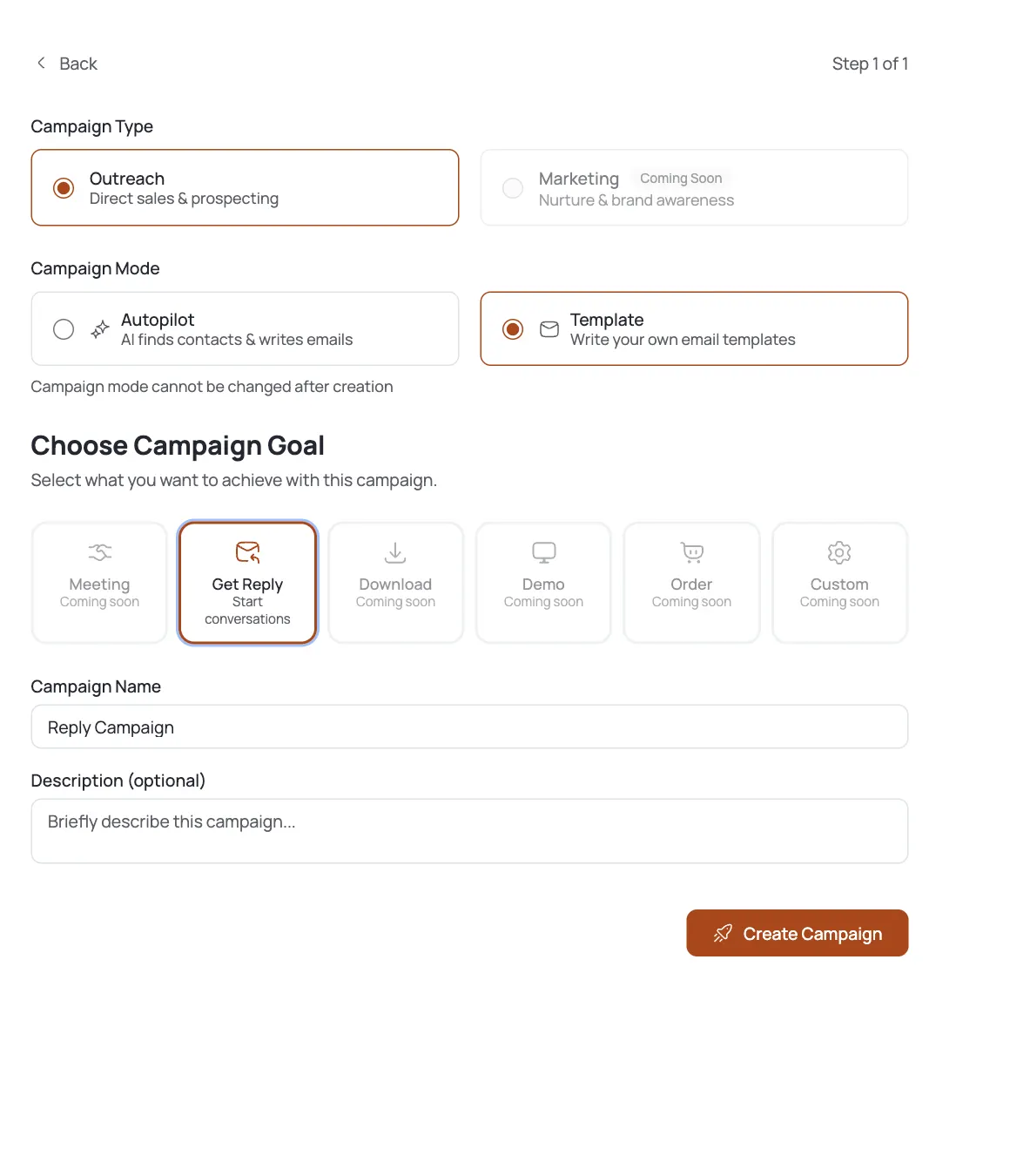
Ouvrez Campaigns → Create Campaign. Réglez Campaign Type sur Outreach et Campaign Mode sur Template. Le mode Template est l'opposé d'Autopilot : vous rédigez les emails vous-même et apportez vos propres contacts (l'IA ne source ni ne rédige pour vous.
Pour Campaign Goal, choisissez Get Reply. Notez que l'objectif Meeting est désactivé en mode Template) la réservation de rendez-vous est une fonctionnalité réservée à Autopilot. La configuration Template tient en une seule étape : il n'y a pas d'écran Contact Search Criteria, puisque vous ne demandez pas à l'IA de trouver qui que ce soit. Nommez la campagne et cliquez sur Create Campaign. Rappel : le mode ne peut pas être modifié après création.
Découvrez les onglets du builder (six, pas sept)
Une campagne Template s'ouvre avec six onglets (un de moins qu'Autopilot, car il n'y a pas d'onglet AI Instructions (vous rédigez le contenu vous-même, il n'y a donc rien à indiquer à l'IA) :
- Info) nom, description, objectif, statut.
- Settings (boîte mail d'envoi (connecteur), limites quotidiennes, planning.
- Contacts) les Contact Lists que vous apportez (pas de récolte IA).
- Email Templates : votre séquence d'emails rédigés à la main.
- Analytics : envoyés, ouverts, répondus.
- Logs : un historique de chaque envoi.
Les deux onglets où vous travaillerez réellement sont Contacts et Email Templates.

Apportez vos propres contacts
Ouvrez Contacts. Contrairement à Autopilot, une campagne Template ne récolte personne (vous fournissez la liste. Ajoutez une Contact List (importez un CSV ou choisissez une liste existante). Chaque contact porte les champs que vos templates personnaliseront, comme le prénom et l'entreprise.
Comme vous possédez la liste, vous êtes aussi responsable de sa qualité. Des emails propres et vérifiés sont ce qui garde une campagne Template hors des dossiers spam) il n'y a pas d'étape de filtrage IA pour repérer une mauvaise adresse à votre place.
Rédigez la séquence d'emails
Ouvrez Email Templates (c'est le cœur d'une campagne Template. Ajoutez votre premier email, puis les relances, chacune avec un délai avant l'envoi (par exemple 2 jours après l'étape précédente). Une séquence Get-Reply typique est une courte accroche suivie de deux ou trois relances courtoises.
- Utilisez des variables de personnalisation comme
{{first_name}}et{{company}}pour que chaque envoi soit individualisé. - Gardez la demande douce) une seule question simple (puisque l'objectif est Get Reply, pas un appel réservé.
- Enregistrez les formats que vous appréciez dans la template library pour les réutiliser sur d'autres campagnes.
Ce que vous écrivez est exactement ce qui est envoyé) il n'y a pas de couche de rédaction IA, relisez donc chaque template.

- Utilisez des variables de personnalisation comme
Définissez la boîte mail et le planning
Ouvrez Settings. Choisissez le connector (une boîte mail réchauffée) depuis lequel la campagne envoie, et réglez la daily limit ainsi que la fenêtre d'envoi. Les campagnes Template envoient selon une cadence fixe basée sur les délais de votre séquence, donc la limite quotidienne est votre principal régulateur pour rester sous les limites d'envoi des fournisseurs.
Réchauffez d'abord la boîte mail : une campagne Template n'a pas de porte d'approbation IA pour adoucir vos premiers envois, la délivrabilité repose donc entièrement sur la réputation de l'expéditeur et la qualité de la liste.
Lancez et suivez les réponses
Passez la campagne en Active et elle commence à parcourir votre liste selon le planning défini. Comme il n'y a pas d'étape Content Approval, l'envoi commence immédiatement (assurez-vous donc que le premier template est correct avant de l'activer.
- Analytics) envoyés, ouverts, répondus. Jugez-la sur les réponses.
- Contacts : qui a avancé dans la séquence.
- Inbox : les conversations, où vous prenez le relais.
Si un template sous-performe, modifiez-le directement : en mode Template, c'est vous qui changez le contenu plutôt que de réorienter une IA.
Astuces de pro
Le mode Template = contrôle total, responsabilité totale
Vous rédigez chaque email et apportez chaque contact, donc la qualité vous incombe entièrement. Il n'y a pas de rédaction ou de récolte IA sur laquelle s'appuyer : parfait quand vous avez un contenu éprouvé, plus de travail sinon.
Pas d'objectif Meeting ici
L'objectif Meeting est désactivé en mode Template : c'est une fonctionnalité réservée à Autopilot. Si un appel réservé est le vrai but, utilisez plutôt une campagne Autopilot Meeting.
Personnalisez avec des variables, pas manuellement
Utilisez {{first_name}} et {{company}} dans chaque template pour que chaque envoi soit individualisé sans modifier chaque email. Enregistrez les formats qui fonctionnent dans la template library pour la prochaine campagne.
La qualité de la liste fait le travail de délivrabilité
Il n'y a pas de porte d'approbation IA dans une campagne Template, donc des contacts propres et vérifiés ainsi qu'une boîte mail réchauffée sont ce qui vous garde hors du spam. Nettoyez la liste avant de lancer.
Questions fréquentes
En quoi une campagne Template est-elle différente d'une campagne Autopilot ?
Template est une configuration en une étape où vous rédigez les emails et apportez vos propres contacts : pas de sourcing IA, pas de rédaction IA, et pas d'onglet AI Instructions (six onglets au lieu de sept). Autopilot trouve les contacts et rédige chaque email pour vous. Choisissez Template quand vous avez déjà un contenu et une liste de confiance.
Pourquoi ne puis-je pas choisir l'objectif Meeting ?
L'objectif Meeting est désactivé en mode Template : la réservation de rendez-vous est une fonctionnalité réservée à Autopilot. Dans une campagne Template, vous pouvez utiliser Get Reply. Si vous avez besoin de réserver des appels, créez plutôt une campagne Autopilot Meeting.
D'où viennent les contacts ?
D'une Contact List que vous fournissez dans l'onglet Contacts : un import CSV ou une liste existante. Une campagne Template ne récolte jamais de contacts, la qualité de la liste (et la délivrabilité) vous incombe donc entièrement.
Comment personnaliser un email de template ?
Utilisez des variables de personnalisation comme {{first_name}} et {{company}} dans le corps du template. Elles sont remplies par contact à partir des champs de votre Contact List au moment de l'envoi, pour que chaque email soit individualisé.
Comment fonctionnent les relances ?
Dans Email Templates, vous ajoutez une séquence d'emails, chacun avec un délai avant l'envoi (par exemple deux jours après l'étape précédente). La campagne fait avancer un contact dans la séquence jusqu'à ce qu'il réponde ou que la séquence se termine.
Y a-t-il une étape d'approbation avant l'envoi des emails ?
Non. La porte Content Approval appartient à Autopilot, où une IA rédige les emails. Dans une campagne Template, vous avez rédigé les emails vous-même, ils sont donc envoyés selon le planning dès que la campagne est Active : relisez avant de lancer.
Puis-je réutiliser mes templates sur d'autres campagnes ?
Oui : enregistrez les formats qui fonctionnent dans la template library et réutilisez-les dans de futures campagnes au lieu de tout réécrire depuis zéro.
Puis-je faire passer une campagne Template à Autopilot plus tard ?
Non. Le mode de campagne ne peut pas être modifié après création. Si vous voulez du sourcing et de la rédaction IA, créez une nouvelle campagne Autopilot : cela ne prend qu'une minute.