Choisissez Outreach → Autopilot → Meeting
Ouvrez Campaigns depuis le menu de gauche et cliquez sur Create Campaign. L'étape 1 définit les trois choix qui déterminent tout ce qui suit :
- Campaign Type (choisissez Outreach (vente directe & prospection).
- Campaign Mode) choisissez Autopilot. C'est le mode où l'IA trouve les contacts et rédige les emails à votre place. (L'autre mode, Template, est celui où vous rédigez vous-même vos emails : couvert dans un tutoriel séparé.)
- Campaign Goal : choisissez Meeting. Cela indique à l'IA que l'objectif est un appel réservé, donc chaque email est rédigé pour amener vers "prendre 15 minutes" plutôt que simplement démarrer une conversation.
Donnez-lui un nom et cliquez sur Next. Un point à savoir avant de valider : le mode de campagne ne peut pas être modifié après la création : si vous voulez du sourcing par IA, choisissez Autopilot dès maintenant.

Indiquez à l'IA qui cibler
L'étape 2 est Contact Search Criteria : elle n'apparaît que pour Autopilot, car c'est ce que l'IA utilise pour aller chercher des personnes. Décrivez votre acheteur idéal dans le champ Target Audience en langage naturel, par ex. "Founders and heads of sales at B2B SaaS companies (10–200 employees) in the United States."
- Industry : affinez la recherche (par ex. B2B SaaS).
- Geography : précisez optionnellement le pays, la région et la ville.
Plus la ligne d'audience est précise, plus la liste générée par l'IA est ciblée. Cliquez sur Create Campaign et FirstSales construit la campagne et ouvre son builder.
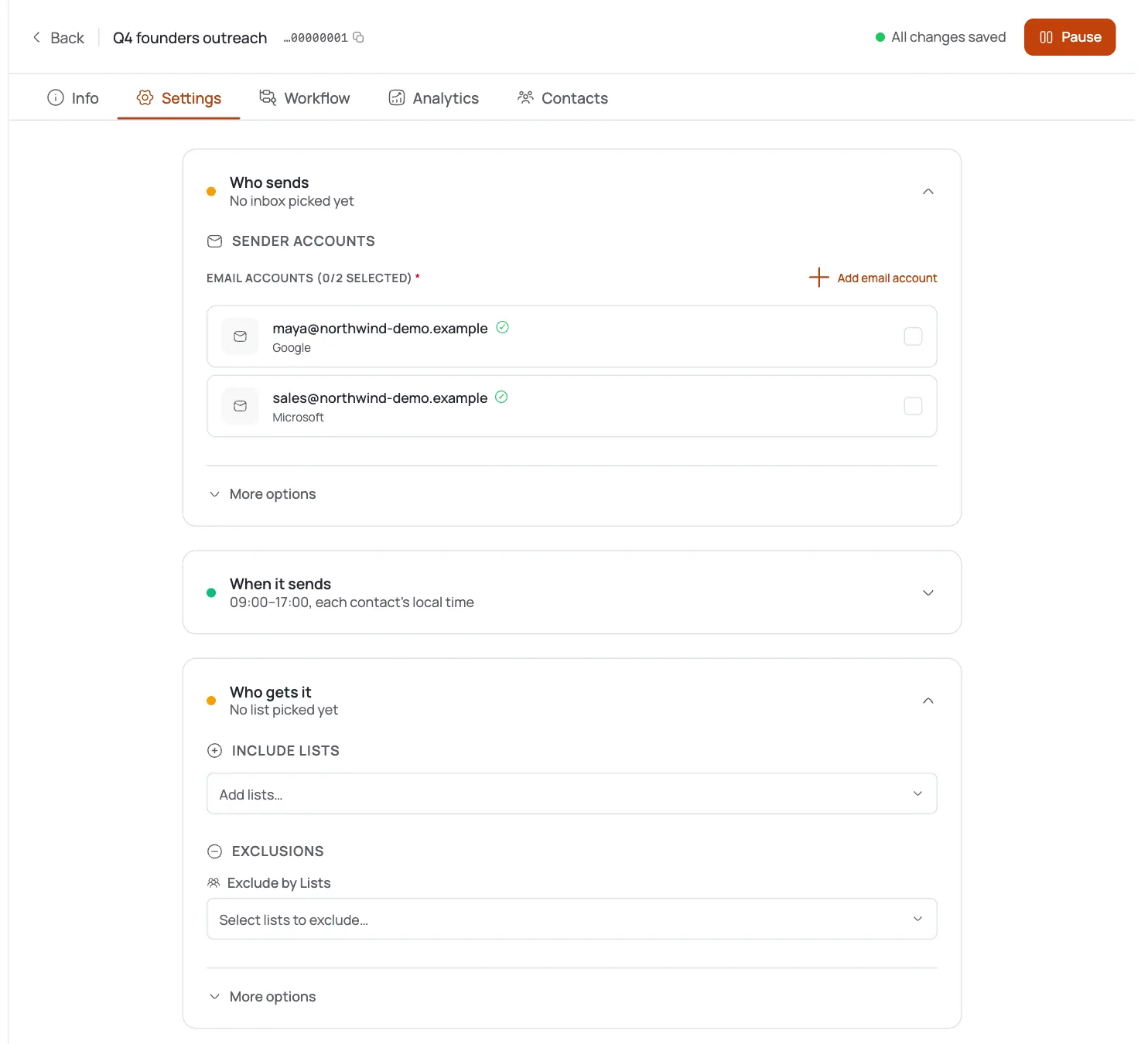
Découvrez les sept onglets du builder
Chaque campagne s'ouvre sur un builder avec sept onglets en haut. Voici à quoi sert chacun :
- Info (nom, description, objectif et statut de la campagne.
- Settings) la boîte mail d'envoi (connector), les limites d'envoi quotidiennes et le calendrier.
- AI Instructions (là où vous enseignez à l'IA comment écrire pour cette campagne (étape suivante).
- Workflow) le pipeline IA qui fait tourner la campagne, sous forme de canvas ou de liste d'étapes numérotées.
- Analytics : envoyés, ouverts, réponses et rendez-vous réservés dans le temps.
- Contacts : les personnes récoltées par l'IA, avec leur statut dans la séquence.
- Logs : un historique de chaque action menée par l'IA, pour le débogage.
Vous passerez surtout du temps dans AI Instructions et Workflow avant le lancement, puis dans Analytics et Contacts après.

Enseignez votre ton à l'IA
Ouvrez AI Instructions. Tout ce que vous écrivez ici est ajouté au prompt de l'IA pour chaque email de cette campagne (c'est votre levier le plus important sur la qualité. Utilisez-le pour définir le ton ("simple, sans emphase"), des règles ("jamais plus de 90 mots"), et votre offre en une ligne.
Style starters vous permettent de mettre en favori les structures d'email qui vous ressemblent) des structures différentes, pas seulement des mots différents. Cela ne bloque jamais le lancement, vous pouvez donc l'ignorer si vous êtes pressé, mais valider quelques structures affine nettement les brouillons.
Vérifiez le workflow Autopilot
Ouvrez l'onglet Workflow et basculez sur Steps pour une vue numérotée claire. C'est le pipeline que l'IA exécute de manière autonome :
- Contact Harvester (trouve et collecte les contacts correspondant à vos critères.
- Contact Segmentation) les filtre et les segmente.
- Email Scheduler (définit la cadence de relance.
- Email Drafter) rédige un email personnalisé par contact.
- Content Approval : une validation humaine ou par timeout avant tout envoi (branches Approved / Rejected).
- Email Sender : envoie les emails approuvés.
Vous n'avez rien à construire vous-même : tout est préconfiguré pour Autopilot. Utilisez Canvas si vous souhaitez visualiser les branches.

Approuvez les premiers emails, puis passez en direct
Avant de lancer, ouvrez Settings et choisissez le connector (une boîte mail préalablement chauffée) depuis lequel la campagne envoie, et confirmez la limite quotidienne. Passez ensuite la campagne en Active.
À cause de l'étape Content Approval, le premier lot d'emails rédigés par l'IA attend votre validation. Vérifiez-en quelques-uns, approuvez, et l'IA continue de rédiger, d'approuver par timeout, et d'envoyer à partir de là : vous n'intervenez que quand vous le souhaitez.
Suivez les rendez-vous réservés
Une fois en direct, trois onglets vous indiquent les performances :
- Analytics : envoyés, ouverts, réponses et rendez-vous réservés.
- Contacts : chaque personne récoltée et sa position dans la séquence.
- Logs : ce que l'IA a fait et quand, si vous devez retracer une décision.
Comme l'objectif est Meeting, surveillez les réponses et les réservations, pas seulement les ouvertures. Si les réponses sont faibles, resserrez AI Instructions et la ligne d'audience plutôt que d'augmenter le volume d'envoi.
Astuces de pro
L'objectif Meeting rédige vers la demande
Choisir Meeting fait en sorte que chaque email pousse vers un appel réservé, pas simplement une conversation. Ne le choisissez que lorsqu'un rendez-vous de 15 minutes est le vrai objectif : sinon la demande arrive trop tôt.
Le mode est permanent : choisissez-le délibérément
Le mode de campagne ne peut pas changer après la création. Choisissez Autopilot lorsque vous voulez que l'IA se charge du sourcing et de la rédaction ; si vous avez déjà une liste et des textes, une campagne Template est plus adaptée.
Concentrez vos efforts sur AI Instructions
En Autopilot, l'IA gère le sourcing et la rédaction, donc votre levier ce sont les instructions et la ligne d'audience : pas la chasse aux contacts. Une offre en une ligne bien ciblée vaut mieux que dix ajustements de la liste.
Gardez Content Approval activé pour le premier lot
Laissez la validation retenir les premiers emails afin de vérifier le ton de l'IA. Une fois qu'un lot est convaincant, il s'approuve par timeout et le flux continue seul.
Questions fréquentes
Quelle est la différence entre le mode Autopilot et le mode Template ?
Autopilot est une configuration en deux étapes où l'IA trouve les contacts et rédige les emails : vous lui donnez une audience cible et elle exécute tout le pipeline. Template est une configuration en une étape où vous rédigez vos propres modèles d'email et apportez vos propres contacts. Vous choisissez le mode à la création et il ne peut pas être modifié ensuite.
Quelle est la différence entre l'objectif Meeting et l'objectif Get Reply ?
Meeting rédige chaque email en vue de réserver un appel : l'appel à l'action est "prendre 15 minutes". Get Reply optimise pour démarrer une conversation, avec un CTA plus doux (une question, pas un lien de calendrier). Le mécanisme est le même, l'intention diffère ; choisissez Meeting lorsque l'objectif réel est un appel réservé.
Puis-je changer le mode de la campagne après l'avoir créée ?
Non. Le builder affiche "Campaign mode cannot be changed after creation." Si vous avez choisi le mauvais mode, créez une nouvelle campagne avec le bon : cela ne prend qu'une minute.
D'où viennent les contacts dans une campagne Autopilot ?
De l'étape Contact Harvester du workflow. Elle lit votre Target Audience, l'Industry et la Geography définies dans Contact Search Criteria et trouve automatiquement les personnes correspondantes : vous n'importez aucune liste. Vous pouvez voir tout ce qui a été collecté dans l'onglet Contacts.
Dois-je rédiger moi-même certains emails ?
Non. L'Email Drafter rédige un email personnalisé pour chaque contact. Votre rôle est de le piloter via AI Instructions (ton, longueur, et votre offre en une ligne) et d'approuver le premier lot. Si vous préférez rédiger vous-même les textes, utilisez plutôt une campagne Template.
Qu'est-ce que l'étape Content Approval ?
C'est une validation dans le workflow qui retient les emails rédigés par l'IA en attente d'un accord humain avant leur envoi, avec des branches Approved et Rejected. Elle approuve automatiquement en cas de timeout si vous n'agissez pas, ce qui protège les premiers envois sans bloquer la campagne sur la durée.
Depuis quelle boîte mail la campagne envoie-t-elle ?
Depuis le connector que vous sélectionnez dans l'onglet Settings. Utilisez une boîte mail déjà chauffée pour que vos premiers envois réels arrivent en boîte de réception : voir le tutoriel de warm-up email pour cette configuration.
Comment savoir si la campagne réserve des rendez-vous ?
Consultez l'onglet Analytics pour les réponses et rendez-vous réservés, et l'onglet Contacts pour voir qui a avancé dans la séquence. L'objectif étant Meeting, jugez la campagne sur les réponses et les réservations plutôt que sur le taux d'ouverture.