Choisissez Outreach → Autopilot → Get Reply
Ouvrez Campaigns → Create Campaign. Réglez Campaign Type sur Outreach et Campaign Mode sur Autopilot (l'IA trouve les contacts et rédige les emails). Pour Campaign Goal, choisissez Get Reply.
C'est le seul choix qui distingue cette campagne d'une campagne Autopilot Meeting. Get Reply optimise chaque email pour engager la conversation : l'appel à l'action est une question à faible friction, pas un lien de calendrier. Utilisez ce mode quand vous voulez ouvrir un dialogue, qualifier l'intérêt, ou réchauffer une liste avant de demander un appel. Nommez la campagne et cliquez sur Next. Rappel : le mode ne peut pas être modifié après création.

Indiquez à l'IA qui cibler
L'étape 2 est Contact Search Criteria (identique à toute campagne Autopilot. Décrivez votre acheteur idéal dans le champ Target Audience en langage naturel, par exemple « Responsables growth dans des startups fintech Série A–B au Royaume-Uni ». Ajoutez un Industry et éventuellement une Geography pour affiner la recherche de l'IA, puis cliquez sur Create Campaign.
Comme l'objectif est Get Reply, visez une audience qui engagera réellement un échange) l'important ici est une réponse exploitable, donc la pertinence compte plus que le volume brut.
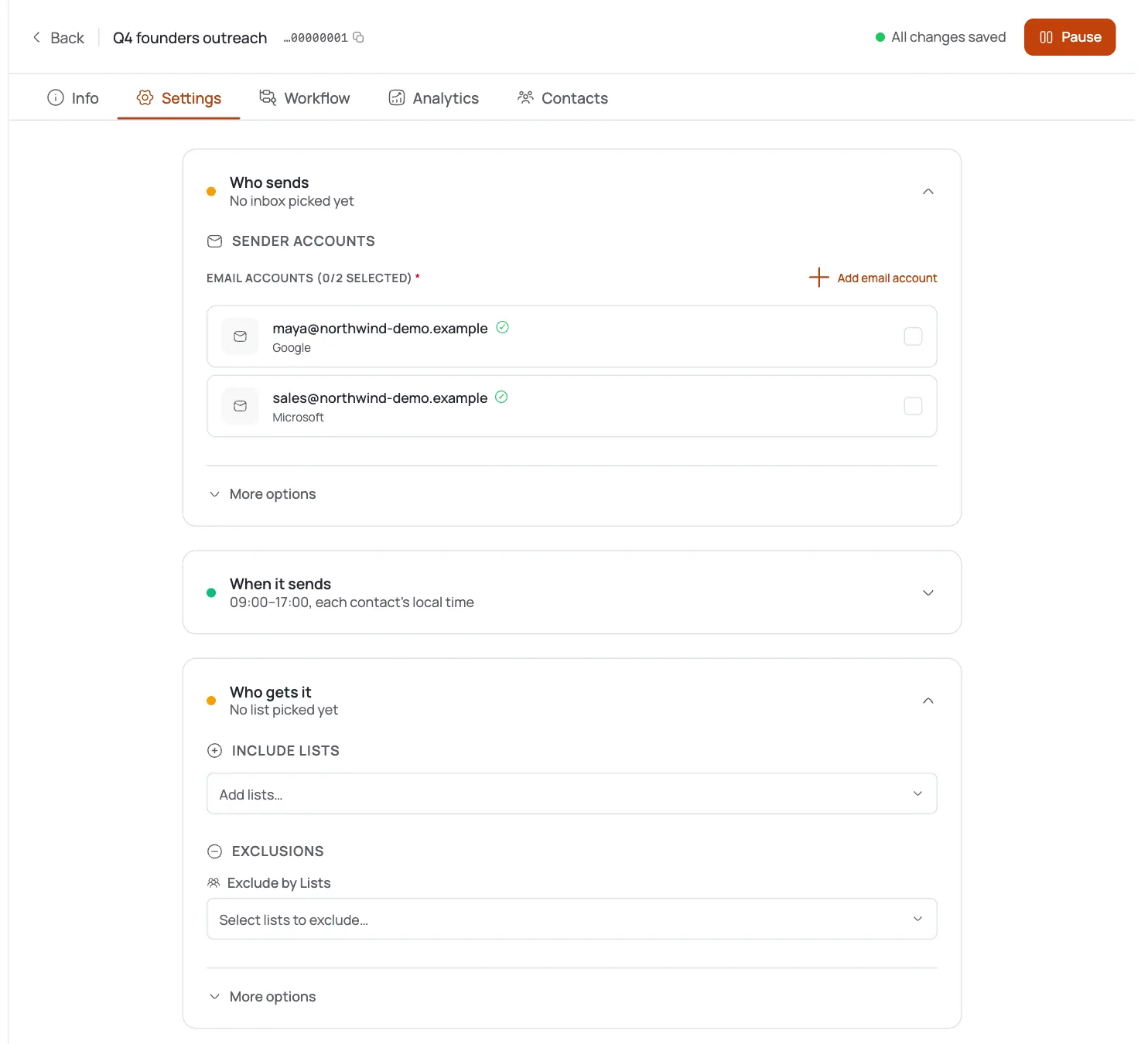
Découvrez les sept onglets du builder
Le builder s'ouvre avec sept onglets :
- Info (nom, description, objectif, statut.
- Settings) boîte mail d'envoi (connecteur), limites quotidiennes, planning.
- AI Instructions (apprenez à l'IA comment écrire pour cette campagne.
- Workflow) le pipeline IA, sous forme de canevas ou d'étapes numérotées.
- Analytics (envoyés, ouverts et répondus dans le temps.
- Contacts) tous les contacts récoltés par l'IA, avec le statut de séquence.
- Logs (un historique de chaque action de l'IA.
Contrairement à une campagne Meeting, une campagne Get-Reply ne nécessite aucun calendrier connecté) il n'y a pas de rendez-vous à réserver, vous pouvez donc lancer dès que la boîte mail et le contenu sont prêts.

Apprenez à l'IA à engager la conversation
Ouvrez AI Instructions : tout ce que vous écrivez est ajouté au prompt de l'IA pour chaque email. Pour une campagne Get-Reply, orientez-la vers la curiosité et une seule question simple plutôt qu'une demande directe : « terminer par une question précise », « pas de lien de calendrier », « rester sous 80 mots ». C'est ce qui transforme les ouvertures en réponses.
Les Style starters vous permettent de valider les formats d'emails qui vous ressemblent. Cela ne bloque jamais le lancement, mais quelques formats confirmés affinent les brouillons.
Examinez le workflow autopilot
Ouvrez Workflow → Steps. Le pipeline est le même que celui exécuté par Autopilot pour toute campagne : Contact Harvester (trouve les contacts) → Contact Segmentation → Email Scheduler (cadence) → Email Drafter (emails personnalisés) → Content Approval (validation humaine ou délai) → Email Sender. Les réponses entrantes remontent via Campaign Inbound Signal.
Vous ne construisez rien de tout cela : c'est préconfiguré. Pour une campagne Get-Reply, les relances de l'Email Scheduler comptent énormément : un deuxième et un troisième contact courtois sont souvent la source réelle de la plupart des réponses.

Validez les premiers emails, puis activez la campagne
Dans Settings, choisissez le connector (une boîte mail réchauffée) et confirmez la limite quotidienne, puis passez la campagne en Active. L'étape Content Approval met le premier lot en attente de votre validation (relisez quelques emails pour le ton, approuvez, et l'IA rédige, approuve à l'expiration du délai, et envoie ensuite automatiquement.
Comme les réponses arrivent dans votre boîte de réception, surveillez l'Inbox et répondez rapidement pendant que l'intérêt est présent) l'IA ouvre la porte, à vous de la franchir.
Suivez les réponses, pas seulement les ouvertures
Jugez une campagne Get-Reply sur le taux de réponse. Surveillez :
- Analytics (envoyés, ouverts, répondus. Les réponses sont le chiffre qui compte.
- Contacts) qui a avancé dans la séquence et qui a répondu.
- Inbox (les conversations réelles, où vous prenez le relais de l'IA.
Si les ouvertures sont élevées mais les réponses faibles, c'est la demande qui pose problème) resserrez les AI Instructions pour que chaque email se termine par une question simple et précise.
Astuces de pro
Get Reply pose une question, pas une demande de rendez-vous
L'objectif façonne le CTA : Get Reply se termine par une question à faible friction pour que les gens répondent. Si votre vrai but est un appel réservé, utilisez plutôt l'objectif Meeting : demander trop, trop tôt, tue les réponses.
Pas besoin de calendrier : lancez plus vite
Contrairement à une campagne Meeting, Get Reply ne nécessite pas de calendrier connecté. Une fois votre boîte mail réchauffée et le contenu satisfaisant, rien d'autre ne bloque le lancement.
Les relances génèrent la majorité des réponses
Le premier email obtient rarement la réponse. Laissez le deuxième et le troisième contact courtois de l'Email Scheduler s'exécuter : c'est là que démarre la majorité des conversations.
Répondez vite tant que c'est chaud
Le travail de l'IA s'arrête à la première réponse ; le vôtre commence. Surveillez l'Inbox et répondez rapidement : une réponse humaine le jour même convertit bien mieux qu'une réponse deux jours plus tard.
Questions fréquentes
Quelle est la différence entre une campagne Get-Reply et une campagne Meeting ?
Les deux sont des campagnes Autopilot avec le même pipeline. L'objectif diffère : Get Reply rédige pour engager une conversation avec une question douce, tandis que Meeting rédige pour réserver un appel et nécessite un calendrier connecté. Get Reply est le premier contact léger ; Meeting est la demande directe.
Dois-je connecter un calendrier pour une campagne Get-Reply ?
Non. L'exigence de calendrier ne s'applique qu'à l'objectif Meeting. Une campagne Get-Reply n'a rien à réserver, vous pouvez donc lancer dès que la boîte mail et le contenu sont prêts.
Puis-je faire passer une campagne Get-Reply à Meeting plus tard ?
Vous ne pouvez pas changer le mode (Autopilot/Template) après création, mais l'objectif est un réglage distinct. Si vous devez changer d'intention, le plus simple est de créer une nouvelle campagne avec l'objectif Meeting : cela permet aussi à l'IA de réécrire vers la demande plus directe dès le départ.
D'où viennent les contacts ?
Du Contact Harvester, qui lit votre Target Audience et trouve automatiquement les personnes correspondantes : pas d'import de liste. Vous pouvez consulter tous les contacts récoltés dans l'onglet Contacts.
Est-ce que je rédige les emails ?
Non : l'Email Drafter rédige chaque email. Vous le guidez dans AI Instructions (ton, longueur, et la question de clôture) et approuvez le premier lot. Si vous préférez rédiger le contenu vous-même, utilisez une campagne Template.
Combien de relances envoie-t-elle ?
L'Email Scheduler gère la cadence et ajoute automatiquement des relances courtoises. Pour les campagnes Get-Reply, ces relances sont la source principale des réponses, donc laissez la séquence s'exécuter plutôt que de juger sur le premier email seul.
Qu'est-ce que l'étape Content Approval ?
Une validation qui met en attente les emails rédigés par l'IA pour un oui/non humain avant l'envoi, avec des branches Approved et Rejected. Elle approuve automatiquement à l'expiration du délai, ce qui protège vos premiers envois sans bloquer la campagne.
Quel taux de réponse viser ?
Cela varie selon l'audience et l'offre, mais le levier reste le même : pertinence plus une question simple. Si les ouvertures sont bonnes mais les réponses faibles, resserrez la ligne d'audience et les AI Instructions avant d'augmenter le volume.