Consultez le résumé de segmentation
L'étape Contact Segmentation affiche un résumé en lecture seule (Contact Selection, Lists included, et le nombre de règles d'exclusion) et vous renvoie vers « Edit contact selection in the Campaign Settings tab. » Vous ne pouvez pas modifier les listes ici, seulement les confirmer.
Ouvrez Campaign Settings
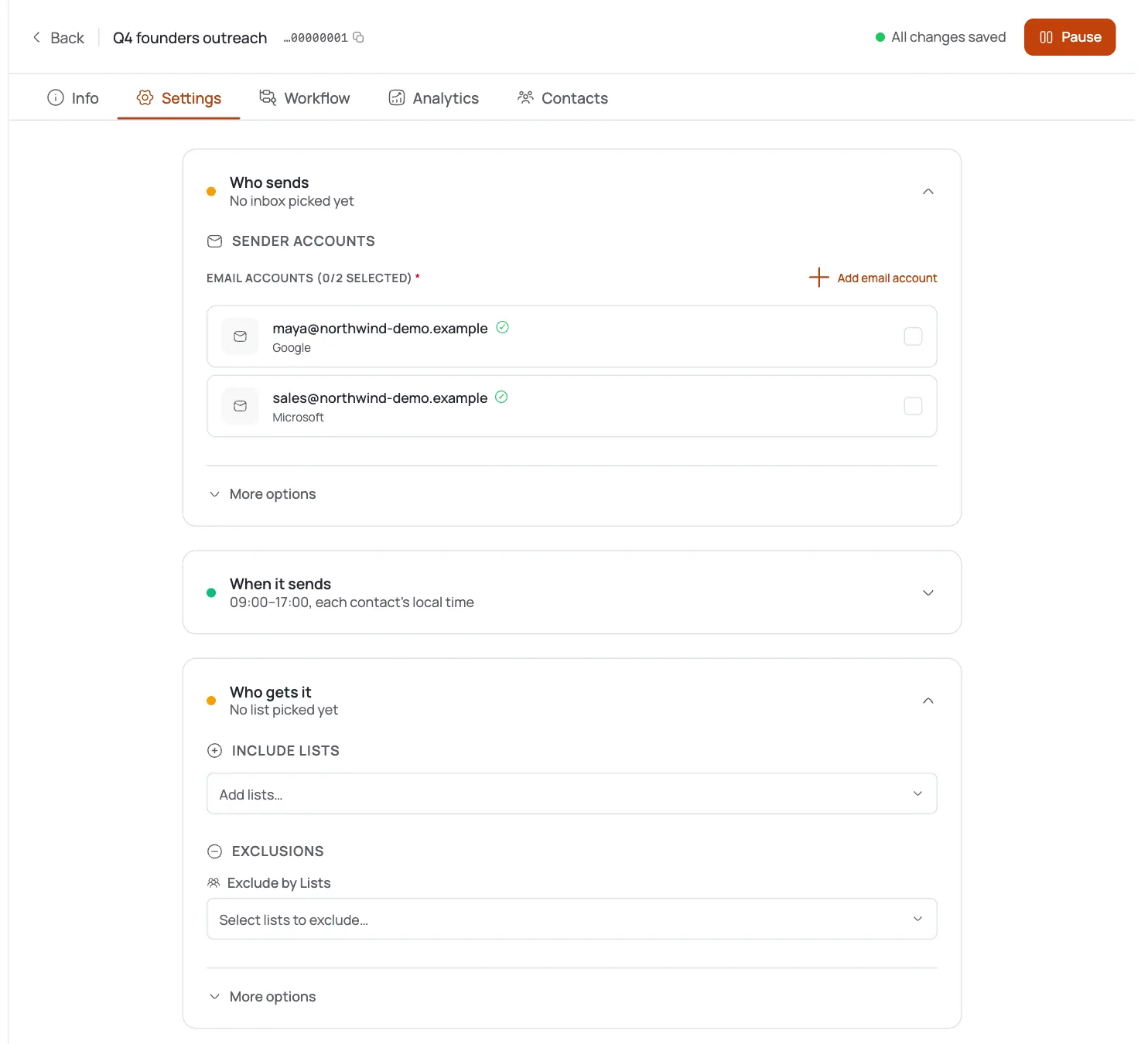
Allez dans l'onglet Campaign Settings. C'est ici que les règles d'inclusion et d'exclusion sont réellement modifiées.
Choisissez Include Lists
Sous Include Lists, ajoutez la ou les listes de contacts que cette campagne doit cibler. La section affiche « N list(s) selected » pour confirmer votre choix.
Excluez par listes
Sous Exclusions → Exclude by Lists, ajoutez toute liste de suppression ou de non-contact dont les contacts ne doivent jamais recevoir cette campagne.
Excluez par campagnes et tags
Utilisez Exclude by Campaigns et Exclude by Tags pour écarter les contacts déjà inscrits dans d'autres campagnes ou portant un tag spécifique, afin d'éviter le chevauchement des audiences.
Excluez les inscriptions actives/terminées
Activez “Exclude contacts in active campaigns” : écarte toute personne actuellement inscrite dans une campagne en cours : et “Exclude contacts in completed campaigns” : écarte toute personne ayant déjà terminé une séquence précédente. Les deux sont désactivées par défaut.
Enregistrez
Les listes incluses, moins chaque règle d'exclusion, forment l'audience réelle de la campagne.
Astuces de pro
Excluez toujours les campagnes actives
C'est la meilleure protection contre le double contact d'un prospect déjà en plein milieu d'une séquence ailleurs.
Les tags sont votre couche de suppression
Taguez les désinscriptions ou les contacts non pertinents une fois, puis excluez ce tag partout : il se met à jour automatiquement à mesure que vous taguez de nouveaux contacts.
Excluez les campagnes terminées pour une prospection 100 % neuve
Activez « Exclude contacts in completed campaigns » lorsque vous voulez que cette campagne ne touche que des prospects totalement nouveaux.
Modifiez dans Settings, vérifiez dans le nœud
Effectuez les changements dans Campaign Settings, puis vérifiez les compteurs de l'étape Contact Segmentation comme contrôle de bon sens pour confirmer que les exclusions ont bien pris effet.
Questions fréquentes
Où puis-je réellement modifier la sélection de contacts ?
Dans l'onglet Campaign Settings. Le nœud Contact Segmentation du builder affiche uniquement un résumé en lecture seule.
Comment éviter d'envoyer des emails à des personnes déjà dans une autre campagne ?
Utilisez Exclude by Campaigns pour nommer des campagnes spécifiques, et/ou activez Exclude contacts in active campaigns pour écarter toute personne actuellement inscrite n'importe où.
Quelle est la différence entre exclure les campagnes actives et terminées ?
Active écarte les contacts actuellement inscrits dans une campagne en cours. Completed écarte les contacts ayant déjà terminé une séquence précédente.
Puis-je exclure une liste entière d'adresses à ne pas contacter ?
Oui : ajoutez cette liste sous Exclude by Lists.
Les exclusions par tag se mettent-elles à jour automatiquement lorsque je tague des contacts ?
Oui : Exclude by Tags est évalué par tag, donc les contacts nouvellement tagués sont automatiquement exclus.
Existe-t-il une liste de suppression formelle ?
Il n'existe pas de fonctionnalité de liste de suppression dédiée. Utilisez les listes et tags exclus pour obtenir le même effet.
Quelle audience reçoit réellement les envois ?
Les contacts de vos Include Lists, moins toutes les personnes correspondant à une règle d'exclusion.