Duas coisas diferentes
Códigos promocionais são instantâneos e self-serve. Reembolsos são tratados caso a caso: na maioria das vezes via suporte, com uma exceção estreita de self-serve. Ajuste suas expectativas desde já para não sair procurando um botão que não existe.
Aplique um código promocional
Vá em Billing → Overview, encontre o campo Promo code, digite seu código e clique em Apply. Em caso de sucesso, o desconto é aplicado diretamente à sua assinatura.
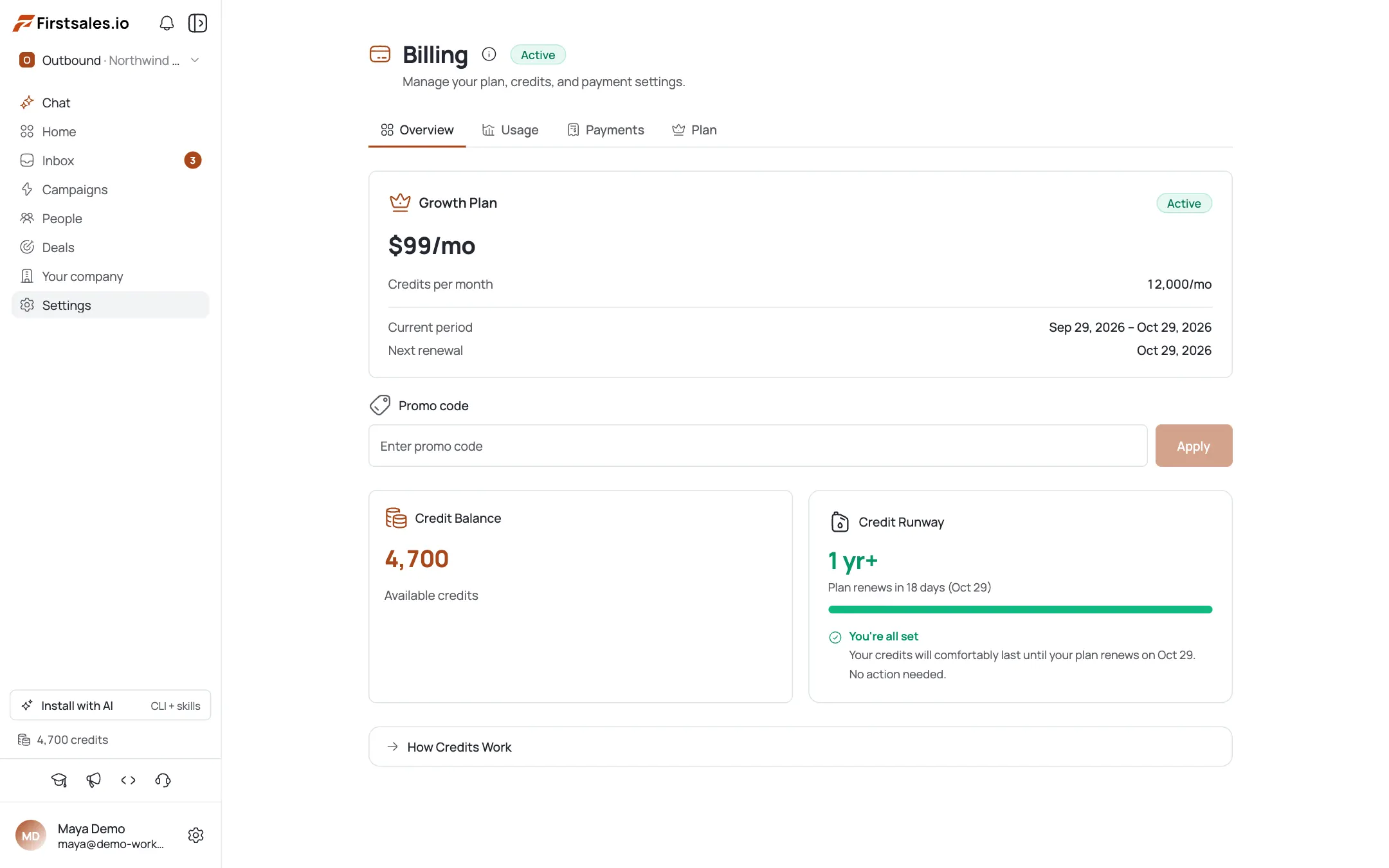
Confirme que o promo foi aplicado
O campo Promo code desaparece assim que um promo fica ativo. A porcentagem de desconto e a validade aparecem no seu plano. Apenas um código promocional pode estar ativo por vez.
Como funcionam os reembolsos
Não existe um botão de “reembolso” de um clique para uma cobrança normal. A maioria dos reembolsos passa pelo suporte, que analisa e processa junto ao provedor de pagamento.
Reembolso self-serve para um pagamento perdido (orphaned)
Se um admin vir um pagamento marcado como Orphaned em Billing → Payments (uma cobrança que não foi vinculada a uma assinatura ou a créditos) um botão Request Refund fica disponível. Clicar nele registra uma solicitação; seu admin então processa o reembolso manualmente no portal do provedor de pagamento. Isso só se aplica a cobranças órfãs, não a cobranças normais.
Fale com o suporte para todo o resto
Para um reembolso normal de assinatura ou top-up, entre em contato com o suporte do FirstSales informando o nome da sua organização e a data e o valor do pagamento.
Dicas de especialista
Apenas um código promocional por vez
O campo Promo code fica oculto assim que um código é aplicado: você não pode empilhar um segundo código.
Request Refund só aparece para admins em pagamentos órfãos
Se você não vê o botão, esse pagamento não é reembolsável por self-serve: fale com o suporte.
Uma solicitação de reembolso órfão não é instantânea
Ela sinaliza o pagamento para um admin processar manualmente no portal do provedor, não é um estorno automático.
Tenha a data e o valor do pagamento em mãos
Ao contatar o suporte sobre um reembolso, ter a data e o valor exatos acelera a localização da cobrança.
Perguntas frequentes
Como resgato um código promocional?
Vá em Billing → Overview, digite o código no campo Promo code e clique em Apply.
Por que o campo de promo sumiu?
Você já tem um promo ativo: apenas um pode estar ativo por vez.
Posso reembolsar minha assinatura sozinho?
Não: não existe um reembolso self-serve geral para cobranças normais. Fale com o suporte.
O que é o botão Request Refund que vejo em um pagamento?
É exclusivo para admins e só aparece em pagamentos orphaned. Ele registra uma solicitação que um admin processa manualmente.
O que é um pagamento órfão?
Uma cobrança que não foi vinculada a uma assinatura ou a créditos: o único caso com solicitação de reembolso self-serve.
Onde vejo o status de um reembolso?
Em Billing → Payments: selos mostram Refund Requested ou Refunded.
Um não-admin pode solicitar um reembolso?
Não: esse controle é exclusivo para admins. Peça a um admin da organização, ou fale diretamente com o suporte.
Um código promocional se acumula com um desconto de plano?
Não é algo que possamos confirmar aqui: para casos de acúmulo, fale com o suporte em vez de presumir.