Dois níveis de exclusão
Você pode excluir contatos individuais, ou agendar a exclusão de um workspace ou organização inteira. Ambos são self-serve — sem necessidade de chamado de suporte.
Exclua contatos específicos
Vá em Contacts, selecione as linhas e use a ação em lote Delete. Contatos em uso por uma campanha ativa podem precisar ser removidos dela primeiro, ou a exclusão pode falhar para esse contato.
Abra Settings → Privacy
Encontre Workspace deletion e Organization deletion. Você precisa de permissão de exclusão de workspace para o workspace, ou ser o owner da org com permissão de exclusão de org para a organização.
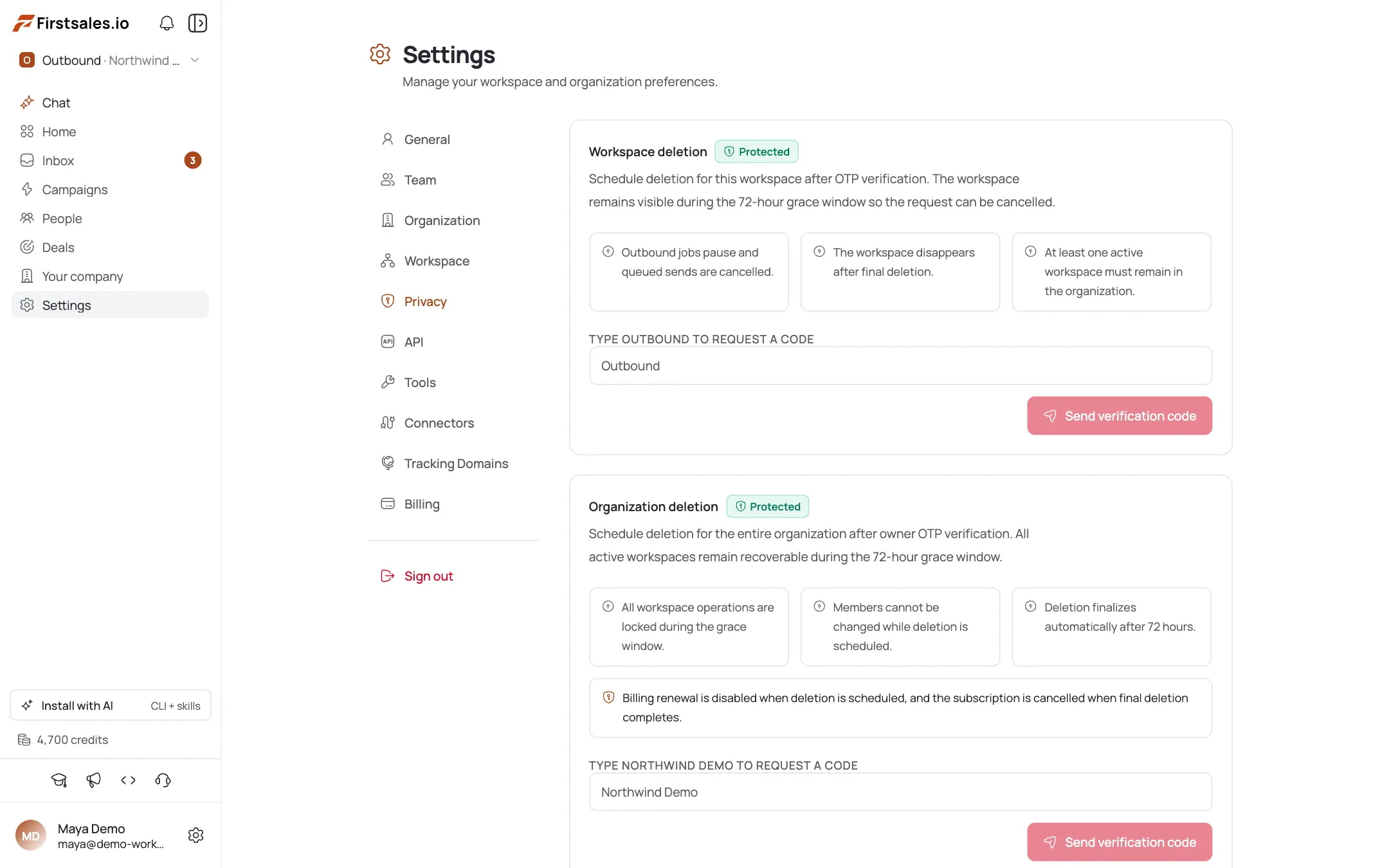
Confirme o nome do alvo
Digite o nome exato do workspace ou da organização para armar a solicitação, depois clique em Send verification code.
Verifique com o OTP enviado por e-mail
Digite o código de 6 dígitos enviado ao seu e-mail (mascarado), depois clique em Schedule deletion. A exclusão é agendada para 72 horas a partir de agora.
Entenda as consequências
Trabalhos de envio são pausados e envios em fila são cancelados. A exclusão de organização também desativa a renovação de cobrança e cancela sua assinatura quando é finalizada. Pelo menos um workspace ativo deve permanecer.
Cancele dentro da janela de carência
Durante a janela de 72 horas, o workspace continua visível e você pode clicar em Cancel deletion a qualquer momento. Após 72 horas, a exclusão se finaliza automaticamente.
Dicas de especialista
Remova contatos de campanhas ativas primeiro
Excluir um contato usado por uma campanha ativa pode falhar. Remova-o da campanha (ou conclua/pause-a) primeiro, depois exclua.
A janela de 72 horas é o seu botão de desfazer
Se você agendou a exclusão por engano, clique em Cancel deletion antes que ela se finalize: não há recuperação depois disso.
Só o owner pode excluir uma org
A exclusão de organização exige o papel de owner da org mais permissão de exclusão de org: um admin comum não pode fazer isso. Planeje quem executa essa ação.
Exclua o workspace, não a org, para um único cliente
A exclusão da org cancela sua assinatura na finalização. Se você só precisa desligar um cliente ou workspace, exclua apenas o workspace.
Perguntas frequentes
A exclusão de dados é self-serve ou eu preciso abrir um chamado de suporte?
Self-serve. A exclusão de contato é uma ação em lote; a exclusão de workspace/org fica em Settings → Privacy com verificação por OTP.
Quanto tempo até a exclusão realmente acontecer?
As exclusões de workspace e org são agendadas para 72 horas depois e podem ser canceladas a qualquer momento durante essa janela de carência.
Por que preciso digitar o nome e inserir um código?
A exclusão é destrutiva, então exige digitar o nome exato do alvo mais um OTP de 6 dígitos enviado por e-mail ao solicitante — duas barreiras contra acidentes.
Quem pode excluir uma organização?
Somente o owner da organização que também tenha permissão de exclusão de org. A exclusão de workspace exige permissão de exclusão de workspace.
O que acontece com o envio quando agendo a exclusão?
Trabalhos de envio são pausados e envios em fila são cancelados. A exclusão de organização também desativa a renovação de cobrança e cancela a assinatura quando é finalizada.
Posso excluir só os dados de uma pessoa?
Sim — selecione-a em Contacts e use a ação em lote Delete. Contatos vinculados a uma campanha ativa podem precisar ser removidos dela primeiro.