Ouvrez l'outil d'import
Sur Contacts, cliquez sur Import Contacts pour faire glisser le panneau d'import CSV.
Choisissez la liste de destination
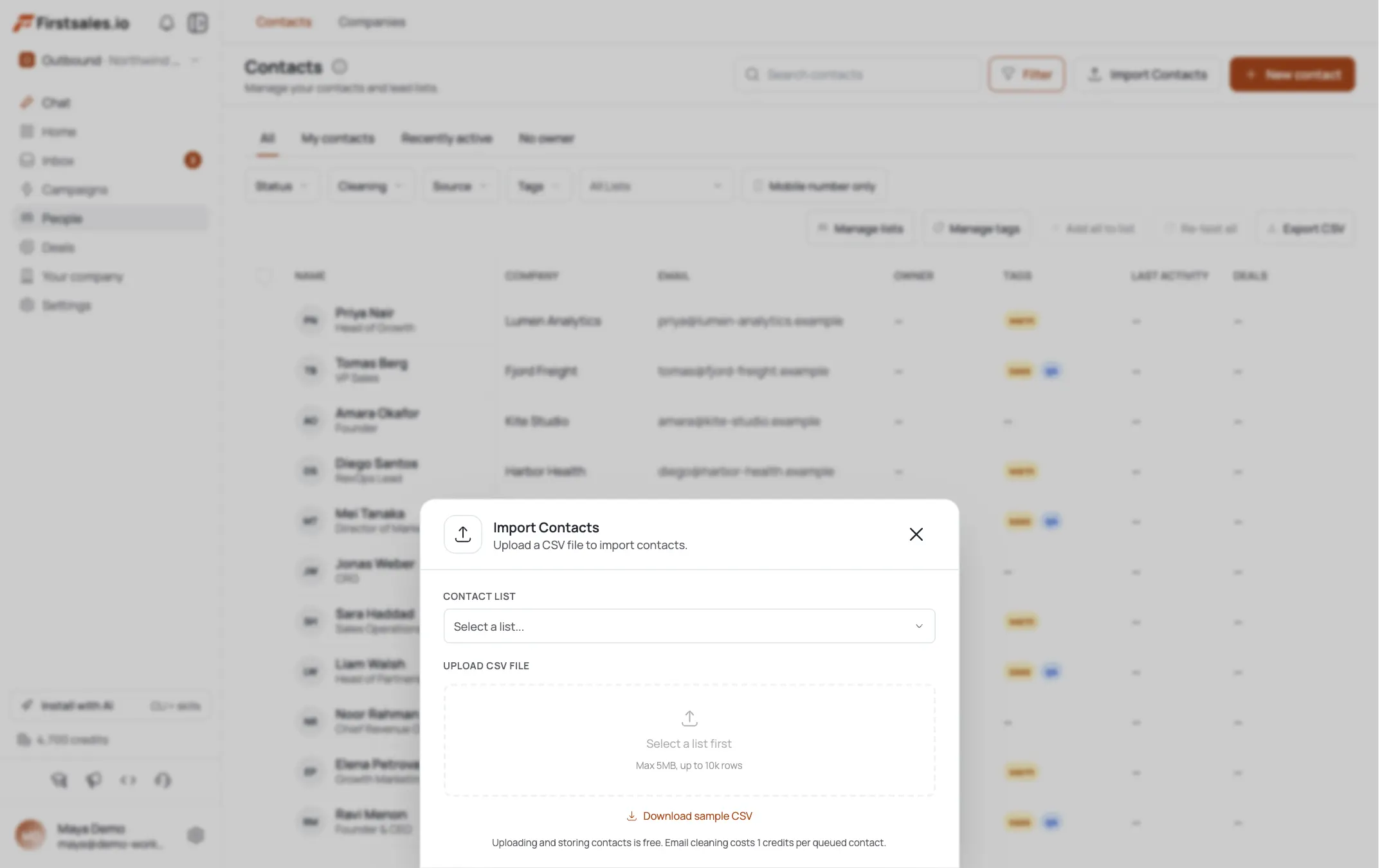
Sélectionnez une Contact List en haut du panneau. Le sélecteur de fichier reste désactivé tant qu'une liste n'est pas choisie : chaque contact importé a besoin d'un point de chute.
Téléversez votre CSV
Glissez-déposez ou cliquez pour sélectionner un fichier
.csv. FirstSales accepte les fichiers jusqu'à 5 Mo et 10 000 lignes. Si vous n'êtes pas sûr du format attendu, cliquez d'abord sur Download sample CSV pour voir la ligne d'en-têtes attendue.Vérifiez les statistiques détectées automatiquement
Avant d'importer quoi que ce soit, le panneau affiche les compteurs Total, Valid (lignes avec un email bien formé) et No Email, afin que vous sachiez exactement ce qui sera ou non intégré.
Mappez vos colonnes
Chaque en-tête CSV correspond à un champ FirstSales : Email est le seul obligatoire. Les en-têtes reconnus (comme
emailaddressoujobtitle) sont mappés automatiquement pour vous ; ajustez tout ce qui a été mal mappé ou réglez une colonne sur Skip. Les colonnes qui ne correspondent à aucun champ cible sont conservées comme champs personnalisés, et non abandonnées.Ajoutez des tags applicables à toute la liste (facultatif)
Tapez un tag et appuyez sur Enter pour le valider. Tous les tags ajoutés ici sont appliqués à chaque contact de cet import, ce qui est un moyen rapide de marquer tout un lot en vue d'une segmentation ultérieure.
Importez et lisez le résultat
Cliquez sur Import. Le panneau final indique Imported, Duplicates, Errors et Total, ainsi qu'un résumé de nettoyage si le nettoyage automatique est activé pour votre workspace.
Astuces de pro
Seul Email est obligatoire
Tous les autres champs cibles sont facultatifs. Laissez sur Skip les colonnes dont vous n'avez pas besoin plutôt que de forcer un mappage.
Séparez les tags par des points-virgules dans une seule cellule
Mettez plusieurs tags dans une seule cellule CSV comme `saas;marketing` et mappez cette colonne sur Tags : chaque valeur devient son propre tag à l'import.
Rien de votre fichier n'est perdu
Tout en-tête que FirstSales ne reconnaît pas est enregistré comme champ personnalisé sur le contact, même sans champ cible correspondant.
Activez le nettoyage avant d'importer
Activez d'abord Contact cleaning dans les réglages Tools, afin que les emails invalides soient détectés pour 0,2 crédit par nouveau contact : vous n'êtes facturé que pour les contacts réellement nouveaux.
Questions fréquentes
Quelle est la taille de fichier et le nombre de lignes maximum ?
5 Mo et 10 000 lignes par fichier. Divisez les exports plus volumineux et importez-les par lots.
Quelle colonne est obligatoire ?
Seulement Email. Le bouton d'import reste désactivé tant qu'une colonne n'est pas mappée sur Email et qu'au moins une ligne n'a pas d'adresse valide.
Que se passe-t-il pour les contacts en double ?
Ils sont détectés à l'import et signalés dans le compteur Duplicates. Les contacts existants sont ajoutés à la liste de destination plutôt que recréés.
Mon CSV contient des colonnes que FirstSales ne liste pas : sont-elles perdues ?
Non. Les colonnes non mappées sont stockées comme champs personnalisés sur chaque contact.
Comment ajouter plusieurs tags à la fois depuis le fichier ?
Utilisez une colonne avec des valeurs séparées par des points-virgules et mappez-la sur Tags, ou saisissez des tags au niveau du panneau qui s'appliquent à chaque ligne de l'import.
Que se passe-t-il si je manque de crédits pendant l'import ?
Les contacts sont quand même importés, mais le nettoyage des emails est ignoré et vous verrez une notice “imported but not verified” avec un lien de recharge. Vous pouvez relancer le nettoyage plus tard depuis le tableau des contacts.
L'import envoie-t-il des emails ?
Non. L'import ne fait qu'ajouter des contacts à une liste. Si cette liste alimente une campagne active, l'inscription est une étape distincte : voir le flux de transfert de liste pour comprendre le fonctionnement de la confirmation d'inscription.