Ouvrez le tableau Contacts
Allez dans Contacts. La barre d'outils au-dessus du tableau contient les actions d'export et de transfert.
Filtrez d'abord (facultatif)
Appliquez des filtres de liste, de tag ou de statut afin d'exporter ou de déplacer exactement le segment souhaité : les deux actions suivent votre vue actuelle.
Exportez au format CSV
Cliquez sur Export dans la barre d'outils. FirstSales télécharge un CSV préfixé
contactscorrespondant à votre vue actuelle.Choisissez entre Add et Move
Ouvrez le tiroir Transfer et choisissez Add (copier dans une seconde liste tout en conservant l'original) ou Move (déplacer entièrement hors de la liste source).
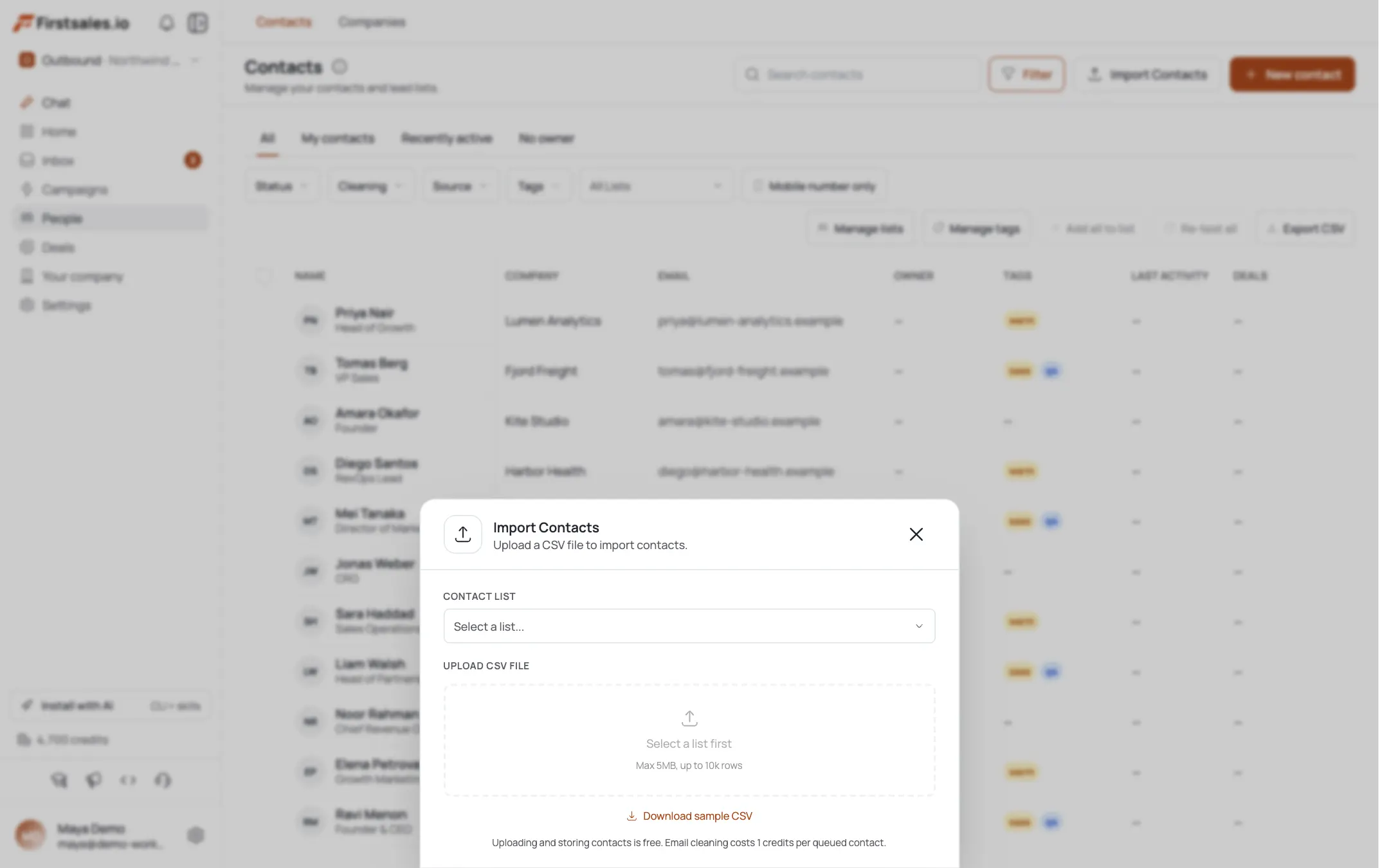
Définissez la source et la destination
Pour Move, choisissez une source et une liste de destination différente. Les contacts sont retirés de la source une fois le déplacement terminé.
Confirmez le transfert
Appliquez le transfert. Si la destination alimente une campagne active, confirmez l'avertissement d'inscription avant qu'elle ne s'exécute : rien n'est écrit tant que vous n'avez pas confirmé.
Astuces de pro
Filtrez avant d'exporter
Le CSV suit votre vue actuelle du tableau : une liste filtrée n'exporte que ce segment, et non l'intégralité de votre base de contacts.
Utilisez Add pour créer des segments qui se chevauchent
Copiez vos VIP dans une liste « priority » avec Add tout en les gardant dans leur liste d'origine : Move les retirerait de la source.
Les CSV exportés se réimportent proprement
Les en-têtes de colonnes correspondent aux noms de champs de l'outil d'import, ce qui permet de réimporter dans un autre workspace ou dans FirstSales sans avoir à remapper les champs.
Restez sous 10 000 pour les déplacements filtrés
L'action groupée « Add all to list » est désactivée au-delà de 10 000 contacts correspondants : affinez d'abord votre filtre pour les segments plus larges.
Questions fréquentes
Quel est le format de l'export ?
Un fichier CSV avec un nom de fichier préfixé contacts, correspondant à votre vue actuelle du tableau et à ses filtres.
Puis-je exporter seulement une liste ou un tag ?
Oui : filtrez d'abord le tableau sur cette liste ou ce tag, puis exportez. Le téléchargement reflète le filtre appliqué.
Quelle est la différence entre Add et Move ?
Add copie les contacts dans une liste de destination tout en les conservant dans la source. Move les déplace et les retire de la source.
Y a-t-il une limite pour déplacer des contacts par filtre ?
Oui, 10 000 par transfert filtré. Affinez le filtre pour les segments plus larges.
Le déplacement de contacts leur envoie-t-il un email ?
Seulement si la liste de destination alimente une campagne active ou en pause, auquel cas vous devrez d'abord confirmer un avertissement d'inscription.
Puis-je planifier des exports automatiques ou une synchro vers un CRM ?
Pas pour le moment : l'export est un téléchargement CSV manuel. Les connecteurs CRM ne sont pas encore disponibles.