Wofür eine Knowledge Base da ist
Eine Knowledge Base (KB) ist die Grundlage, aus der der KI-Drafter beim Schreiben von E-Mails liest: Ihre Produktfakten, Positionierung, Dokumentation und Seiten. Hängen Sie eine KB an eine Kampagne, und die Entwürfe ziehen echte Details daraus, statt zu raten. So erhalten Sie skalierbar zielgerichtete, konkrete Copy.
Eine KB erstellen
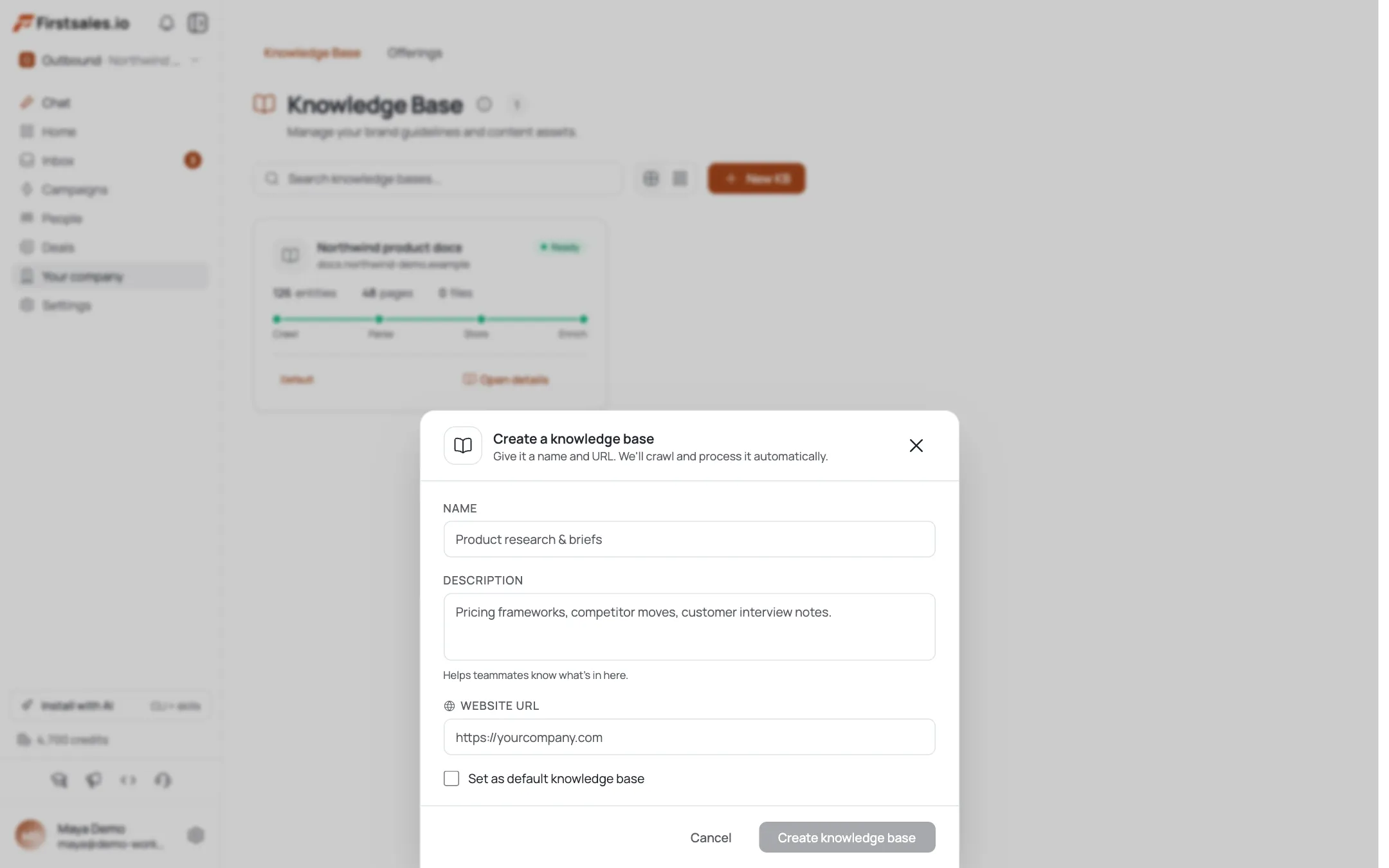
Gehen Sie zu Knowledge Base → New KB. Legen Sie im Drawer einen Name fest (4–250 Zeichen), eine optionale Description (bis zu 2.000) und eine Website URL: diese ist erforderlich und wird von FirstSales zuerst gecrawlt. Aktivieren Sie Set as default, wenn diese KB automatisch von neuen Kampagnen genutzt werden soll.
Crawlen und verarbeiten lassen
Nach dem Erstellen crawlt FirstSales die Website und führt sie durch eine Pipeline, die Sie beobachten können: crawling → parsing files → storing data → enriching. Enrichment baut einen Knowledge Graph auf, sodass zusammenhängende Fakten verknüpft werden. Geben Sie dem ersten Durchlauf Zeit; größere Websites dauern länger.
Weitere Quellen hinzufügen
Öffnen Sie die KB und nutzen Sie den Tab Sources, um die Abdeckung zu erweitern. Bulk-paste zusätzliche URLs (bis zu 100 pro Batch) (Dokumentation, Case Studies, Pricing, Blogbeiträge) und FirstSales crawlt sie in dieselbe KB. Sie können eine Quelle resyncen, um sie neu zu crawlen, wenn sich ihre Seite ändert, und die Liste der gecrawlten Seiten einsehen.
Dokumente hochladen
Für Material, das nicht auf einer öffentlichen Seite liegt, nutzen Sie den Tab Documents, um Dateien hochzuladen. Jede wird geparst und in Chunks aufgeteilt (der Tab zeigt die Chunk-Anzahl), und diese Chunks werden Teil desselben Wissens, das der Drafter liest. Gut für One-Pager, Datenblätter und interne Notizen, die Sie nicht veröffentlichen möchten.
Die KB an eine Kampagne anhängen
Eine KB beeinflusst Entwürfe erst, sobald sie angehängt ist. Fügen Sie im Tab Email Drafter → Content einer Kampagne das Tool Knowledge Base hinzu und wählen Sie diese KB aus. Ab dann verankert der Drafter seine E-Mails in den gecrawlten Seiten und hochgeladenen Dokumenten der KB.
Profi-Tipps
Website URL auf Ihre beste Seite richten
Die erforderliche Website URL ist der Crawl-Ausgangspunkt. Nutzen Sie die Seite, die am besten beschreibt, was Sie verkaufen (Produkt- oder Startseite), nicht eine dünne Landingpage, damit der erste Crawl die eigentliche Substanz erfasst.
Ihre stärksten Belege per Bulk-Paste einfügen
Case Studies, Pricing und Dokumentation machen Entwürfe konkret. Fügen Sie diese URLs (bis zu 100/Batch) im Tab Sources ein, statt sich allein auf den Homepage-Crawl zu verlassen.
Hochladen, was nicht öffentlich ist
Datenblätter, interne One-Pager und unveröffentlichte Notizen gehören auf den Tab Documents. Der Drafter liest sie wie jede gecrawlte Seite, ohne dass Sie sie hosten müssen.
Bei Seitenänderungen resyncen
Eine KB ist eine Momentaufnahme vom Zeitpunkt des Crawls. Nachdem Sie Preise oder Botschaften auf Ihrer Website aktualisiert haben, resyncen Sie diese Quelle, damit Entwürfe keine veralteten Fakten zitieren.
Häufig gestellte Fragen
Was macht eine Knowledge Base?
Sie verankert den KI-E-Mail-Drafter in Ihren echten Produktfakten, Seiten und Dokumenten. An eine Kampagne angehängt, ziehen Entwürfe konkrete Details aus der KB, statt sie zu erfinden.
Wie erstelle ich eine?
Knowledge Base → New KB. Legen Sie einen Namen fest (4–250 Zeichen), eine optionale Description und eine erforderliche Website URL zum Crawlen. Optional können Sie sie als Standard für neue Kampagnen markieren.
Wie füge ich mehr als eine Website hinzu?
Im Tab Sources der KB per Bulk-Paste bis zu 100 URLs pro Batch. FirstSales crawlt sie in dieselbe KB, und Sie können jede Quelle später resyncen.
Kann ich Dateien hinzufügen, die nicht auf meiner Website sind?
Ja: im Tab Documents können Sie Dateien hochladen. Sie werden geparst und in dasselbe Wissen aufgeteilt, das der Drafter liest.
Wie nutzen Entwürfe die KB tatsächlich?
Hängen Sie sie im Tab Email Drafter → Content der Kampagne über das Tool Knowledge Base an. Der Drafter verankert E-Mails dann in den gecrawlten Seiten und Dokumenten der KB.
Warum wird meine KB noch verarbeitet?
Neue Quellen durchlaufen crawling → parsing → storing → enriching. Der Enrichment-Schritt baut einen Knowledge Graph auf, daher dauert eine große Website oder ein großes Dokumentenset beim ersten Durchlauf eine Weile.