Outreach → Autopilot → Get Reply wählen
Öffnen Sie Campaigns → Create Campaign. Setzen Sie Campaign Type auf Outreach und Campaign Mode auf Autopilot (die KI findet Kontakte und schreibt die E-Mails). Wählen Sie bei Campaign Goal die Option Get Reply.
Das ist die eine Entscheidung, die diese Kampagne von einer Autopilot-Meeting-Kampagne unterscheidet. Get Reply optimiert jede E-Mail darauf, ein Gespräch zu starten: der Call-to-Action ist eine niedrigschwellige Frage, kein Kalenderlink. Nutzen Sie es, wenn Sie einen Dialog eröffnen, Interesse qualifizieren oder eine Liste aufwärmen möchten, bevor Sie überhaupt nach einem Anruf fragen. Benennen Sie die Kampagne und klicken Sie auf Next. Beachten Sie: Der Modus kann nach dem Erstellen nicht mehr geändert werden.

Der KI sagen, wen sie ansprechen soll
Schritt 2 ist Contact Search Criteria (wie bei jeder Autopilot-Kampagne. Beschreiben Sie Ihren idealen Käufer im Feld Target Audience in einfachen Worten, z. B. „Heads of Growth bei Series-A–B-Fintech-Startups im UK." Fügen Sie eine Industry und optional eine Geography hinzu, um die KI-Suche zu präzisieren, und klicken Sie dann auf Create Campaign.
Da das Ziel Get Reply ist, richten Sie die Zielgruppe auf Personen aus, die tatsächlich in einen Austausch einsteigen) der Gewinn hier ist eine Antwort, auf der Sie aufbauen können, daher zählt Relevanz mehr als reines Volumen.
Die sieben Builder-Tabs kennenlernen
Der Builder öffnet sich mit sieben Tabs:
- Info (Name, Beschreibung, Ziel, Status.
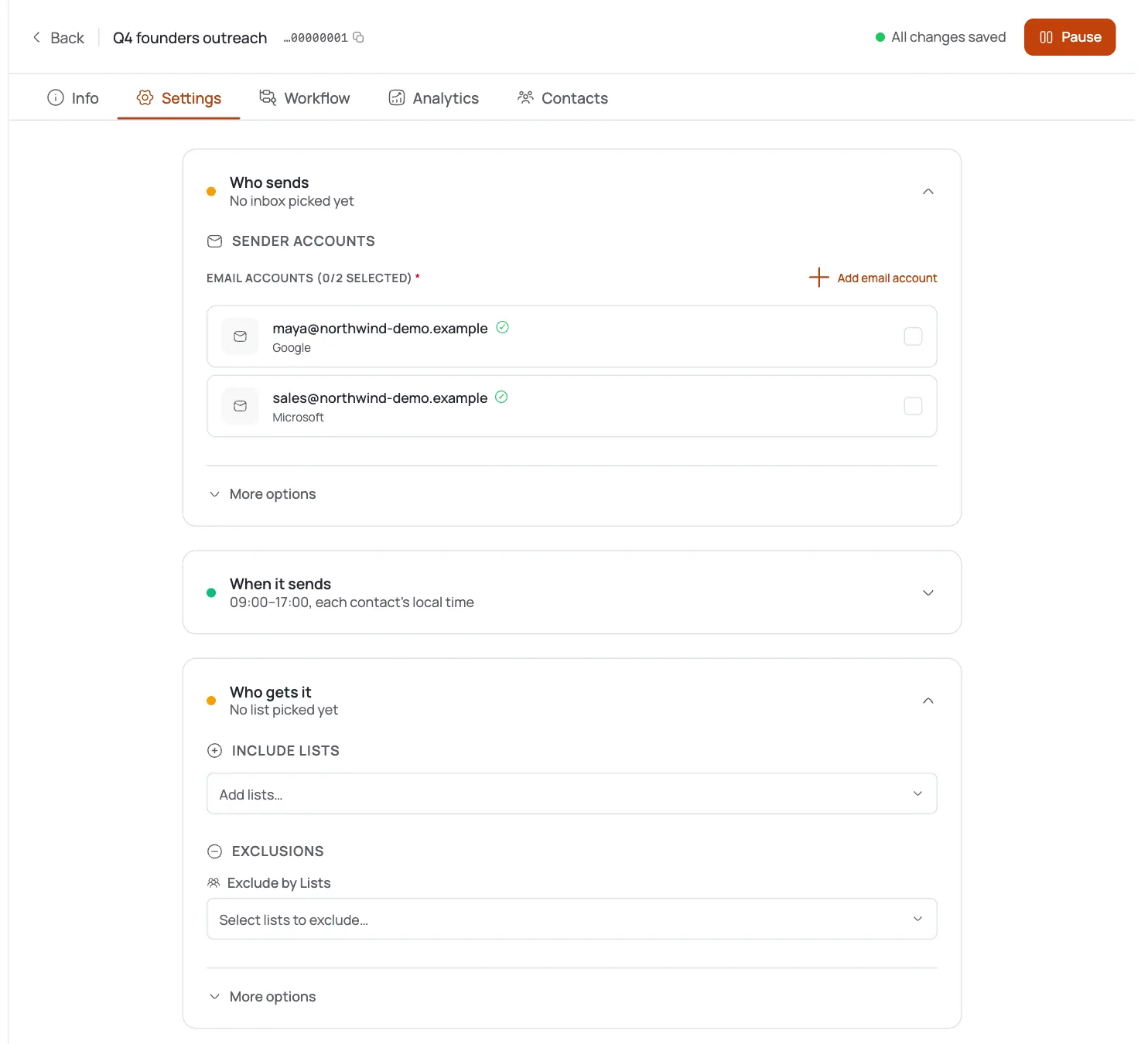
- Settings) Versand-Mailbox (Connector), Tageslimits, Zeitplan.
- AI Instructions (der KI beibringen, wie sie für diese Kampagne schreiben soll.
- Workflow) die KI-Pipeline, als Canvas oder nummerierte Schritte.
- Analytics (Versendet, Geöffnet und Beantwortet im Zeitverlauf.
- Contacts) alle von der KI gesammelten Kontakte, mit Sequenzstatus.
- Logs (ein Protokoll jeder KI-Aktion.
Anders als eine Meeting-Kampagne benötigt eine Get-Reply-Kampagne keinen verbundenen Kalender) es gibt keinen Termin zu buchen, sodass Sie starten können, sobald Mailbox und Copy bereit sind.

Der KI beibringen, Gespräche zu eröffnen
Öffnen Sie AI Instructions: alles, was Sie dort schreiben, wird an den Prompt der KI für jede E-Mail angehängt. Bei einer Get-Reply-Kampagne lenken Sie sie auf Neugier und eine einzige, einfache Frage statt auf eine harte Aufforderung: „mit einer konkreten Frage enden", „keine Kalenderlinks", „unter 80 Wörter bleiben." Das ist es, was aus Öffnungen Antworten macht.
Mit Style starters können Sie die E-Mail-Formen liken, die nach Ihnen klingen. Das blockiert den Start nie, aber ein paar bestätigte Formen schärfen die Entwürfe.
Den Autopilot-Workflow prüfen
Öffnen Sie Workflow → Steps. Die Pipeline ist dieselbe, die Autopilot für jede Kampagne ausführt: Contact Harvester (findet Kontakte) → Contact Segmentation → Email Scheduler (Kadenz) → Email Drafter (personalisierte E-Mails) → Content Approval (menschliche Prüfung oder Timeout-Gate) → Email Sender. Eingehende Antworten fließen über Campaign Inbound Signal zurück.
Sie bauen nichts davon selbst: es ist vorverdrahtet. Bei einer Get-Reply-Kampagne zählen die Follow-ups des Email Scheduler besonders: Ein höflicher zweiter und dritter Kontakt ist der Ort, an dem die meisten Antworten tatsächlich entstehen.

Die ersten E-Mails freigeben, dann live schalten
Wählen Sie unter Settings den connector (eine aufgewärmte Mailbox) und bestätigen Sie das Tageslimit, dann setzen Sie die Kampagne auf Active. Der Schritt Content Approval hält den ersten Batch für Ihr Ja zurück (prüfen Sie ein paar davon auf Tonalität, geben Sie frei, und die KI entwirft, genehmigt bei Timeout und sendet ab dann selbstständig.
Da Antworten in Ihrem Posteingang landen, behalten Sie Inbox im Blick und antworten Sie zügig, solange das Interesse frisch ist) die KI öffnet die Tür, Sie gehen hindurch.
Antworten verfolgen, nicht nur Öffnungen
Bewerten Sie eine Get-Reply-Kampagne anhand der Antwortrate. Behalten Sie im Blick:
- Analytics (Versendet, Geöffnet, Beantwortet. Antworten sind die Zahl, die zählt.
- Contacts) wer die Sequenz durchlaufen hat und wer geantwortet hat.
- Inbox (die eigentlichen Gespräche, wo Sie von der KI übernehmen.
Wenn die Öffnungen hoch, die Antworten aber niedrig sind, liegt das Problem beim Ask) schärfen Sie AI Instructions, damit jede E-Mail mit einer einfachen, konkreten Frage endet.
Profi-Tipps
Get Reply stellt eine Frage, keine Terminanfrage
Das Ziel bestimmt den CTA: Get Reply endet mit einer niedrigschwelligen Frage, damit Menschen antworten. Wenn Ihr eigentliches Ziel ein gebuchter Anruf ist, nutzen Sie stattdessen das Meeting-Ziel: zu hart, zu früh zu fragen, killt Antworten.
Kein Kalender nötig: schneller starten
Anders als eine Meeting-Kampagne erfordert Get Reply keinen verbundenen Kalender. Sobald Ihre Mailbox aufgewärmt ist und die Copy überzeugt, steht dem Start nichts mehr im Weg.
Follow-ups bringen die meisten Antworten
Die erste E-Mail bekommt selten die Antwort. Lassen Sie den zweiten und dritten höflichen Kontakt des Email Schedulers laufen: dort beginnen die meisten Gespräche.
Schnell antworten, solange es frisch ist
Die Aufgabe der KI endet bei der ersten Antwort; Ihre beginnt dort. Behalten Sie die Inbox im Blick und antworten Sie zügig: eine menschliche Antwort am selben Tag konvertiert deutlich besser als eine zwei Tage später.
Häufig gestellte Fragen
Wie unterscheidet sich eine Get-Reply-Kampagne von einer Meeting-Kampagne?
Beide sind Autopilot-Kampagnen mit derselben Pipeline. Das Ziel unterscheidet sich: Get Reply schreibt darauf hin, ein Gespräch mit einer sanften Frage zu starten, während Meeting darauf hin schreibt, einen Anruf zu buchen, und einen verbundenen Kalender erfordert. Get Reply ist der leichtere erste Kontakt; Meeting ist die direkte Aufforderung.
Muss ich für eine Get-Reply-Kampagne einen Kalender verbinden?
Nein. Die Kalenderpflicht gilt nur für das Ziel Meeting. Eine Get-Reply-Kampagne hat nichts zu buchen, sodass Sie starten können, sobald Mailbox und Copy bereit sind.
Kann ich eine Get-Reply-Kampagne später auf Meeting umstellen?
Sie können den Modus (Autopilot/Template) nach dem Erstellen nicht ändern, aber das Ziel ist eine separate Einstellung. Wenn Sie die Absicht ändern müssen, ist der sauberste Weg eine neue Kampagne mit dem Meeting-Ziel: so kann die KI auch von Anfang an auf die härtere Aufforderung hin umschreiben.
Woher kommen die Kontakte?
Vom Contact Harvester, der Ihre Target Audience liest und passende Personen automatisch findet: kein Listen-Upload nötig. Sie können alle gesammelten Kontakte im Tab Contacts überprüfen.
Schreibe ich selbst irgendeine der E-Mails?
Nein: der Email Drafter schreibt jede einzelne. Sie steuern ihn über AI Instructions (Tonalität, Länge und die abschließende Frage) und geben den ersten Batch frei. Wenn Sie die Copy lieber selbst schreiben möchten, nutzen Sie eine Template-Kampagne.
Wie viele Follow-ups werden gesendet?
Der Email Scheduler verwaltet die Kadenz und fügt automatisch höfliche Follow-ups hinzu. Bei Get-Reply-Kampagnen entstehen dort die meisten Antworten, lassen Sie die Sequenz also laufen, statt sie nur nach der ersten E-Mail zu beurteilen.
Was ist der Content-Approval-Schritt?
Ein Gate, das KI-geschriebene E-Mails vor dem Versand für ein menschliches Ja/Nein zurückhält, mit Approved- und Rejected-Zweigen. Bei Timeout wird automatisch genehmigt, sodass Ihre ersten Sends geschützt sind, ohne die Kampagne zu blockieren.
Welche Antwortrate sollte ich anstreben?
Das variiert je nach Zielgruppe und Angebot, aber der Hebel bleibt immer derselbe: Relevanz plus eine einfache Frage. Wenn die Öffnungen gut sind, die Antworten aber dünn ausfallen, schärfen Sie zuerst die Zielgruppenzeile und die AI Instructions, bevor Sie das Volumen erhöhen.