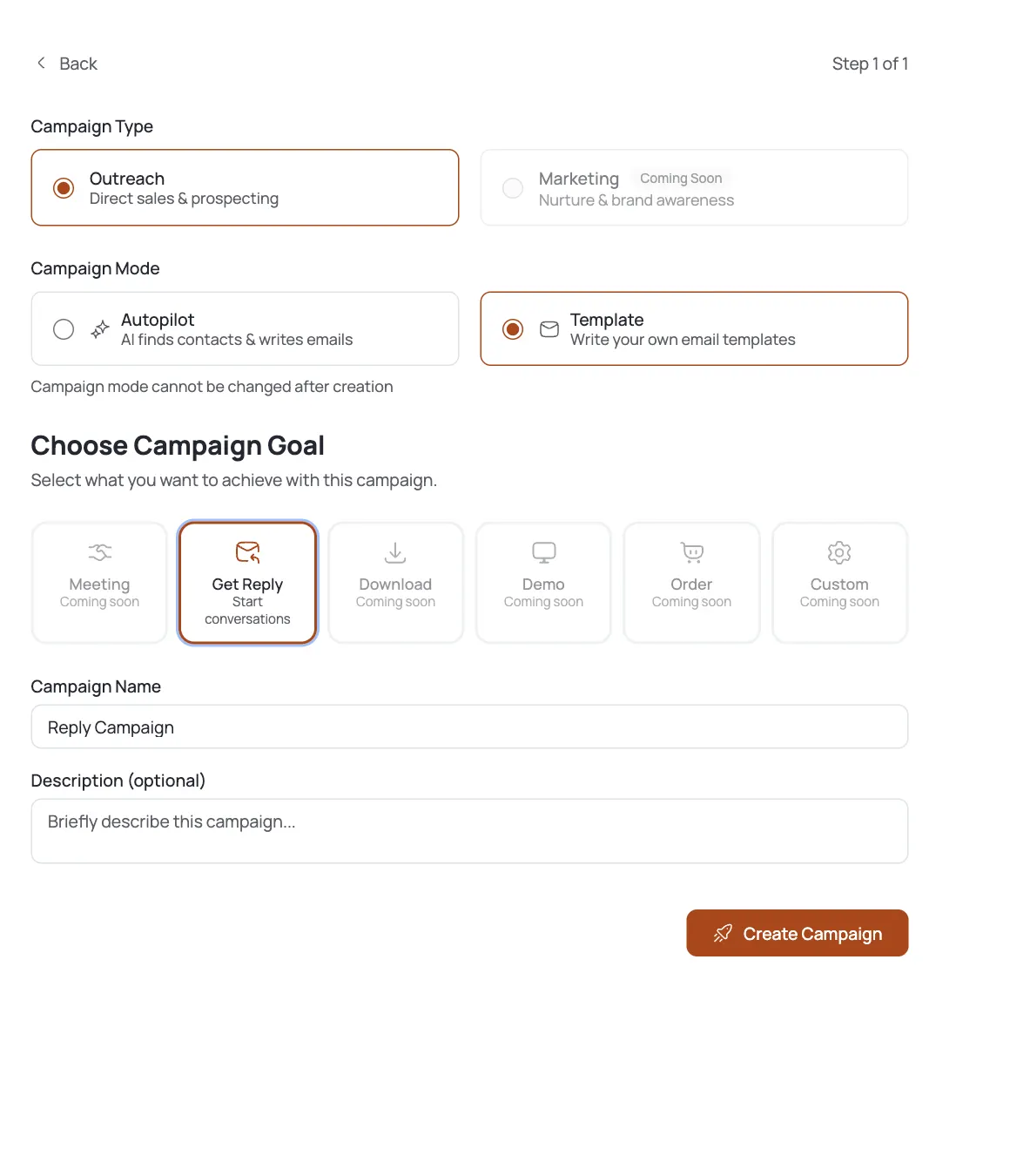
Wählen Sie Outreach → Template → Get Reply
Öffnen Sie Campaigns → Create Campaign. Setzen Sie Campaign Type auf Outreach und Campaign Mode auf Template. Der Template-Modus ist das Gegenteil von Autopilot: Sie schreiben die E-Mails selbst und bringen eigene Kontakte mit (die KI sourct oder entwirft nichts für Sie.
Wählen Sie für Campaign Goal Get Reply. Beachten Sie, dass das Ziel Meeting im Template-Modus deaktiviert ist) Meeting-Buchung ist eine reine Autopilot-Funktion. Das Template-Setup ist ein einziger Schritt: Es gibt keinen Bildschirm Contact Search Criteria, weil Sie die KI nicht bitten, jemanden zu finden. Benennen Sie sie und klicken Sie auf Create Campaign. Denken Sie daran: Der Modus kann nach der Erstellung nicht geändert werden.
Lernen Sie die Builder-Tabs kennen (sechs, nicht sieben)
Eine Template-Kampagne öffnet mit sechs Tabs (einem weniger als Autopilot, weil es kein AI-Instructions-Tab gibt (Sie schreiben die Texte selbst, es gibt also nichts, was die KI schreiben soll):
- Info) Name, Beschreibung, Ziel, Status.
- Settings (sendendes Postfach (Connector), tägliche Limits, Zeitplan.
- Contacts) die Contact Lists, die Sie mitbringen (kein KI-Harvest).
- Email Templates: Ihre Sequenz handgeschriebener E-Mails.
- Analytics: versendet, geöffnet, beantwortet.
- Logs: ein Protokoll jeder Sendung.
Die beiden Tabs, in denen Sie tatsächlich bauen, sind Contacts und Email Templates.

Bringen Sie eigene Kontakte mit
Öffnen Sie Contacts. Anders als Autopilot sammelt eine Template-Kampagne niemanden (Sie stellen die Liste bereit. Fügen Sie eine Contact List hinzu (CSV importieren oder eine bestehende Liste wählen). Jeder Kontakt trägt die Felder, mit denen Ihre Templates personalisieren, etwa Vorname und Unternehmen.
Weil Ihnen die Liste gehört, gehört Ihnen auch ihre Qualität. Saubere, verifizierte E-Mail-Adressen halten eine Template-Kampagne aus dem Spam-Ordner heraus) es gibt keinen KI-Filterschritt, der eine schlechte Adresse für Sie abfängt.
Schreiben Sie die E-Mail-Sequenz
Öffnen Sie Email Templates: das Herzstück einer Template-Kampagne. Fügen Sie Ihre erste E-Mail hinzu, dann Follow-ups, jeweils mit einer Verzögerung vor dem Versand (z. B. 2 Tage nach dem vorherigen Schritt). Eine typische Get-Reply-Sequenz besteht aus einem kurzen Opener plus zwei oder drei höflichen Nachfassern.
- Nutzen Sie Personalisierungsvariablen wie
{{first_name}}und{{company}}, damit jede Sendung eins-zu-eins wirkt. - Halten Sie die Bitte weich: eine einfache Frage, da das Ziel Get Reply ist, kein gebuchter Anruf.
- Speichern Sie Formen, die Ihnen gefallen, in der Template Library, um sie kampagnenübergreifend wiederzuverwenden.
Was Sie schreiben, geht genau so raus: es gibt keine KI-Entwurfsebene, korrekturlesen Sie also jedes Template.

- Nutzen Sie Personalisierungsvariablen wie
Postfach und Zeitplan festlegen
Öffnen Sie Settings. Wählen Sie den Connector (ein aufgewärmtes Postfach), von dem die Kampagne sendet, und legen Sie das Tageslimit und das Sendefenster fest. Template-Kampagnen senden in einem festen Rhythmus, der sich aus Ihren Sequenzverzögerungen ergibt, das Tageslimit ist also Ihre wichtigste Drossel, um unter den Sendelimits der Anbieter zu bleiben.
Wärmen Sie das Postfach zuerst auf: eine Template-Kampagne hat kein KI-Genehmigungs-Gate, das Ihre ersten Sendungen abfedert, die Zustellbarkeit hängt also vollständig vom Absenderruf und der Listenqualität ab.
Starten und Antworten nachverfolgen
Setzen Sie die Kampagne auf Active, und sie beginnt, Ihre Liste nach dem eingestellten Zeitplan abzuarbeiten. Da es keinen Content-Approval-Schritt gibt, beginnt der Versand sofort (stellen Sie also sicher, dass das erste Template stimmt, bevor Sie live schalten.
- Analytics) versendet, geöffnet, beantwortet. Bewerten Sie es anhand der Antworten.
- Contacts: wer die Sequenz durchlaufen hat.
- Inbox: die Konversationen, wo Sie übernehmen.
Schneidet ein Template schlecht ab, bearbeiten Sie es direkt: im Template-Modus ändern Sie die Texte selbst, statt eine KI neu zu steuern.
Profi-Tipps
Template-Modus bedeutet volle Kontrolle, volle Verantwortung
Sie schreiben jede E-Mail und bringen jeden Kontakt mit, die Qualität liegt also vollständig bei Ihnen. Es gibt keine KI-Entwürfe oder -Sourcing zum Anlehnen: großartig, wenn Sie bewährte Texte haben, mehr Arbeit, wenn nicht.
Hier gibt es kein Ziel Meeting
Das Ziel Meeting ist im Template-Modus deaktiviert: es ist eine reine Autopilot-Funktion. Ist ein gebuchter Anruf das eigentliche Ziel, nutzen Sie stattdessen eine Autopilot-Meeting-Kampagne.
Personalisieren Sie mit Variablen, nicht von Hand
Nutzen Sie {{first_name}} und {{company}} in jedem Template, damit jede Sendung eins-zu-eins wirkt, ohne jede E-Mail einzeln zu bearbeiten. Speichern Sie funktionierende Formen in der Template Library für die nächste Kampagne.
Listenqualität leistet die Arbeit für die Zustellbarkeit
Eine Template-Kampagne hat kein KI-Genehmigungs-Gate, saubere, verifizierte Kontakte und ein aufgewärmtes Postfach halten Sie also aus dem Spam heraus. Bereinigen Sie die Liste vor dem Start.
Häufig gestellte Fragen
Wie unterscheidet sich eine Template-Kampagne von einer Autopilot-Kampagne?
Template ist ein einstufiges Setup, bei dem Sie die E-Mails schreiben und eigene Kontakte mitbringen: kein KI-Sourcing, keine KI-Entwürfe und kein AI-Instructions-Tab (sechs statt sieben Tabs). Autopilot findet Kontakte und schreibt jede E-Mail für Sie. Wählen Sie Template, wenn Sie bereits Texte und eine vertrauenswürdige Liste haben.
Warum kann ich das Ziel Meeting nicht wählen?
Das Ziel Meeting ist im Template-Modus deaktiviert: Meeting-Buchung ist eine reine Autopilot-Funktion. In einer Template-Kampagne können Sie Get Reply nutzen. Brauchen Sie gebuchte Anrufe, erstellen Sie stattdessen eine Autopilot-Meeting-Kampagne.
Woher kommen die Kontakte?
Aus einer Contact List, die Sie im Tab Contacts bereitstellen: ein CSV-Import oder eine bestehende Liste. Eine Template-Kampagne sammelt nie selbst Kontakte, die Listenqualität (und Zustellbarkeit) liegt also vollständig in Ihrer Verantwortung.
Wie personalisiere ich eine Template-E-Mail?
Nutzen Sie Personalisierungsvariablen wie {{first_name}} und {{company}} im Text des Templates. Sie werden beim Versand pro Kontakt aus den Feldern Ihrer Contact List gefüllt, sodass jede E-Mail eins-zu-eins wirkt.
Wie funktionieren Follow-ups?
In Email Templates fügen Sie eine Sequenz von E-Mails hinzu, jede mit einer Verzögerung vor dem Versand (zum Beispiel zwei Tage nach dem vorherigen Schritt). Die Kampagne führt einen Kontakt durch die Sequenz, bis er antwortet oder die Sequenz endet.
Gibt es einen Genehmigungsschritt vor dem Versand?
Nein. Das Content-Approval-Gate gehört zu Autopilot, wo eine KI die E-Mails schreibt. In einer Template-Kampagne haben Sie die E-Mails selbst geschrieben, sie werden also planmäßig versendet, sobald die Kampagne Active ist: lesen Sie vor dem Start Korrektur.
Kann ich meine Templates kampagnenübergreifend wiederverwenden?
Ja: speichern Sie funktionierende Formen in der Template Library und übernehmen Sie sie in künftige Kampagnen, statt von vorne zu schreiben.
Kann ich eine Template-Kampagne später auf Autopilot umstellen?
Nein. Der Kampagnen-Modus kann nach der Erstellung nicht geändert werden. Wollen Sie KI-Sourcing und -Entwürfe, erstellen Sie eine neue Autopilot-Kampagne: das dauert nur eine Minute.