Wählen Sie Outreach → Autopilot → Meeting
Öffnen Sie Campaigns im linken Menü und klicken Sie auf Create Campaign. Schritt 1 legt die drei Entscheidungen fest, die alles Weitere prägen:
- Campaign Type (wählen Sie Outreach (direkter Vertrieb & Prospecting).
- Campaign Mode) wählen Sie Autopilot. In diesem Modus findet die KI die Kontakte und schreibt die E-Mails für Sie. (Der andere Modus, Template, ist der, bei dem Sie Ihre eigenen E-Mails schreiben: behandelt in einem separaten Tutorial.)
- Campaign Goal: wählen Sie Meeting. Damit signalisieren Sie der KI, dass das Ergebnis ein gebuchter Anruf sein soll, sodass jede E-Mail darauf ausgerichtet ist, „15 Minuten zu bekommen", statt nur ein Gespräch zu beginnen.
Geben Sie einen Namen ein und klicken Sie auf Next. Eines sollten Sie vorher wissen: Der Kampagnen-Modus kann nach der Erstellung nicht mehr geändert werden: wenn Sie KI-Sourcing wollen, wählen Sie hier Autopilot.

Sagen Sie der KI, wen sie ansprechen soll
Schritt 2 ist Contact Search Criteria: er erscheint nur bei Autopilot, denn er ist die Grundlage, mit der die KI Personen findet. Beschreiben Sie Ihren idealen Käufer im Feld Target Audience in einfacher Sprache, z. B. „Founders and heads of sales at B2B SaaS companies (10–200 employees) in the United States."
- Industry: engt die Suche ein (z. B. B2B SaaS).
- Geography: optional Land, Bundesland/Region und Stadt festlegen.
Je spezifischer die Zielgruppenbeschreibung, desto enger die Liste der KI. Klicken Sie auf Create Campaign, und FirstSales erstellt die Kampagne und öffnet den Builder.
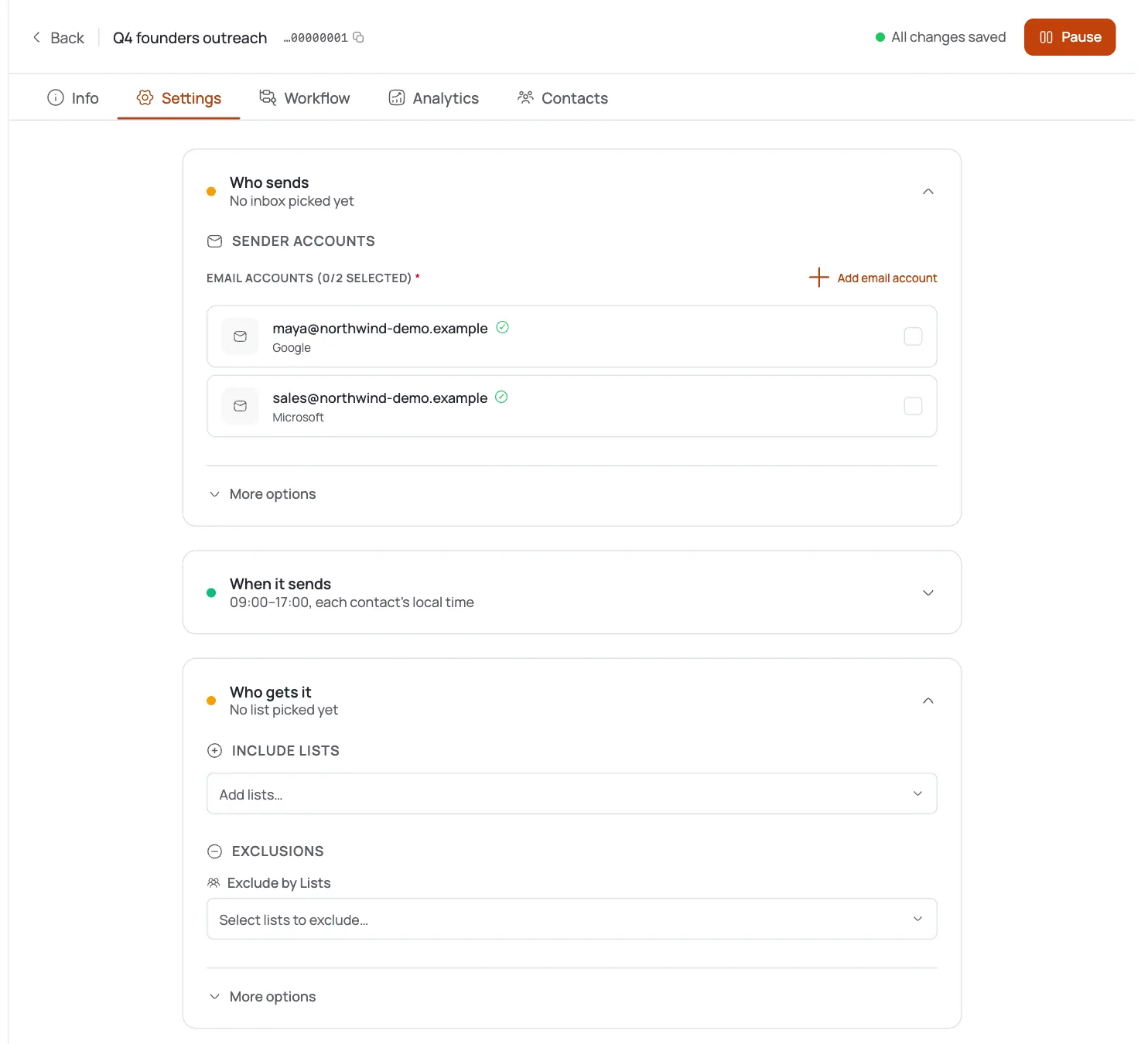
Lernen Sie die sieben Builder-Tabs kennen
Jede Kampagne öffnet in einem Builder mit sieben Tabs oben. Hier ist, wofür jeder da ist:
- Info (Name, Beschreibung, Ziel und Status der Kampagne.
- Settings) das sendende Postfach (Connector), tägliche Sendelimits und Zeitplan.
- AI Instructions (hier bringen Sie der KI bei, wie sie für diese Kampagne schreiben soll (nächster Schritt).
- Workflow) die KI-Pipeline, die die Kampagne ausführt, als Canvas oder nummerierte Schrittliste.
- Analytics: versendet, geöffnet, beantwortet und gebuchte Meetings über die Zeit.
- Contacts: die von der KI gesammelten Personen mit ihrem Status in der Sequenz.
- Logs: ein laufendes Protokoll jeder Aktion, die die KI ausgeführt hat, zur Fehlersuche.
Vor dem Start halten Sie sich meist in AI Instructions und Workflow auf, danach in Analytics und Contacts.

Bringen Sie der KI Ihren Ton bei
Öffnen Sie AI Instructions. Was auch immer Sie hier schreiben, wird an den Prompt der KI angehängt für jede E-Mail dieser Kampagne: es ist Ihr größter Hebel für die Qualität. Nutzen Sie es, um den Ton festzulegen („schlicht, ohne Hype"), Regeln zu setzen („nie mehr als 90 Wörter") und Ihr Angebot in einer Zeile zu formulieren.
Style starters lassen Sie die E-Mail-Formen favorisieren, die zu Ihnen passen: unterschiedliche Strukturen, nicht nur unterschiedliche Worte. Das blockiert nie den Start, überspringen Sie es also, wenn Sie es eilig haben: aber ein paar bestätigte Formen schärfen die Entwürfe spürbar.
Prüfen Sie den Autopilot-Workflow
Öffnen Sie den Tab Workflow und wechseln Sie zu Steps für eine übersichtliche, nummerierte Ansicht. Das ist die Pipeline, die die KI eigenständig ausführt:
- Contact Harvester (findet und sammelt Kontakte, die Ihren Kriterien entsprechen.
- Contact Segmentation) filtert und segmentiert sie.
- Email Scheduler (legt den Follow-up-Rhythmus fest.
- Email Drafter) schreibt eine personalisierte E-Mail pro Kontakt.
- Content Approval: ein Mensch-oder-Timeout-Gate, bevor irgendetwas versendet wird (Zweige Approved / Rejected).
- Email Sender: versendet genehmigte E-Mails.
Sie müssen nichts davon selbst bauen: es ist für Autopilot vorverdrahtet. Nutzen Sie Canvas, wenn Sie die Zweige visuell sehen möchten.

Erste E-Mails genehmigen, dann live schalten
Öffnen Sie vor dem Start Settings und wählen Sie den Connector (ein aufgewärmtes Postfach), von dem die Kampagne sendet, und bestätigen Sie das Tageslimit. Setzen Sie die Kampagne dann auf Active.
Wegen des Schritts Content Approval wartet die erste Charge KI-geschriebener E-Mails auf Ihr Okay. Prüfen Sie einige, genehmigen Sie sie, und die KI schreibt weiter, genehmigt bei Timeout automatisch und versendet: Sie greifen nur ein, wenn Sie es möchten.
Gebuchte Meetings nachverfolgen
Sobald die Kampagne live ist, geben drei Tabs Auskunft über ihren Stand:
- Analytics: versendet, geöffnet, beantwortet und gebuchte Meetings.
- Contacts: jede gesammelte Person und wo sie in der Sequenz steht.
- Logs: was die KI wann getan hat, falls Sie eine Entscheidung nachvollziehen müssen.
Da das Ziel Meeting ist, achten Sie auf Antworten und Buchungen, nicht nur auf Öffnungen. Bleiben die Antworten dünn, ziehen Sie AI Instructions und die Zielgruppenbeschreibung enger, statt mehr Volumen zu senden.
Profi-Tipps
Das Ziel Meeting schreibt auf die Bitte hin
Die Wahl von Meeting bringt jede E-Mail dazu, auf einen gebuchten Anruf hinzuarbeiten, nicht nur auf ein Gespräch. Wählen Sie es nur, wenn ein 15-minütiges Meeting der eigentliche Gewinn ist: sonst kommt die Bitte zu früh.
Der Modus ist dauerhaft: wählen Sie bewusst
Der Kampagnen-Modus lässt sich nach der Erstellung nicht ändern. Wählen Sie Autopilot, wenn die KI sourcen und schreiben soll; wenn Sie bereits eine Liste und Copy haben, passt eine Template-Kampagne besser.
Investieren Sie Ihre Zeit in AI Instructions
Bei Autopilot übernimmt die KI Sourcing und Entwürfe, Ihr Hebel liegt also bei den Instructions und der Zielgruppenzeile: nicht beim Hinterherjagen von Kontakten. Ein präzises Einzeiler-Angebot schlägt zehn Anpassungen an der Liste.
Content Approval für die erste Charge aktiviert lassen
Lassen Sie das Genehmigungs-Gate die ersten E-Mails zurückhalten, damit Sie den Ton der KI prüfen können. Sobald eine Charge gut klingt, genehmigt sie sich bei Timeout selbst und läuft eigenständig weiter.
Häufig gestellte Fragen
Was ist der Unterschied zwischen Autopilot- und Template-Modus?
Autopilot ist ein zweistufiges Setup, bei dem die KI die Kontakte findet und die E-Mails schreibt: Sie geben eine Zielgruppe vor, und sie führt die gesamte Pipeline aus. Template ist ein einstufiges Setup, bei dem Sie Ihre eigenen E-Mail-Vorlagen schreiben und eigene Kontakte mitbringen. Sie wählen den Modus bei der Erstellung, danach lässt er sich nicht mehr ändern.
Was ist der Unterschied zwischen dem Ziel Meeting und Get Reply?
Meeting schreibt jede E-Mail auf die Buchung eines Anrufs hin: der Call-to-Action ist “15 Minuten bekommen”. Get Reply optimiert auf den Beginn eines Gesprächs, der CTA ist also weicher (eine Frage, kein Kalenderlink). Gleiche Mechanik, unterschiedliche Absicht; wählen Sie Meeting, wenn ein gebuchter Anruf das eigentliche Ziel ist.
Kann ich den Kampagnen-Modus nach der Erstellung ändern?
Nein. Der Builder zeigt “Campaign mode cannot be changed after creation.” Haben Sie den falschen Modus gewählt, erstellen Sie eine neue Kampagne mit dem richtigen: das dauert nur eine Minute.
Woher kommen die Kontakte in einer Autopilot-Kampagne?
Aus dem Schritt Contact Harvester im Workflow. Er liest Ihre Target Audience, Industry und Geography aus den Contact Search Criteria und findet automatisch passende Personen: Sie laden keine Liste hoch. Alle gesammelten Personen sehen Sie im Tab Contacts.
Muss ich einen Teil der E-Mails selbst schreiben?
Nein. Der Email Drafter schreibt für jeden Kontakt eine personalisierte E-Mail. Ihre Aufgabe ist es, ihn über AI Instructions zu steuern (Ton, Länge und Ihr Einzeiler-Angebot) und die erste Charge zu genehmigen. Möchten Sie die Texte lieber selbst schreiben, nutzen Sie stattdessen eine Template-Kampagne.
Was ist der Schritt Content Approval?
Es ist ein Gate im Workflow, das KI-geschriebene E-Mails vor dem Versand für ein menschliches Ja/Nein zurückhält, mit den Zweigen Approved und Rejected. Bei Timeout genehmigt es automatisch, schützt also die ersten Sendungen, ohne die Kampagne langfristig zu blockieren.
Von welchem Postfach sendet die Kampagne?
Von dem Connector, den Sie im Tab Settings auswählen. Nutzen Sie ein bereits aufgewärmtes Postfach, damit Ihre ersten echten Sendungen im Posteingang landen: das Setup dafür finden Sie im Tutorial zum E-Mail-Warm-up.
Woran erkenne ich, dass die Kampagne Meetings bucht?
Prüfen Sie den Tab Analytics auf Antworten und gebuchte Meetings sowie den Tab Contacts, um zu sehen, wer die Sequenz durchlaufen hat. Da das Ziel Meeting ist, bewerten Sie es anhand von Antworten und Buchungen, nicht der Öffnungsrate.