Die Segmentierungsübersicht ansehen
Der Schritt Contact Segmentation zeigt eine schreibgeschützte Übersicht (Contact Selection, Lists included und die Anzahl der Exclusion rules) und verweist auf “Edit contact selection in the Campaign Settings tab.” Hier können Sie Listen nicht bearbeiten, sondern nur bestätigen.
Campaign Settings öffnen
Gehen Sie zum Tab Campaign Settings. Hier werden Include- und Exclude-Regeln tatsächlich bearbeitet.
Include Lists auswählen
Fügen Sie unter Include Lists die Kontaktliste(n) hinzu, die diese Kampagne ansprechen soll. Der Abschnitt zeigt “N list(s) selected”, sodass Sie Ihre Auswahl bestätigen können.
Exclude by Lists
Fügen Sie unter Exclusions → Exclude by Lists alle Sperr- oder Do-not-contact-Listen hinzu, deren Kontakte diese Kampagne niemals erhalten sollen.
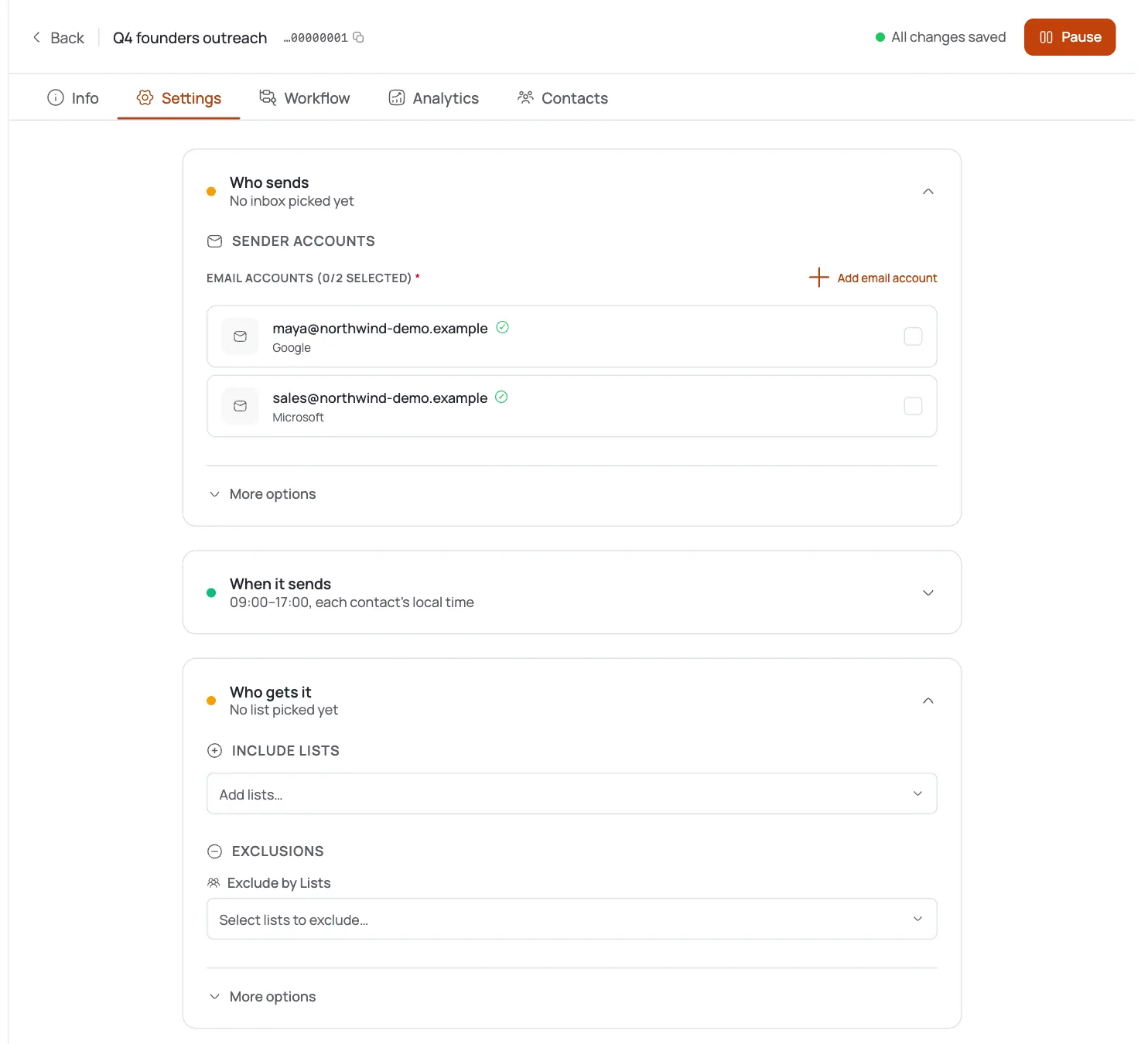
Exclude by Campaigns und Tags
Nutzen Sie Exclude by Campaigns und Exclude by Tags, um Kontakte zu überspringen, die bereits in anderen Kampagnen eingeschrieben sind oder ein bestimmtes Tag tragen, damit sich Zielgruppen nicht überschneiden.
Aktive/abgeschlossene Einschreibungen ausschließen
Aktivieren Sie “Exclude contacts in active campaigns”: überspringt jeden, der aktuell in einer laufenden Kampagne eingeschrieben ist: und “Exclude contacts in completed campaigns”: überspringt jeden, der bereits eine vorherige Sequenz abgeschlossen hat. Beide sind standardmäßig deaktiviert.
Speichern
Die eingeschlossenen Listen abzüglich jeder Exclusion-Regel ergeben die tatsächliche Kampagnenzielgruppe.
Profi-Tipps
Aktive Kampagnen immer ausschließen
Das ist der beste Schutz davor, einen Interessenten doppelt anzusprechen, der anderswo bereits mitten in einer Sequenz steckt.
Tags sind Ihre Sperrschicht
Taggen Sie Opt-outs oder unpassende Kontakte einmal und schließen Sie dieses Tag dann überall aus: es aktualisiert sich automatisch, sobald Sie neue Kontakte taggen.
Completed ausschließen für rein neue Ansprache
Aktivieren Sie „Exclude contacts in completed campaigns“, wenn diese Kampagne ausschließlich neue Interessenten erreichen soll.
In Settings bearbeiten, im Node überprüfen
Nehmen Sie Änderungen in Campaign Settings vor und prüfen Sie dann die Zahlen im Contact-Segmentation-Schritt als Kontrolle, dass die Ausschlüsse tatsächlich greifen.
Häufig gestellte Fragen
Wo bearbeite ich die Kontaktauswahl tatsächlich?
Im Tab Campaign Settings. Der Contact-Segmentation-Node im Builder zeigt nur eine schreibgeschützte Übersicht.
Wie stoppe ich E-Mails an Personen, die bereits in einer anderen Kampagne sind?
Nutzen Sie Exclude by Campaigns, um bestimmte Kampagnen zu benennen, und/oder aktivieren Sie Exclude contacts in active campaigns, um jeden zu überspringen, der aktuell irgendwo eingeschrieben ist.
Was ist der Unterschied zwischen dem Ausschluss aktiver und abgeschlossener Kampagnen?
Active überspringt Kontakte, die aktuell in einer laufenden Kampagne eingeschrieben sind. Completed überspringt Kontakte, die bereits eine vorherige Sequenz abgeschlossen haben.
Kann ich eine ganze Liste von Do-not-contact-Adressen ausschließen?
Ja: fügen Sie diese Liste unter Exclude by Lists hinzu.
Aktualisieren sich Tag-Ausschlüsse automatisch, wenn ich Kontakte tagge?
Ja: Exclude by Tags wird tagbasiert ausgewertet, sodass neu getaggte Kontakte automatisch ausgeschlossen werden.
Gibt es eine formale Suppression-Liste?
Es gibt keine eigene Suppression-List-Funktion. Nutzen Sie ausgeschlossene Listen und Tags, um denselben Effekt zu erzielen.
Welche Zielgruppe wird tatsächlich angeschrieben?
Die Kontakte in Ihren Include Lists, abzüglich aller, die von einer Exclusion-Regel erfasst werden.