Comece com os cinco papéis integrados
Todo membro tem um papel que define seu acesso básico:
- Owner (acesso total, incluindo cobrança e transferência/exclusão da organização.
- Admin) gerencia membros, configurações e todo o conteúdo do workspace.
- Manager: gerencia campanhas, contatos e o conteúdo do workspace.
- Member: acesso padrão a campanhas e contatos.
- Viewer: somente leitura.
Para a maioria das equipes, esses papéis são tudo o que você precisa. Recorra a grupos personalizados apenas quando um papel não se encaixar.
Entenda os grupos de permissão
Abra Settings → Team → Groups. Existem dois tipos:
- System groups (as definições integradas dos papéis. Somente leitura; você não pode editá-los ou excluí-los.
- Custom groups) conjuntos de permissões que você define para casos que os papéis padrão não cobrem.
Os grupos correspondem às permissões efetivas de uma pessoa, resolvidas por workspace.
Crie um grupo personalizado
Clique para criar um grupo e você verá uma matriz de permissões agrupada por recurso: campanhas, contatos, conectores, membros, workspace, organização, e mais. Dê um nome ao grupo e marque exatamente as permissões que ele deve conceder (por exemplo, ler campanhas + ler/gravar contatos, nada além disso).
É assim que você constrói um papel do tipo "SDR que pode editar contatos, mas não mexer em cobrança ou configurações da equipe."
Respeite o teto do criador
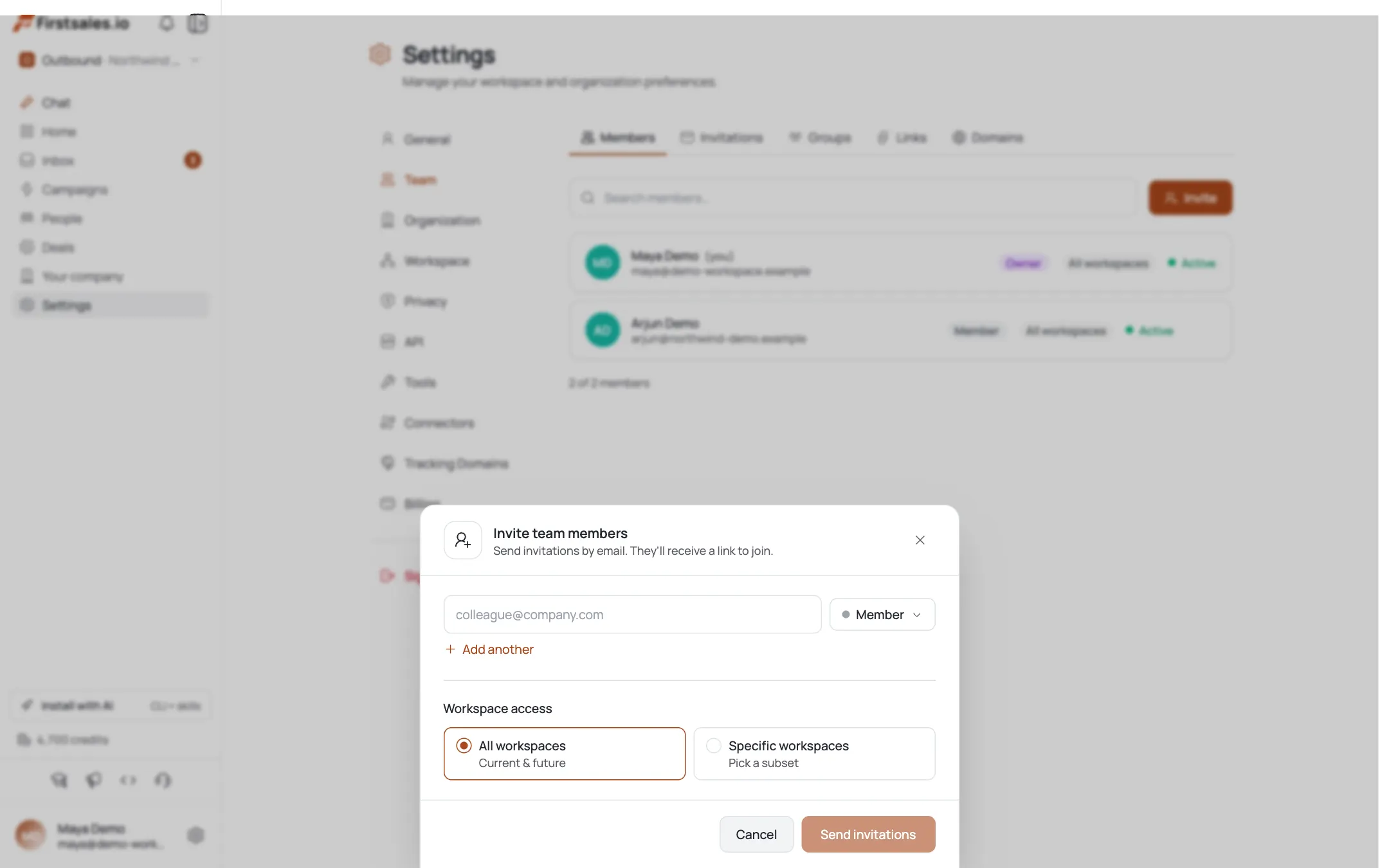
Você só pode conceder permissões que você mesmo possui. Na matriz, qualquer coisa acima do seu próprio acesso fica desabilitada: você não pode criar um grupo mais poderoso do que você. A mesma regra se aplica ao atribuir papéis em um convite: as opções acima do seu nível ficam acinzentadas.
Delimite o acesso por workspace
As permissões são específicas de cada workspace. Um membro pode ter acesso efetivo diferente em workspaces diferentes, e sua configuração de acesso a workspace (todos vs. específicos) decide onde um grupo sequer se aplica. Use isso para dar a alguém direitos totais em um workspace e nenhum em outro.
Atribua e verifique
Atribua um grupo ao convidar (ou depois, pelo Edit workspace access de um membro). Para checar o que alguém consegue realmente fazer, lembre-se de que o app resolve as permissões efetivas em tempo real por workspace: o teste mais seguro é confirmar se o membro vê (ou não vê) as abas e ações restritas que você pretendia.
Dicas de especialista
Tente um papel integrado antes de um grupo personalizado
Os cinco papéis cobrem a maioria das necessidades. Só crie um grupo personalizado quando você realmente precisar de uma fatia de permissões que os papéis não oferecem: menos grupos sob medida é mais fácil de gerenciar.
Você não consegue conceder mais do que possui
O teto do criador significa que um grupo nunca ultrapassa seu próprio acesso. Se você não consegue marcar uma caixa, é porque não tem essa permissão: peça a um owner/admin para concedê-la.
Pense em termos de workspaces
O acesso é por workspace. Alguém pode ser manager no workspace do cliente A e viewer no workspace do cliente B. Defina o acesso a workspace deliberadamente, não apenas o papel.
Privilégio mínimo para grupos personalizados
Marque apenas as permissões que a função exige. Um grupo que concede tudo é só um papel de admin com passos extras: e um raio de impacto maior se a conta for comprometida.
Perguntas frequentes
Quais papéis existem?
Owner, Admin, Manager, Member e Viewer. Owner tem acesso total (incluindo cobrança e transferência da organização); Viewer é somente leitura.
Qual a diferença entre um papel e um grupo?
Papéis são os cinco níveis de acesso integrados (apoiados por system groups somente leitura). Custom groups são conjuntos de permissões que você define quando os papéis padrão não se encaixam. Ambos resolvem em permissões efetivas por workspace.
Como eu crio um conjunto de permissões personalizado?
Settings → Team → Groups → crie um grupo. Dê um nome e marque as permissões na matriz agrupada por recurso (campanhas, contatos, membros, etc.). Atribua-o no convite ou pelo editor de acesso a workspace de um membro.
Por que algumas permissões aparecem acinzentadas?
É o teto do criador: você só pode conceder permissões que você mesmo possui. Qualquer coisa acima do seu próprio acesso fica desabilitada para que você não crie um grupo mais poderoso do que você.
O acesso pode ser diferente em cada workspace?
Sim: as permissões são específicas de cada workspace. O grupo de um membro se aplica dentro dos workspaces aos quais ele tem acesso concedido, então pode ter direitos totais em um e nenhum em outro.
Posso editar os papéis integrados?
Não. Os system groups (os papéis integrados) são somente leitura. Para personalizar o acesso, crie um grupo personalizado.