Organizações vs. workspaces
Uma organização é sua conta de nível superior: ela é dona do faturamento, dos membros e de um ou mais workspaces. Um workspace é um ambiente de envio autocontido dentro da organização: suas próprias caixas de entrada, campanhas, contatos, bases de conhecimento e ofertas. Use workspaces separados para manter clientes, marcas ou equipes claramente isolados.
Alterne entre eles
Use o alternador na barra lateral para transitar entre organizações e workspaces. Ele mostra sua organização e workspace atuais; escolha outro para mudar o contexto. Tudo que você vê (campanhas, contatos, configurações) fica escopado ao workspace selecionado.
Criar um workspace
No alternador, escolha Create workspace. O assistente pede um nome e um perfil básico. O novo workspace começa vazio: conecte caixas de entrada e monte campanhas do zero. Essa é a escolha certa para um cliente novo ou uma identidade de envio distinta que você não quer misturar com envios já existentes.
Criar uma organização
Precisa de faturamento e membros totalmente separados? Escolha Create organization no alternador. Uma nova organização tem seu próprio saldo de créditos, plano, lista de membros e workspaces: nada é compartilhado com suas outras organizações. A maioria das equipes precisa de apenas uma organização com vários workspaces; crie uma segunda organização somente quando o faturamento ou a titularidade precisarem ser realmente separados.
Configurar as configurações da organização
Em Settings, a seção da organização traz o nome, o ID da organização (usado pela API e pela CLI), o setor, o porte da empresa e o endereço. Mantenha esses dados corretos: o ID da organização é o que você passa em
--orgna CLI, e o perfil alimenta o contexto de IA e os registros de faturamento.Configurar as configurações do workspace
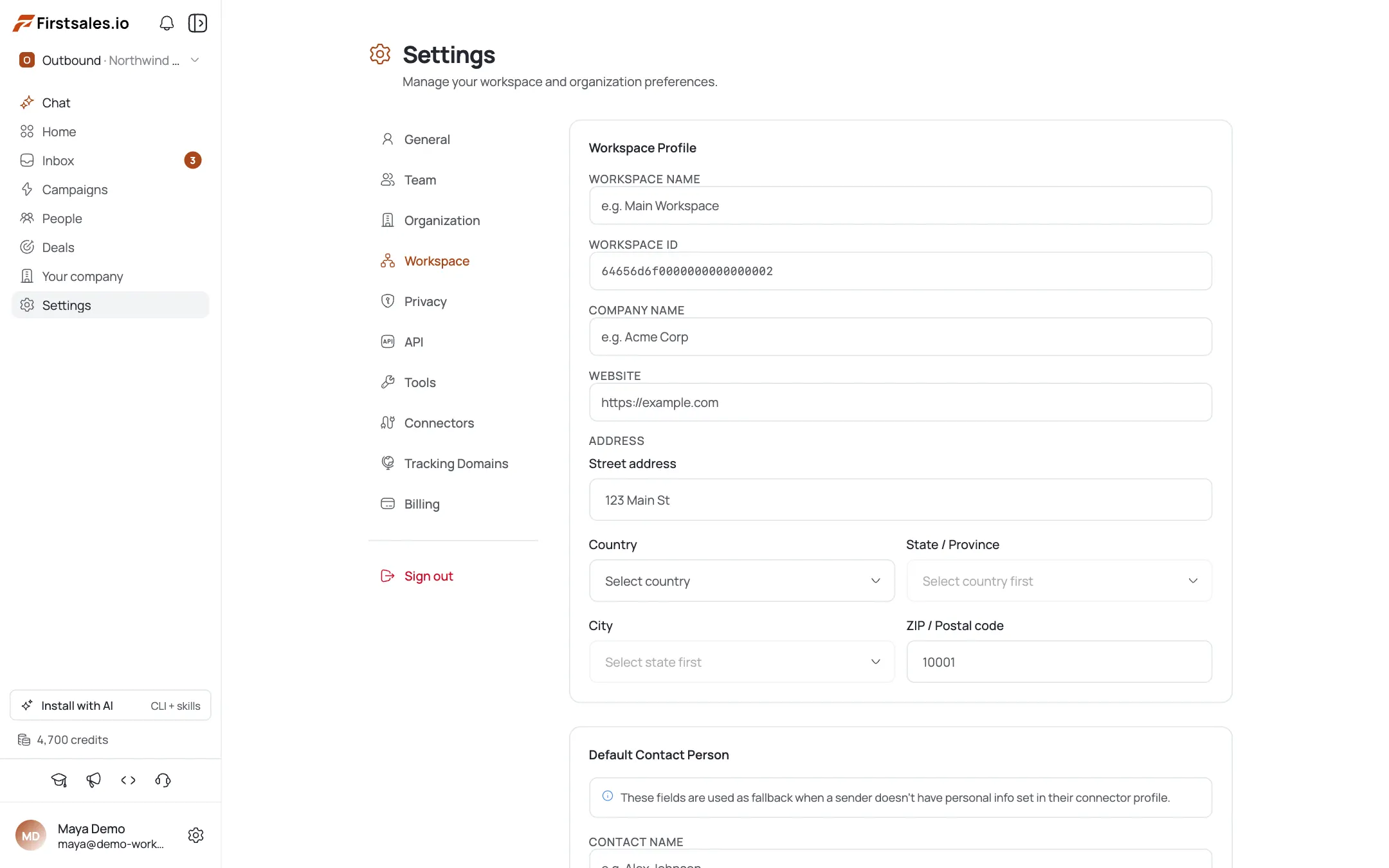
Cada workspace tem seu próprio perfil, além de um Default Contact Person: a identidade de remetente usada como padrão quando uma campanha ou contato não especifica uma. Configure isso para que os rascunhos sempre tenham um "de" sensato. As configurações do workspace também controlam quais caixas de entrada e conteúdos aquele workspace pode usar.
Escope pessoas aos workspaces
Membros e suas permissões são escopados por workspace. Ao convidar alguém, você escolhe a quais workspaces essa pessoa pode acessar e qual é o papel dela em cada um. Isso permite que uma organização hospede vários workspaces de clientes, em que cada contratado só vê o workspace ao qual foi designado.
Dicas de especialista
Uma organização, vários workspaces: geralmente
Separar por workspaces (e não por organizações) é a divisão certa para clientes ou marcas: faturamento e membros compartilhados, envio isolado. Crie uma segunda organização apenas quando faturamento ou titularidade realmente precisarem ser separados.
Configure o Default Contact Person cedo
É o remetente padrão dos rascunhos. Configure por workspace desde o início para nenhuma campanha ficar com um 'de' em branco ou errado.
Guarde o ID da organização para automações
O ID da organização em Settings é exatamente o que a CLI/API esperam em --org. Pegue-o uma vez e salve no ambiente dos seus scripts em vez de procurar de novo toda vez.
Isole clientes com workspaces
Um workspace por cliente evita que contatos, caixas de entrada e campanhas se misturem entre contas: e permite escopar cada contratado apenas ao seu workspace.
Perguntas frequentes
Qual a diferença entre uma organização e um workspace?
Uma organização é dona do faturamento, dos membros e dos workspaces. Um workspace é um ambiente de envio isolado (caixas de entrada, campanhas, contatos, bases de conhecimento) dentro da organização. Uma organização pode conter vários workspaces.
Como eu troco de workspace?
Use o alternador na barra lateral para selecionar outra organização ou workspace. Tudo no app fica escopado ao que estiver selecionado.
Quando devo criar uma segunda organização?
Somente quando precisar de faturamento e membros separados. Organizações não compartilham créditos, planos nem membros. Para separar clientes ou marcas dentro de uma mesma conta, use vários workspaces em vez disso.
O que é o Default Contact Person?
Uma identidade de remetente padrão por workspace, usada quando uma campanha ou contato não especifica uma. Configure-a para que os rascunhos de IA sempre tenham um “de” sensato.
Onde encontro o ID da minha organização?
Em Settings, na seção da organização. É o valor que você passa como --org na CLI e na API.
Um membro pode estar em alguns workspaces e não em outros?
Sim: o acesso é escopado por workspace. No convite (ou depois, via Edit workspace access) você escolhe a quais workspaces a pessoa pode acessar e qual é o papel dela em cada um.