Abra Settings → Team
A gestão de equipe fica em Settings → Team. É um painel com abas: Members, Invitations, Groups, Links e Domains. Quais abas você vê depende das suas permissões — você precisa de direitos de convite para ver Invitations e Links, e direitos de configurações da organização para Domains.
Convide pessoas
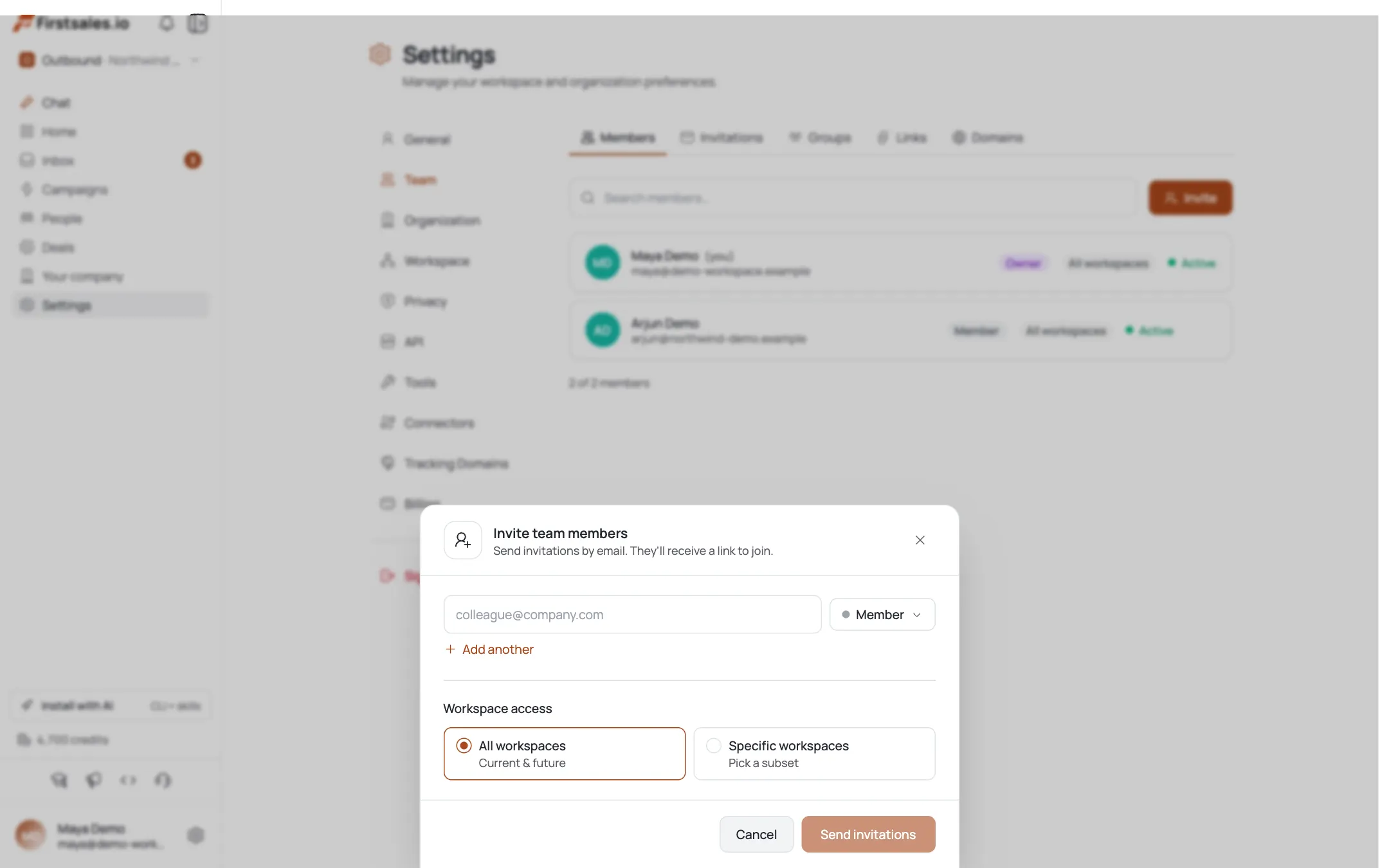
Na aba Invitations (ou Invite na barra de ferramentas de Members), abra o painel Invite team members. Cada linha é um convidado: um e-mail e um papel. Clique em Add another para convidar várias pessoas de uma vez, depois em Send invitations.
Uma única configuração de Workspace access se aplica a todos do lote — conceda todos os workspaces ou escolha específicos.
Escolha o papel certo
O FirstSales tem cinco papéis, do maior para o menor acesso:
- Owner — acesso total, incluindo faturamento e transferências de organização. Não pode ser atribuído por convite (há apenas um, definido na criação).
- Admin — gerencia membros, configurações e todo o conteúdo do workspace.
- Manager — gerencia campanhas, contatos e conteúdo do workspace.
- Member — acesso padrão a campanhas e contatos.
- Viewer — somente leitura.
Você só pode conceder papéis no seu nível ou abaixo dele.
Acompanhe e cancele convites pendentes
A aba Invitations lista cada convite com o e-mail do convidado, quem enviou, quando, o papel e um status: pending, accepted, expired ou cancelled. Para retirar um convite, passe o mouse sobre uma linha pending e cancele — você confirmará antes de revogá-lo.
Não há botão de “reenviar”: para reconvidar alguém cujo convite expirou, cancele-o (se ainda listado) e envie um novo.
Gerencie membros existentes
A aba Members mostra todos com seu papel, um selo de acesso a workspace (“All workspaces” ou uma contagem) e um status ativo/suspenso. O menu de opções da linha permite Edit workspace access, Suspend/Unsuspend ou Remove — cada um controlado pelas suas permissões, e nunca disponível na sua própria linha ou na de um owner.
Compartilhe um link de convite
Para onboarding aberto, use a aba Links. Crie um link de entrada compartilhável com um grupo de permissões opcional, um limite de usos máximos (em branco = ilimitado) e uma expiração em dias (em branco = nunca). Qualquer pessoa com o link
/join/…entra sob essas configurações. Revogue um link a qualquer momento — isso não pode ser desfeito.Entrada automática por domínio de e-mail
Para integrar uma empresa inteira automaticamente, adicione seu domínio na aba Domains. Qualquer pessoa que se cadastrar com um e-mail de um domínio permitido é atribuída automaticamente até um papel máximo que você definir (member, viewer ou manager — não admin). Remova um domínio e novos cadastros dele param de entrar automaticamente.
Dicas de especialista
Convide com o menor privilégio, aumente depois
Comece as pessoas como Member ou Viewer e eleve o acesso se precisarem de mais. É mais fácil conceder acesso do que explicar por que alguém tinha permissão demais.
Sem reenvio: cancele e reconvide
Não há botão de reenvio. Se um convite expirar, cancele o antigo e envie um novo em vez de procurar por um reenvio que não existe.
Links de convite para grupos, convites para indivíduos
Contratação pontual? Envie um convite. Integrando uma equipe ou agência inteira? Um link de convite com limite e expiração poupa você de digitar cada e-mail.
Lista de domínios permitidos para rollout em toda a empresa
Se todos compartilham um domínio da empresa, a lista permitida de Domains atribui automaticamente um papel aos novos cadastros — sem convite individual. Limite o papel máximo com bom senso.
Perguntas frequentes
Onde eu convido membros da equipe?
Settings → Team → Invitations (ou o botão Invite na aba Members). O painel permite adicionar várias linhas de e-mail+papel e definir um único escopo de acesso a workspace para o lote.
Quais papéis estão disponíveis?
Owner (acesso total, não convidável), Admin, Manager, Member e Viewer (somente leitura). Você só pode atribuir papéis no seu nível ou abaixo dele.
Como eu cancelo um convite?
Na aba Invitations, passe o mouse sobre um convite pending e cancele-o (você confirmará primeiro). Apenas convites pendentes podem ser cancelados.
Como eu reenvio um convite?
Não há ação de reenvio. Se um convite expirou, cancele-o e envie um novo pelo painel de convites.
Posso limitar alguém a workspaces específicos?
Sim. O convite define um escopo de acesso a workspace (todos ou específicos), e você pode depois usar Edit workspace access no menu de opções de um membro na aba Members.
Como eu integro uma empresa inteira de uma vez?
Adicione seu domínio de e-mail na aba Domains para que novos cadastros entrem automaticamente até um papel máximo, ou compartilhe um link de convite com limite e expiração pela aba Links.
Como eu removo ou pauso um membro?
Na aba Members, abra o menu de opções de um membro para Suspend/Unsuspend ou Remove (sujeito às suas permissões). Você não pode fazer isso com você mesmo ou com um owner.