Escolha Outreach → Template → Obter Resposta
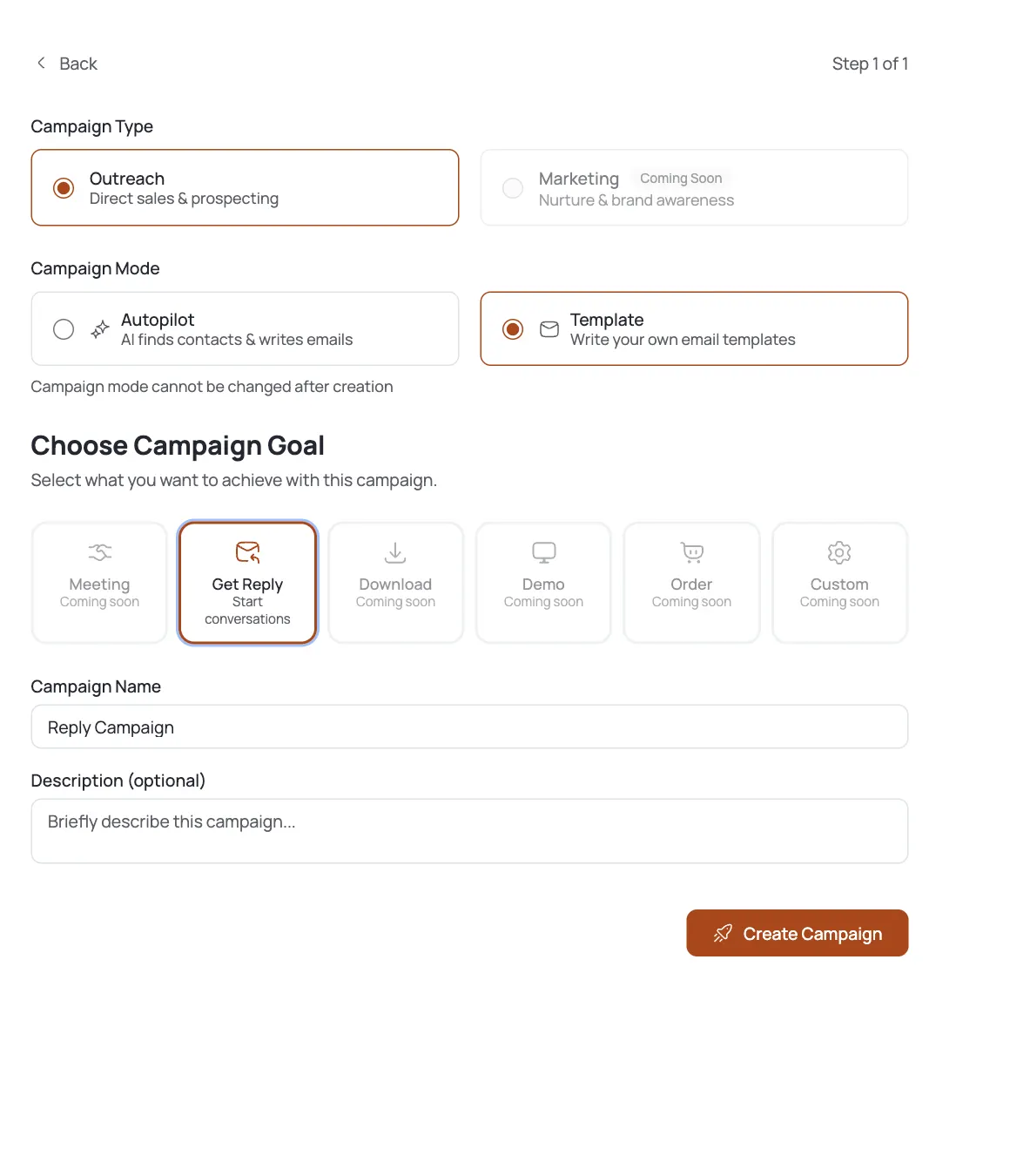
Abra Campanhas → Criar Campanha. Defina Tipo de Campanha como Outreach e Modo de Campanha como Template. O modo Template é o oposto do Autopilot: você escreve os e-mails você mesmo e traz seus próprios contatos (a IA não busca nem redige por você.
Em Objetivo da Campanha, escolha Obter Resposta. Observe que o objetivo Reunião está desativado no modo Template) o agendamento de reuniões é um recurso exclusivo do Autopilot. A configuração do Template é um único passo: não há tela de Critérios de Busca de Contatos, porque você não está pedindo à IA para encontrar ninguém. Nomeie e clique em Criar Campanha. Lembre-se: o modo não pode ser alterado após a criação.
Conheça as abas do construtor (seis, não sete)
Uma campanha Template abre com seis abas (uma a menos que o Autopilot, porque não há aba de Instruções de IA (você escreve o texto, então não há nada para instruir a IA a escrever):
- Info) nome, descrição, objetivo, status.
- Configurações (caixa de envio (conector), limites diários, agenda.
- Contatos) as Listas de Contatos que você traz (sem coleta por IA).
- Templates de E-mail: sua sequência de e-mails escritos à mão.
- Análises: enviados, abertos, respondidos.
- Logs: um registro de cada envio.
As duas abas em que você realmente vai construir são Contatos e Templates de E-mail.

Traga seus próprios contatos
Abra Contatos. Diferente do Autopilot, uma campanha Template não coleta ninguém (você fornece a lista. Adicione uma Lista de Contatos (importe um CSV ou escolha uma lista existente). Cada contato carrega os campos que seus templates vão personalizar, como primeiro nome e empresa.
Como você é dono da lista, também é dono da sua qualidade. E-mails limpos e verificados são o que mantém uma campanha Template fora das caixas de spam) não há passo de filtragem por IA para pegar um endereço ruim por você.
Escreva a sequência de e-mails
Abra Templates de E-mail (este é o coração de uma campanha Template. Adicione seu primeiro e-mail, depois follow-ups, cada um com um atraso antes do envio (ex.: 2 dias após o passo anterior). Uma sequência típica de Obter Resposta é uma abertura curta mais dois ou três lembretes educados.
- Use variáveis de personalização como
{{first_name}}e{{company}}para que cada envio pareça individual. - Mantenha o pedido suave) uma pergunta fácil (já que o objetivo é Obter Resposta, não uma ligação agendada.
- Salve os formatos que gostar na biblioteca de templates para reusar em outras campanhas.
O que você escreve é exatamente o que é enviado) não há camada de redação por IA, então revise cada template.

- Use variáveis de personalização como
Defina a caixa de e-mail e a agenda
Abra Configurações. Escolha o conector (uma caixa de e-mail aquecida) de onde a campanha envia, e defina o limite diário e a janela de envio. Campanhas Template enviam em cadência fixa a partir dos atrasos da sua sequência, então o limite diário é seu principal controle para ficar dentro dos limites de envio dos provedores.
Aqueça a caixa de e-mail primeiro: uma campanha Template não tem portão de aprovação por IA para suavizar seus primeiros envios, então a entregabilidade depende inteiramente da reputação do remetente e da qualidade da lista.
Lance e acompanhe as respostas
Defina a campanha como Ativa e ela começa a trabalhar sua lista na agenda que você definiu. Como não há passo de Aprovação de Conteúdo, o envio começa imediatamente (então certifique-se de que o primeiro template esteja correto antes de ativá-la.
- Análises) enviados, abertos, respondidos. Avalie pelas respostas.
- Contatos: quem avançou na sequência.
- Caixa de Entrada: as conversas, onde você assume.
Se um template tem desempenho fraco, edite-o diretamente: no modo Template você muda o texto você mesmo em vez de redirecionar uma IA.
Dicas de especialista
Modo Template = controle total, responsabilidade total
Você escreve cada e-mail e traz cada contato, então a qualidade é inteiramente sua. Não há redação ou coleta por IA para se apoiar: ótimo quando você tem texto comprovado, mais trabalho quando não tem.
Sem objetivo Reunião aqui
O objetivo Reunião está desativado no modo Template: é um recurso exclusivo do Autopilot. Se uma ligação agendada é o real objetivo, use uma campanha Autopilot de Reunião.
Personalize com variáveis, não à mão
Use {{first_name}} e {{company}} em cada template para que cada envio pareça individual sem editar cada e-mail. Salve os formatos que funcionam na biblioteca de templates para a próxima campanha.
A qualidade da lista faz o trabalho de entregabilidade
Não há portão de aprovação por IA em uma campanha Template, então contatos limpos e verificados e uma caixa de e-mail aquecida são o que mantém você fora do spam. Limpe a lista antes de lançar.
Perguntas frequentes
Como uma campanha Template é diferente de uma campanha Autopilot?
Template é uma configuração de um passo em que você escreve os e-mails e traz seus próprios contatos: sem busca por IA, sem redação por IA, e sem aba de Instruções de IA (seis abas em vez de sete). Autopilot encontra contatos e escreve todo e-mail para você. Escolha Template quando já tiver texto e uma lista em que confia.
Por que não consigo escolher o objetivo Reunião?
O objetivo Reunião está desativado no modo Template: o agendamento de reuniões é um recurso exclusivo do Autopilot. Em uma campanha Template você pode usar Obter Resposta. Se precisar agendar ligações, crie uma campanha Autopilot de Reunião.
De onde vêm os contatos?
De uma Lista de Contatos que você fornece na aba Contatos: uma importação de CSV ou uma lista existente. Uma campanha Template nunca coleta contatos, então a qualidade da lista (e a entregabilidade) é totalmente sua para gerenciar.
Como personalizo um e-mail de template?
Use variáveis de personalização como {{first_name}} e {{company}} no corpo do template. Elas são preenchidas por contato a partir dos campos da sua Lista de Contatos no momento do envio, então cada e-mail parece individual.
Como funcionam os follow-ups?
Em Templates de E-mail você adiciona uma sequência de e-mails, cada um com um atraso antes do envio (por exemplo, dois dias após o passo anterior). A campanha avança um contato pela sequência até que ele responda ou a sequência termine.
Há um passo de aprovação antes do envio dos e-mails?
Não. O portão de Aprovação de Conteúdo pertence ao Autopilot, onde uma IA escreve os e-mails. Em uma campanha Template você mesmo escreveu os e-mails, então eles são enviados conforme a agenda assim que a campanha está Ativa: revise antes de lançar.
Posso reusar meus templates em outras campanhas?
Sim: salve os formatos que funcionam na biblioteca de templates e traga-os para futuras campanhas em vez de reescrever do zero.
Posso mudar uma campanha Template para Autopilot depois?
Não. O modo de campanha não pode ser alterado após a criação. Se quiser busca e redação por IA, crie uma nova campanha Autopilot: leva só um minuto.