Escolha Prospecção → Autopilot → Reunião
Abra Campanhas na navegação lateral e clique em Criar Campanha. A Etapa 1 define as três escolhas que moldam tudo depois:
- Tipo de Campanha (escolha Prospecção (vendas diretas e prospecção).
- Modo de Campanha) escolha Autopilot. Este é o modo em que a IA encontra os contatos e escreve os e-mails para você. (O outro modo, Template, é onde você escreve seus próprios e-mails: coberto em um tutorial separado.)
- Objetivo da Campanha: escolha Reunião. Isso diz à IA que o resultado é uma ligação marcada, então todo e-mail é escrito para levar a "conseguir 15 minutos" em vez de apenas iniciar uma conversa.
Dê um nome e clique em Próximo. Uma coisa a saber antes de confirmar: o modo da campanha não pode ser alterado depois de criada: se você quer busca por IA, escolha Autopilot aqui.

Diga à IA quem alvejar
A Etapa 2 é Critérios de Busca de Contatos: ela só aparece para o Autopilot, porque é o que a IA usa para ir buscar pessoas. Descreva seu comprador ideal na caixa Público-Alvo em linguagem simples, ex.: "Fundadores e heads de vendas em empresas B2B SaaS (10–200 funcionários) nos Estados Unidos."
- Setor: restrinja a busca (ex.: B2B SaaS).
- Geografia: opcionalmente fixe País, Estado e Cidade.
Quanto mais específica a linha de público, mais precisa a lista da IA. Clique em Criar Campanha e o FirstSales monta a campanha e abre o construtor.
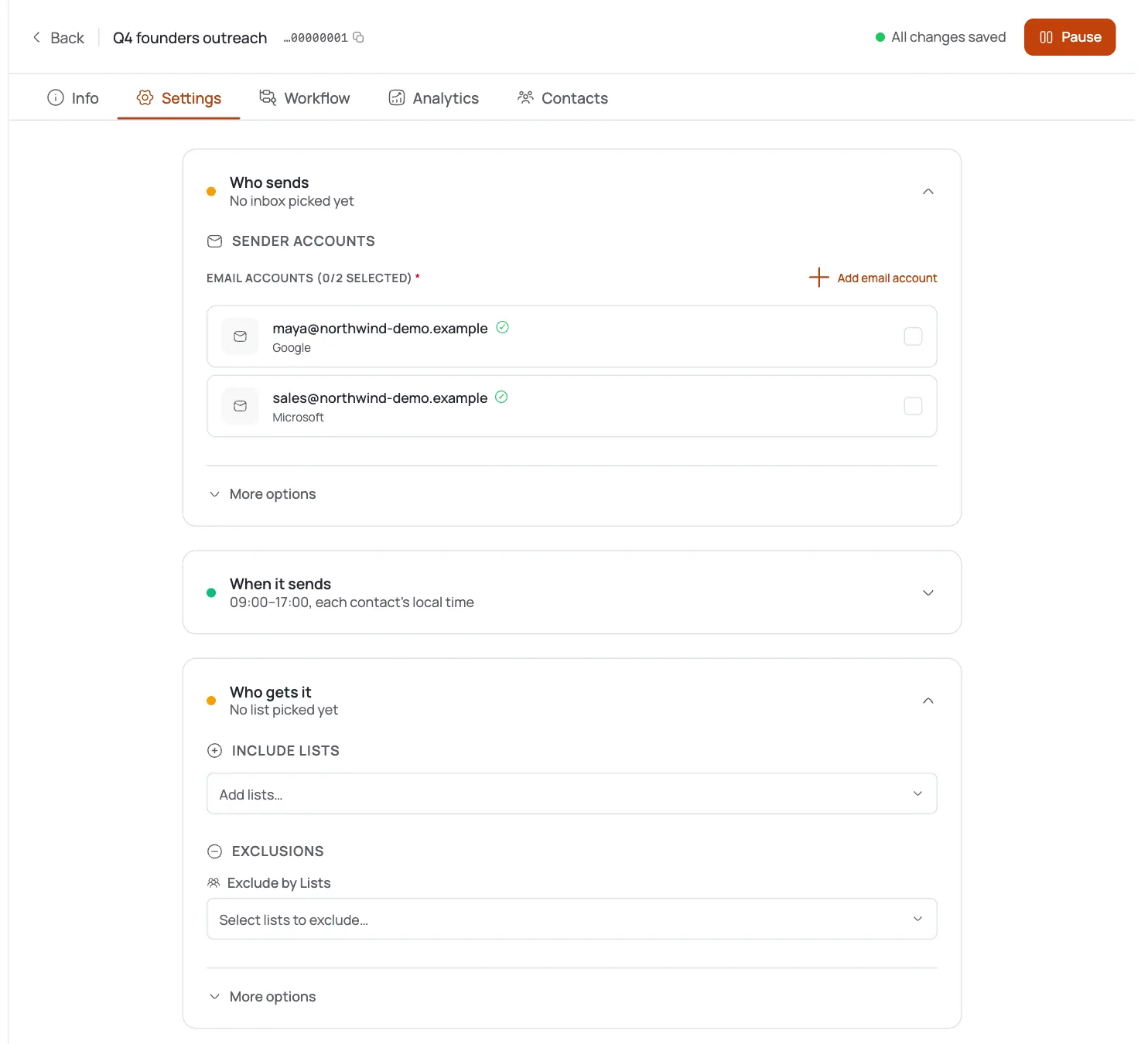
Conheça as sete abas do construtor
Toda campanha abre em um construtor com sete abas no topo. Veja para que serve cada uma:
- Informações (nome, descrição, objetivo e status da campanha.
- Configurações) a caixa de e-mail de envio (conector), limites diários de envio e cronograma.
- Instruções de IA (onde você ensina a IA a escrever para essa campanha (próxima etapa).
- Fluxo) o pipeline de IA que roda a campanha, como um canvas ou uma lista numerada de etapas.
- Análises: enviados, abertos, respondidos e reuniões marcadas ao longo do tempo.
- Contatos: as pessoas que a IA coletou, com o status delas na sequência.
- Logs: um registro contínuo de cada ação que a IA tomou, para depuração.
Você passa a maior parte do tempo em Instruções de IA e Fluxo antes do lançamento, depois em Análises e Contatos depois.

Ensine sua voz à IA
Abra Instruções de IA. Tudo que você escrever aqui é anexado ao prompt da IA para cada e-mail dessa campanha (é a sua maior alavanca de qualidade. Use para definir o tom ("direto, sem exagero"), regras ("nunca mais de 90 palavras") e sua oferta em uma linha.
Modelos de estilo iniciais permitem curtir os formatos de e-mail que parecem com você) estruturas diferentes, não só palavras diferentes. Isso nunca bloqueia o lançamento, então pule se estiver com pressa, mas alguns formatos confirmados afiam bastante os rascunhos.
Revise o fluxo do autopilot
Abra a aba Fluxo e mude para Etapas para uma visualização numerada limpa. Este é o pipeline que a IA roda sozinha:
- Contact Harvester (encontra e coleta contatos que correspondem aos seus critérios.
- Segmentação de Contatos) filtra e segmenta eles.
- Agendador de E-mail (define o ritmo de acompanhamento.
- Redator de E-mail) escreve um e-mail personalizado por contato.
- Aprovação de Conteúdo: uma barreira humana ou por tempo limite antes de qualquer envio (ramificações Aprovado / Rejeitado).
- Enviador de E-mail: entrega os e-mails aprovados.
Você não precisa construir nada disso: já vem pré-configurado para o Autopilot. Use Canvas se quiser ver as ramificações visualmente.

Aprove os primeiros e-mails, depois ative
Antes de lançar, abra Configurações e escolha o conector (uma caixa de e-mail aquecida) de onde a campanha envia, e confirme o limite diário. Depois defina a campanha como Ativa.
Por causa da etapa Aprovação de Conteúdo, o primeiro lote de e-mails escritos pela IA espera seu sim. Revise alguns, aprove, e a IA continua redigindo, aprovando por tempo limite e enviando a partir daí: você só intervém quando quiser.
Acompanhe as reuniões marcadas
Uma vez ativa, três abas te dizem como está indo:
- Análises: enviados, abertos, respondidos e reuniões marcadas.
- Contatos: cada pessoa coletada e onde está na sequência.
- Logs: o que a IA fez e quando, se você precisar rastrear uma decisão.
Como o objetivo é Reunião, observe respostas e agendamentos, não só aberturas. Se as respostas estiverem baixas, ajuste as Instruções de IA e a linha de público em vez de enviar mais volume.
Dicas de especialista
O objetivo Reunião escreve rumo ao pedido
Escolher Reunião faz todo e-mail conduzir a uma ligação marcada, não só a uma conversa. Escolha isso só quando uma reunião de 15 minutos é a vitória real: caso contrário o pedido chega cedo demais.
O modo é permanente: escolha com cuidado
O modo da campanha não pode mudar depois de criada. Escolha Autopilot quando quiser que a IA busque e escreva; se você já tem uma lista e um texto pronto, uma campanha Template se encaixa melhor.
Concentre seu esforço nas Instruções de IA
No Autopilot a IA cuida da busca e da redação, então sua alavanca é a instrução e a linha de público: não perseguir contatos. Uma oferta precisa em uma linha vale mais que dez ajustes na lista.
Mantenha Aprovação de Conteúdo ativa no primeiro lote
Deixe a barreira de aprovação segurar os primeiros e-mails para você conferir a voz da IA. Assim que um lote lê bem, ele passa a aprovar por tempo limite e flui sozinho.
Perguntas frequentes
Qual a diferença entre o modo Autopilot e Template?
Autopilot é uma configuração de dois passos em que a IA encontra os contatos e escreve os e-mails: você dá um público-alvo e ela roda todo o pipeline. Template é uma configuração de um passo em que você escreve seus próprios modelos de e-mail e traz seus próprios contatos. Você escolhe o modo na criação e ele não pode ser alterado depois.
Qual a diferença entre o objetivo Reunião e Conseguir Resposta?
Reunião escreve todo e-mail rumo a marcar uma ligação: o call-to-action é "conseguir 15 minutos". Conseguir Resposta otimiza para iniciar uma conversa, então o CTA é mais suave (uma pergunta, não um link de calendário). Mesma engrenagem, intenção diferente; escolha Reunião quando uma ligação marcada é o objetivo real.
Posso mudar o modo da campanha depois de criá-la?
Não. O construtor mostra "O modo da campanha não pode ser alterado depois de criada." Se você escolheu o modo errado, crie uma nova campanha com o certo: leva só um minuto.
De onde vêm os contatos em uma campanha Autopilot?
Da etapa Contact Harvester no fluxo. Ela lê seu Público-Alvo, Setor e Geografia dos Critérios de Busca de Contatos e encontra pessoas correspondentes automaticamente: você não faz upload de uma lista. Você pode ver todos que ela coletou na aba Contatos.
Eu preciso escrever algum dos e-mails eu mesmo?
Não. O Redator de E-mail escreve um e-mail personalizado para cada contato. Seu trabalho é direcioná-lo em Instruções de IA (tom, tamanho e sua oferta em uma linha) e aprovar o primeiro lote. Se preferir escrever o texto você mesmo, use uma campanha Template em vez disso.
O que é a etapa Aprovação de Conteúdo?
É uma barreira no fluxo que segura e-mails escritos pela IA para um sim/não humano antes de enviar, com ramificações Aprovado e Rejeitado. Ela aprova por tempo limite se você não agir, então protege os primeiros envios sem bloquear a campanha a longo prazo.
De qual caixa de e-mail a campanha envia?
Qualquer que seja o conector que você selecionar na aba Configurações. Use uma caixa de e-mail que você já aqueceu para que seus primeiros envios reais cheguem na caixa de entrada: veja o tutorial de aquecimento de e-mail para essa configuração.
Como eu sei que a campanha está marcando reuniões?
Confira a aba Análises para respostas e reuniões marcadas, e a aba Contatos para ver quem avançou na sequência. Como o objetivo é Reunião, julgue pelas respostas e agendamentos, não pela taxa de abertura.