Comment FirstSales conçoit le pipeline
FirstSales est un outil de prospection centré sur les campagnes, pas un CRM complet à étapes de deal. Il n'y a pas de kanban d'opportunités ni de pipeline en valeur monétaire. Vous suivez plutôt vos leads avec trois primitives (Contacts, Lists et Tags) ainsi que le statut de parcours de chaque contact dans une campagne. C'est suffisant pour faire tourner un pipeline propre et léger sans quitter l'application.
Les Contacts sont vos fiches
Chaque lead est un Contact avec un statut de cycle de vie (active, bounced ou unsubscribed) et un état de vérification (clean / risky / dirty / unknown). Les contacts bounced et unsubscribed sont automatiquement exclus des envois, votre base active reste donc saine sans nettoyage manuel.
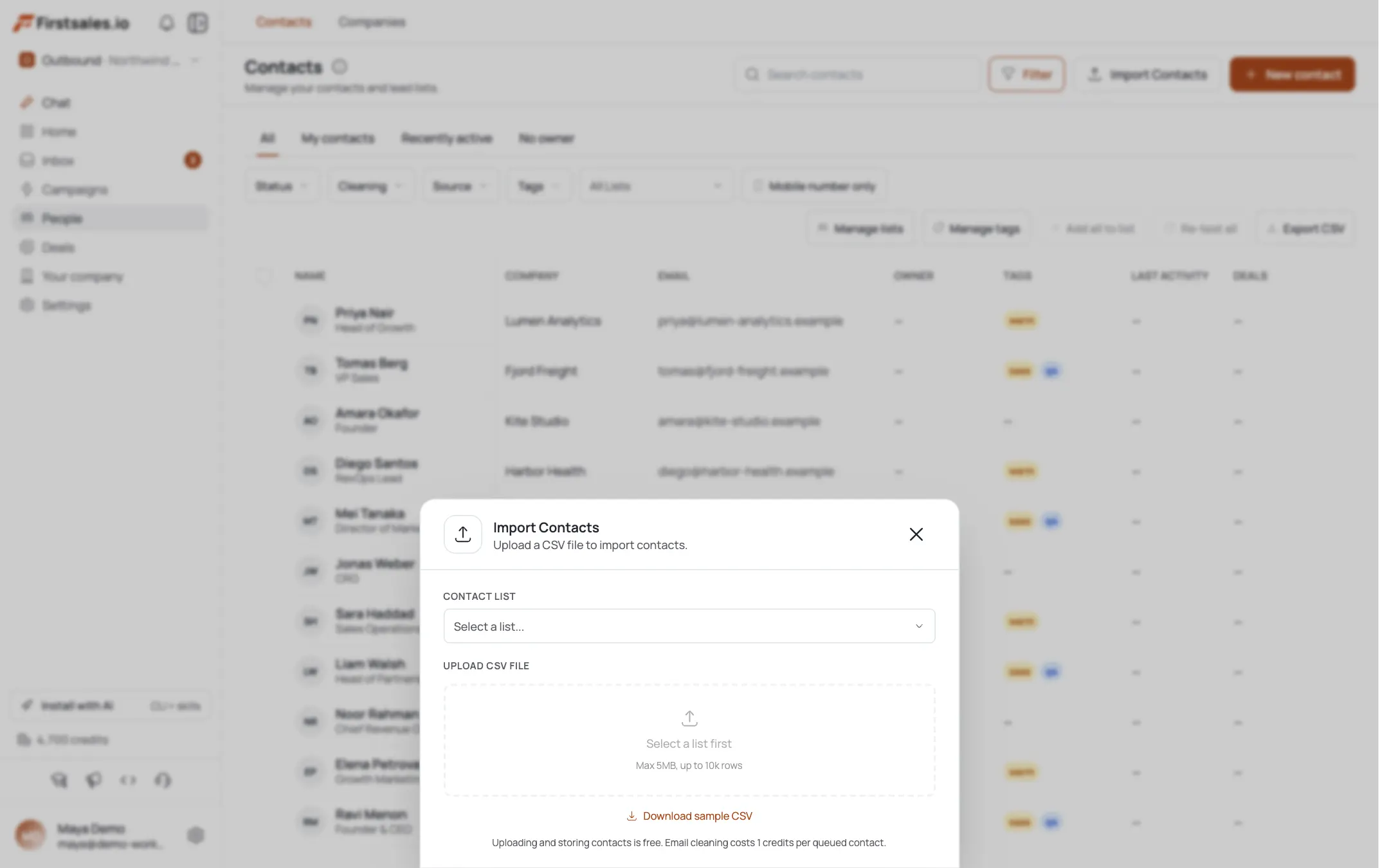
Segmentez avec les Lists
Utilisez les Lists comme étapes de pipeline ou segments : "Prospects", "Contacted", "Warm", "Client". Un contact peut passer d'une liste à l'autre à mesure qu'il progresse, et une campagne envoie vers une liste choisie. C'est ce qui se rapproche le plus des colonnes d'un tableau : la liste dans laquelle se trouve un contact indique où il en est.
Étiquetez avec les Tags
Les Tags sont des étiquettes transversales pour tout ce que les Lists ne capturent pas : source, persona, priorité, objection. Un contact peut porter plusieurs tags à la fois, ce qui vous permet de filtrer les "founders" qui ont aussi "replied" sans dupliquer de fiches. Tags et Lists combinés vous donnent un pipeline à deux axes.
Suivez l'engagement dans l'Inbox
L'Inbox (Unibox) est votre vue d'activité. Le statut de parcours de chaque contact dans une campagne (active, paused, completed, unsubscribed ou bounced) indique précisément où il en est dans la séquence. Les réponses arrivent ici, vous traitez donc des conversations en direct sans fiche de deal séparée.
Un workflow de pipeline concret
Assemblez le tout : sourcez vers une liste "Prospects" → lancez une campagne → dès qu'un contact répond, taguez-le "replied" et déplacez-le vers une liste "Warm" → faites-le avancer vers "Client" une fois qu'il convertit. Le statut de parcours montre la progression de la séquence, les Lists montrent votre étape, les Tags portent la nuance. C'est un vrai pipeline construit à partir de primitives.
Quand vous avez besoin d'un CRM complet
Pour les étapes de deal, la prévision de revenu et la synchronisation bidirectionnelle, FirstSales liste des connecteurs CRM (Salesforce, HubSpot, Zoho, Pipedrive) sous Integrations, actuellement marqués coming soon. En attendant leur sortie, gardez votre système de référence dans votre CRM et utilisez FirstSales pour la couche de prospection, en exportant les contacts quand vous en avez besoin ailleurs.
Astuces de pro
Lists = étapes, Tags = attributs
Attribuez une List à chaque étape de pipeline et faites avancer les contacts au fur et à mesure. Réservez les Tags aux informations transversales (source, persona, objection) pour pouvoir filtrer à l'intérieur de n'importe quelle étape.
Laissez le statut faire le nettoyage
Les contacts bounced et unsubscribed sont automatiquement exclus des envois. Ne les supprimez pas à la main : le statut de cycle de vie garde déjà votre pipeline actif propre.
Traitez les réponses depuis l'Unibox
L'Inbox est votre vue de conversation en direct. Le statut de parcours indique qui est en milieu de séquence par rapport à qui a terminé, ce qui permet de prioriser les réponses chaudes sans tableau de deal séparé.
Les connecteurs CRM ne sont pas encore actifs
Salesforce/HubSpot/Zoho/Pipedrive apparaissent comme coming soon. Si vous avez besoin d'une synchronisation bidirectionnelle dès aujourd'hui, gardez le CRM comme système de référence et exportez-y vos contacts FirstSales.
Questions fréquentes
FirstSales dispose-t-il d'un pipeline de deals ou d'opportunités ?
Pas comme objet dédié : il n'y a ni kanban ni pipeline de revenu. Vous construisez un pipeline léger à partir des Contacts, des Lists, des Tags et du statut de parcours de campagne de chaque contact.
Comment suivre les étapes d'un lead ?
Utilisez les Lists comme étapes (Prospects → Contacted → Warm → Client) et déplacez les contacts entre elles. Ajoutez des Tags pour des attributs comme la source ou la priorité, qui traversent les étapes.
Où voir les réponses et l'engagement ?
Dans l'Inbox (Unibox). Le statut de parcours de chaque contact (active, paused, completed, unsubscribed ou bounced) montre où il en est dans la séquence, et les réponses y arrivent.
Que deviennent les leads bounced ou unsubscribed ?
Leur statut de contact les marque bounced ou unsubscribed, et ils sont automatiquement exclus des futurs envois. Aucun nettoyage manuel n'est nécessaire.
Puis-je connecter Salesforce ou HubSpot ?
Ces connecteurs CRM (Salesforce, HubSpot, Zoho, Pipedrive) sont listés sous Integrations comme coming soon. Tant qu'ils ne sont pas disponibles, il n'y a pas de synchronisation bidirectionnelle : exportez vos contacts pour faire circuler les données vers votre CRM.
Dois-je utiliser FirstSales comme mon seul CRM ?
Pour la prospection et un pipeline léger, oui. Pour la gestion des étapes de deal, la prévision et la synchronisation bidirectionnelle, gardez un CRM dédié comme système de référence et utilisez FirstSales pour la couche d'envoi.