Commencez par les cinq rôles intégrés
Chaque membre a un rôle qui définit son accès de base :
- Owner (tout, y compris la facturation et le transfert/suppression de l'organisation.
- Admin) gère les membres, les paramètres et tout le contenu de l'espace de travail.
- Manager : gère les campagnes, les contacts et le contenu de l'espace de travail.
- Member : accès standard aux campagnes et aux contacts.
- Viewer : lecture seule.
Pour la plupart des équipes, ces rôles suffisent. Réservez les groupes personnalisés aux cas où un rôle ne convient pas.
Comprendre les groupes de permissions
Ouvrez Settings → Team → Groups. Il en existe deux types :
- System groups (les définitions de rôles intégrées. En lecture seule ; vous ne pouvez ni les modifier ni les supprimer.
- Custom groups) des ensembles de permissions que vous définissez pour les cas non couverts par les rôles standard.
Les groupes déterminent les permissions effectives d'une personne, résolues par espace de travail.
Créer un groupe personnalisé
Cliquez pour créer un groupe et vous obtenez une matrice de permissions regroupées par ressource : campagnes, contacts, connecteurs, membres, espace de travail, organisation, et plus. Nommez le groupe et cochez exactement les permissions qu'il doit accorder (par exemple lire les campagnes + lire/écrire les contacts, rien d'autre).
C'est ainsi que vous construisez un rôle du type “SDR qui peut modifier les contacts mais pas toucher à la facturation ni aux paramètres d'équipe”.
Respecter le plafond du créateur
Vous ne pouvez accorder que les permissions que vous détenez vous-même. Dans la matrice, tout ce qui dépasse votre propre accès est désactivé : vous ne pouvez pas créer un groupe plus puissant que vous. La même règle s'applique lors de l'attribution de rôles à l'invitation : les options au-dessus de votre niveau sont grisées.
Limiter l'accès aux espaces de travail
Les permissions sont propres à l'espace de travail. Un membre peut avoir un accès effectif différent selon les espaces de travail, et son paramètre d'accès aux espaces de travail (tous vs spécifiques) détermine même où un groupe s'applique. Utilisez cela pour donner à quelqu'un des droits complets dans un espace de travail et aucun dans un autre.
Attribuer et vérifier
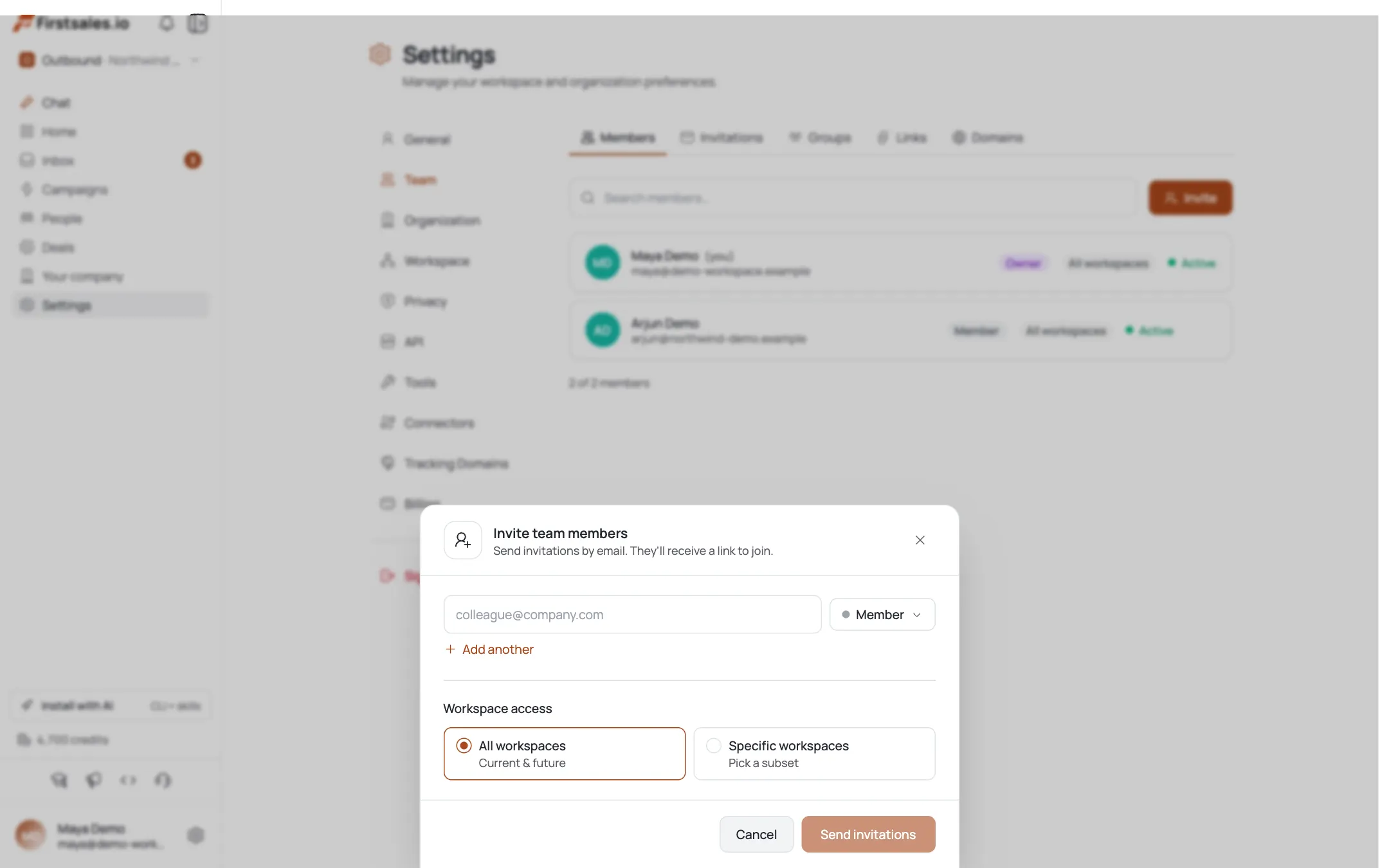
Attribuez un groupe lors de l'invitation (ou plus tard, via Edit workspace access d'un membre). Pour vérifier ce que quelqu'un peut réellement faire, rappelez-vous que l'application résout les permissions effectives en direct par espace de travail : le test le plus sûr est de confirmer que le membre voit (ou ne voit pas) les onglets et actions restreints que vous aviez prévus.
Astuces de pro
Essayez un rôle intégré avant un groupe personnalisé
Les cinq rôles couvrent la plupart des besoins. Ne créez un groupe personnalisé que lorsque vous avez vraiment besoin d'une tranche de permissions que les rôles n'offrent pas : moins de groupes sur mesure est plus facile à raisonner.
Vous ne pouvez pas vous dépasser vous-même
Le plafond du créateur signifie qu'un groupe ne dépasse jamais votre propre accès. Si vous ne pouvez pas cocher une case, c'est que vous ne détenez pas cette permission : demandez à un owner ou un admin de l'accorder.
Pensez en espaces de travail
L'accès est par espace de travail. Quelqu'un peut être manager dans l'espace de travail du client A et viewer dans celui du client B. Définissez l'accès aux espaces de travail délibérément, pas seulement le rôle.
Moindre privilège pour les groupes personnalisés
Cochez uniquement les permissions dont le poste a besoin. Un groupe qui accorde tout n'est qu'un rôle admin avec des étapes en plus : et un rayon d'impact plus large si le compte est compromis.
Questions fréquentes
Quels rôles existent ?
Owner, Admin, Manager, Member et Viewer. Owner a un accès complet (y compris la facturation et le transfert d'organisation) ; Viewer est en lecture seule.
Quelle est la différence entre un rôle et un groupe ?
Les rôles sont les cinq niveaux d'accès intégrés (soutenus par des system groups en lecture seule). Les custom groups sont des ensembles de permissions que vous définissez lorsque les rôles standard ne conviennent pas. Les deux se résolvent en permissions effectives par espace de travail.
Comment créer un ensemble de permissions personnalisé ?
Settings → Team → Groups → créez un groupe. Nommez-le et cochez les permissions dans la matrice regroupée par ressource (campagnes, contacts, membres, etc.). Attribuez-le à l'invitation ou via l'éditeur d'accès aux espaces de travail d'un membre.
Pourquoi certaines permissions sont-elles grisées ?
Le plafond du créateur : vous ne pouvez accorder que les permissions que vous détenez vous-même. Tout ce qui dépasse votre propre accès est désactivé afin que vous ne puissiez pas créer un groupe plus puissant que vous.
L'accès peut-il différer selon l'espace de travail ?
Oui : les permissions sont propres à l'espace de travail. Le groupe d'un membre s'applique dans les espaces de travail auxquels il a accès, il peut donc avoir des droits complets dans l'un et aucun dans l'autre.
Puis-je modifier les rôles intégrés ?
Non. Les system groups (les rôles intégrés) sont en lecture seule. Pour personnaliser l'accès, créez plutôt un groupe personnalisé.