Organisations vs workspaces
Une organisation est votre compte de premier niveau : elle porte la facturation, les membres et un ou plusieurs workspaces. Un workspace est un environnement d'envoi autonome à l'intérieur de l'organisation : ses propres boîtes mail, campagnes, contacts, bases de connaissances et offres. Utilisez des workspaces séparés pour garder clients, marques ou équipes proprement distincts.
Basculer entre eux
Utilisez le sélecteur dans la barre latérale pour naviguer entre organisations et workspaces. Il affiche votre organisation et votre workspace actuels ; choisissez-en un autre pour changer de contexte. Tout ce que vous voyez (campagnes, contacts, paramètres) est rattaché au workspace sélectionné.
Créer un workspace
Depuis le sélecteur, choisissez Create workspace. L'assistant demande un nom et un profil de base. Le nouveau workspace démarre vide : connectez des boîtes mail et construisez des campagnes à partir de zéro. C'est la bonne approche pour un nouveau client ou une identité d'envoi distincte que vous ne voulez pas mélanger avec les envois existants.
Créer une organisation
Besoin d'une facturation et d'une adhésion totalement séparées ? Choisissez Create organization depuis le sélecteur. Une nouvelle organisation a son propre solde de crédits, son plan, sa liste de membres et ses workspaces : rien n'est partagé avec vos autres organisations. La plupart des équipes n'ont besoin que d'une seule organisation avec plusieurs workspaces ; ne créez une seconde organisation que lorsque la facturation ou la propriété doivent réellement être séparées.
Configurer les paramètres de l'organisation
Dans Settings, la section organisation contient le nom de l'organisation, son ID (utilisé par l'API et le CLI), son secteur d'activité, sa taille d'entreprise et son adresse. Gardez ces informations exactes : l'ID de l'organisation est ce que vous passez à
--orgdans le CLI, et le profil alimente le contexte IA et les enregistrements de facturation.Configurer les paramètres du workspace
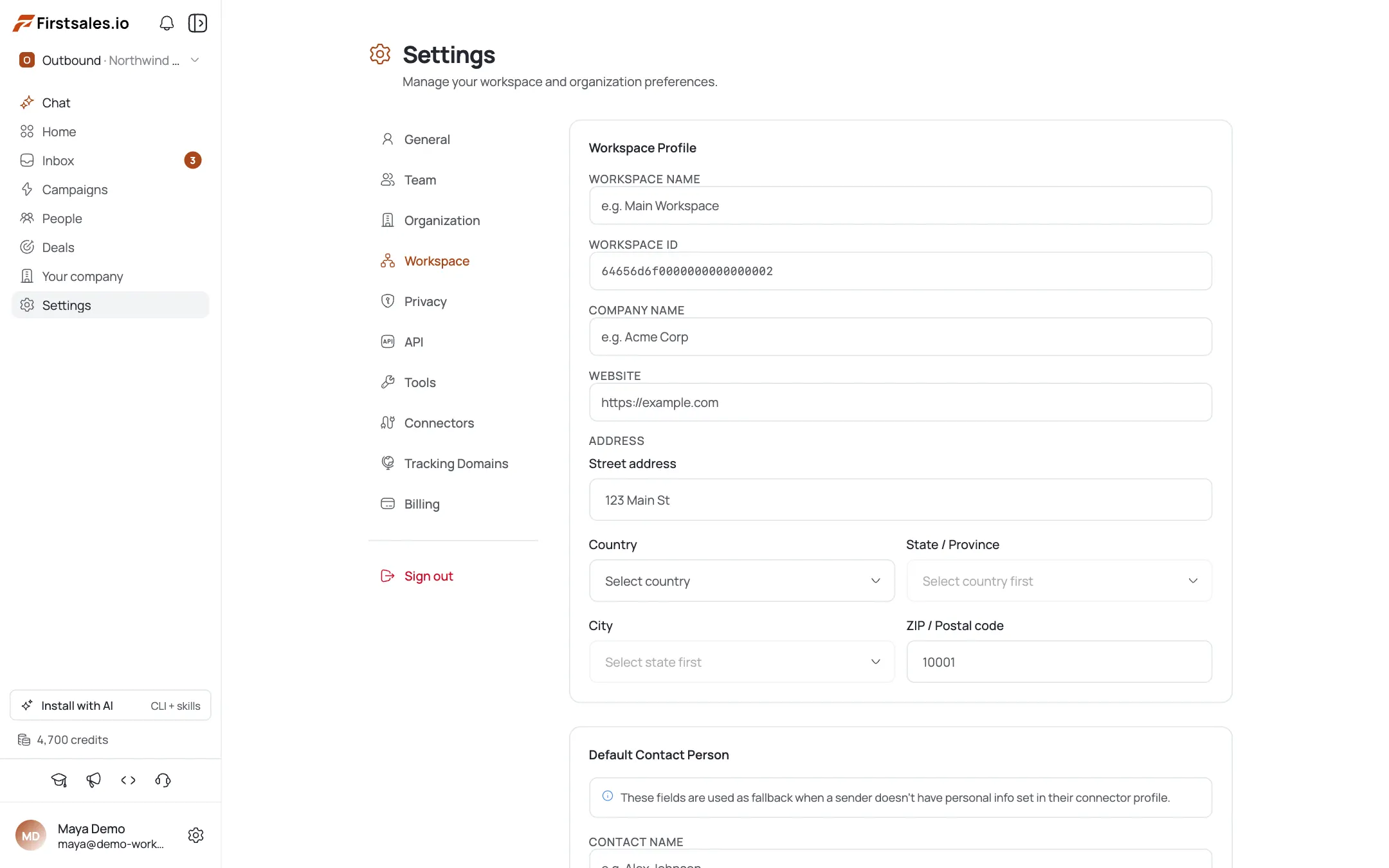
Chaque workspace a son propre profil ainsi qu'un Default Contact Person : l'identité d'expéditeur de repli utilisée quand une campagne ou un contact n'en précise pas. Définissez-le pour que les brouillons aient toujours une personne « de » cohérente. Les paramètres du workspace conditionnent également quelles boîtes mail et quel contenu ce workspace peut utiliser.
Rattacher les personnes aux workspaces
Les membres et leurs permissions sont rattachés au workspace. Quand vous invitez quelqu'un, vous choisissez à quels workspaces il peut accéder et son rôle dans chacun. Cela permet à une organisation d'héberger plusieurs workspaces clients où chaque prestataire ne voit que le workspace qui lui est assigné.
Astuces de pro
Une organisation, plusieurs workspaces : généralement
Des workspaces séparés (et non des organisations séparées) sont la bonne découpe pour des clients ou des marques : facturation et membres partagés, envoi isolé. Ne créez une seconde organisation que lorsque la facturation ou la propriété doivent vraiment être séparées.
Définissez le Default Contact Person tôt
C'est l'expéditeur de repli pour les brouillons. Configurez-le par workspace dès le départ pour qu'aucune campagne ne se retrouve avec une identité « de » vide ou erronée.
Gardez l'ID d'organisation à portée de main pour l'automatisation
L'ID de l'organisation dans Settings est exactement ce que le CLI/l'API attendent pour --org. Récupérez-le une fois et stockez-le dans l'environnement de vos scripts plutôt que de le rechercher à chaque fois.
Isolez les clients avec les workspaces
Un workspace par client évite que contacts, boîtes mail et campagnes ne se mélangent entre comptes : et permet de restreindre chaque prestataire à son seul workspace.
Questions fréquentes
Quelle est la différence entre une organisation et un workspace ?
Une organisation porte la facturation, les membres et les workspaces. Un workspace est un environnement d'envoi isolé (boîtes mail, campagnes, contacts, bases de connaissances) à l'intérieur de l'organisation. Une organisation peut contenir de nombreux workspaces.
Comment basculer de workspace ?
Utilisez le sélecteur dans la barre latérale pour choisir une organisation ou un workspace différent. Tout dans l'application est rattaché à ce qui est sélectionné.
Quand dois-je créer une seconde organisation ?
Seulement lorsque vous avez besoin d'une facturation et d'une adhésion séparées. Les organisations ne partagent ni crédits, ni plan, ni membres. Pour séparer des clients ou des marques sous un même compte, utilisez plutôt plusieurs workspaces.
Qu'est-ce que le Default Contact Person ?
Une identité d'expéditeur de repli par workspace, utilisée quand une campagne ou un contact n'en précise pas. Définissez-la pour que les brouillons IA aient toujours une personne « de » cohérente.
Où trouver l'ID de mon organisation ?
Dans Settings, sous la section organisation. C'est la valeur que vous passez comme --org au CLI et à l'API.
Un membre peut-il être dans certains workspaces mais pas d'autres ?
Oui : l'accès est rattaché au workspace. Lors de l'invitation (ou plus tard via Edit workspace access), vous choisissez à quels workspaces une personne peut accéder et son rôle dans chacun.