Ouvrez Settings → Team
La gestion d'équipe se trouve dans Settings → Team. C'est un panneau à onglets : Members, Invitations, Groups, Links, et Domains. Les onglets visibles dépendent de vos permissions : il faut des droits d'invitation pour voir Invitations et Links, et des droits de paramètres d'organisation pour Domains.
Invitez des personnes
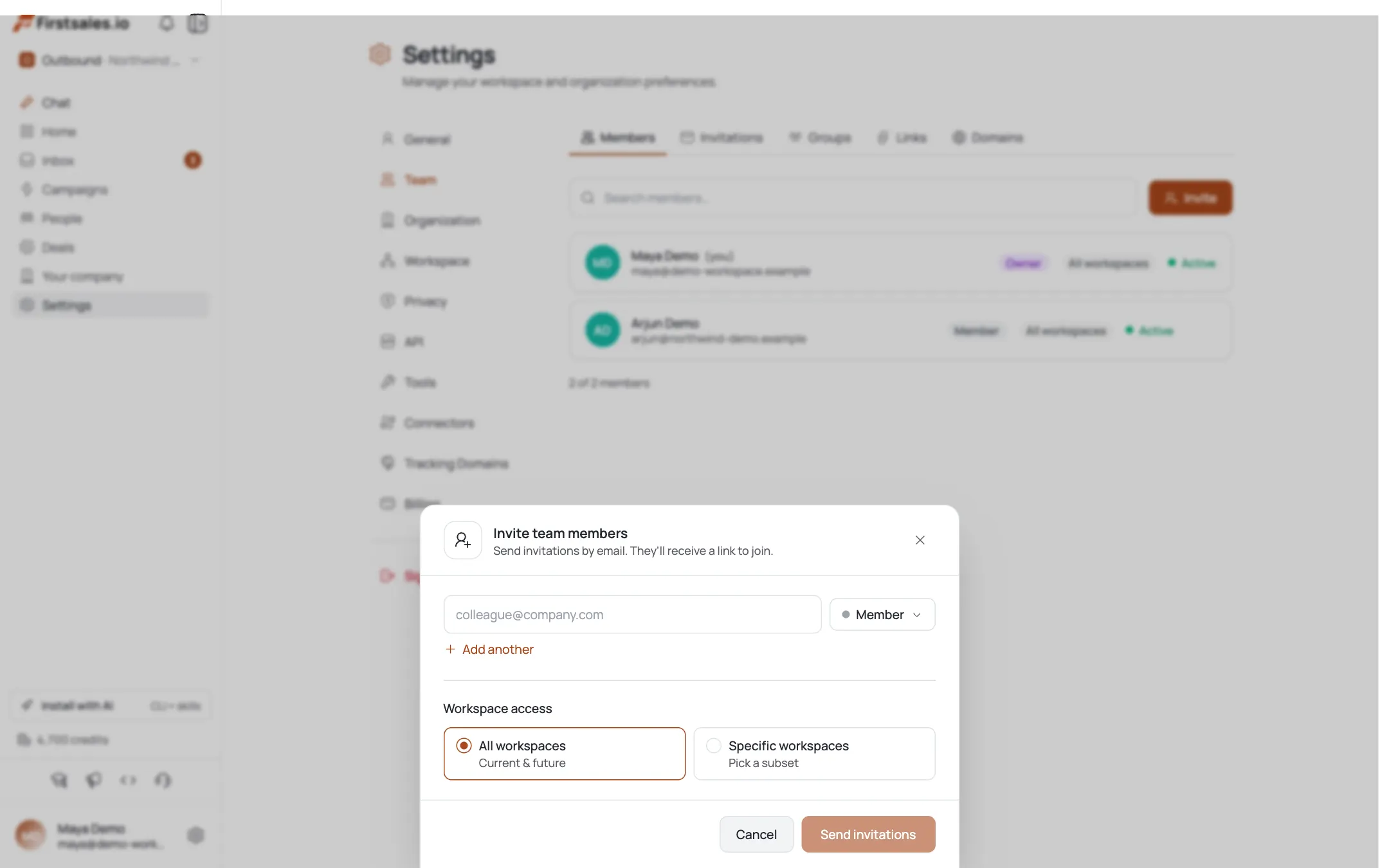
Dans l'onglet Invitations (ou via Invite sur la barre d'outils Members), ouvrez le panneau Invite team members. Chaque ligne correspond à un invité : un email et un role. Cliquez sur Add another pour inviter plusieurs personnes à la fois, puis Send invitations.
Un seul paramètre Workspace access s'applique à tout le lot : accordez tous les workspaces ou choisissez-en des spécifiques.
Choisissez le bon rôle
FirstSales propose cinq rôles, du plus au moins d'accès :
- Owner (accès complet incluant la facturation et les transferts d'organisation. Ne peut pas être assigné par invitation (il y en a un seul, défini à la création).
- Admin) gère les membres, les paramètres, et tout le contenu du workspace.
- Manager : gère les campagnes, les contacts, et le contenu du workspace.
- Member : accès standard aux campagnes et contacts.
- Viewer : lecture seule.
Vous ne pouvez accorder que des rôles égaux ou inférieurs au vôtre.
Suivez et annulez les invitations en attente
L'onglet Invitations liste chaque invitation avec l'e-mail de l'invité, qui l'a envoyée, quand, son rôle, et un statut : pending, accepted, expired, ou cancelled. Pour en retirer une, survolez une ligne pending et annulez-la : une confirmation vous sera demandée avant révocation.
Il n'y a pas de bouton « resend » : pour réinviter quelqu'un dont l'invitation a expiré, annulez-la (si elle est encore listée) et envoyez-en une nouvelle.
Gérez les membres existants
L'onglet Members affiche chaque personne avec son rôle, une pastille workspace-access ("All workspaces" ou un décompte), et un statut actif/suspendu. Le menu kebab de la ligne permet de Edit workspace access, Suspend/Unsuspend, ou Remove : chacun soumis à vos permissions, et jamais disponible sur votre propre ligne ou sur un owner.
Partagez un lien d'invitation
Pour un onboarding ouvert, utilisez l'onglet Links. Créez un lien de participation partageable avec un permission group optionnel, un plafond max uses (vide = illimité), et une expiry en jours (vide = jamais). Quiconque possède le lien
/join/…rejoint selon ces paramètres. Révoquez un lien à tout moment : c'est irréversible.Rejoindre automatiquement par domaine e-mail
Pour intégrer automatiquement toute une entreprise, ajoutez votre domaine dans l'onglet Domains. Toute personne qui s'inscrit avec un e-mail d'un domaine autorisé est automatiquement assignée jusqu'à un max role que vous définissez (member, viewer, ou manager : pas admin). Supprimez un domaine et les nouvelles inscriptions provenant de celui-ci cessent de rejoindre automatiquement.
Astuces de pro
Invitez avec le moindre privilège, augmentez ensuite
Placez les nouvelles personnes en Member ou Viewer et faites-les monter si elles ont besoin de plus. Il est plus facile d'accorder un accès que d'expliquer pourquoi quelqu'un en avait trop.
Pas de renvoi : annulez et réinvitez
Il n'y a pas de bouton de renvoi. Si une invitation expire, annulez l'ancienne et envoyez-en une nouvelle plutôt que de chercher un renvoi qui n'existe pas.
Liens d'invitation pour les cohortes, invitations pour les individus
Une embauche isolée ? Envoyez une invitation. L'onboarding de toute une équipe ou agence ? Un lien d'invitation plafonné et expirant vous évite de saisir chaque e-mail.
Liste blanche de domaine pour un déploiement à l'échelle de l'entreprise
Si tout le monde partage un domaine d'entreprise, la liste blanche Domains assigne automatiquement un rôle aux nouvelles inscriptions : pas besoin d'invitation individuelle. Plafonnez le rôle maximum de façon raisonnable.
Questions fréquentes
Où invite-t-on des membres de l'équipe ?
Settings → Team → Invitations (ou le bouton Invite sur l'onglet Members). Le panneau permet d'ajouter plusieurs lignes email+role et de définir une portée workspace-access unique pour le lot.
Quels rôles sont disponibles ?
Owner (accès complet, non invitable), Admin, Manager, Member, et Viewer (lecture seule). Vous ne pouvez assigner que des rôles égaux ou inférieurs au vôtre.
Comment annuler une invitation ?
Dans l'onglet Invitations, survolez une invitation pending et annulez-la (une confirmation vous sera d'abord demandée). Seules les invitations pending peuvent être annulées.
Comment renvoyer une invitation ?
Il n'existe pas d'action de renvoi. Si une invitation a expiré, annulez-la et envoyez-en une nouvelle depuis le panneau d'invitation.
Puis-je limiter quelqu'un à des workspaces spécifiques ?
Oui. L'invitation définit une portée workspace-access (tous ou spécifiques), et vous pouvez ensuite Edit workspace access depuis le menu kebab d'un membre sur l'onglet Members.
Comment intégrer toute une entreprise en une fois ?
Ajoutez votre domaine e-mail dans l'onglet Domains pour que les nouvelles inscriptions rejoignent automatiquement jusqu'à un rôle maximum, ou partagez un invite link plafonné et expirant depuis l'onglet Links.
Comment retirer ou mettre en pause un membre ?
Sur l'onglet Members, ouvrez le menu kebab d'un membre pour le Suspend/Unsuspend ou le Remove (selon vos permissions). Vous ne pouvez pas faire cela sur vous-même ou sur un owner.