Dos cosas diferentes
Los códigos promocionales son instantáneos y autogestionables. Los reembolsos se gestionan caso por caso: principalmente a través de soporte, con una única excepción autogestionable. Ajusta tus expectativas desde el principio para no buscar un botón que no existe.
Aplica un código promocional
Ve a Billing → Overview, busca el campo Promo code, introduce tu código y haz clic en Apply. Si tiene éxito, el descuento se aplica directamente a tu suscripción.
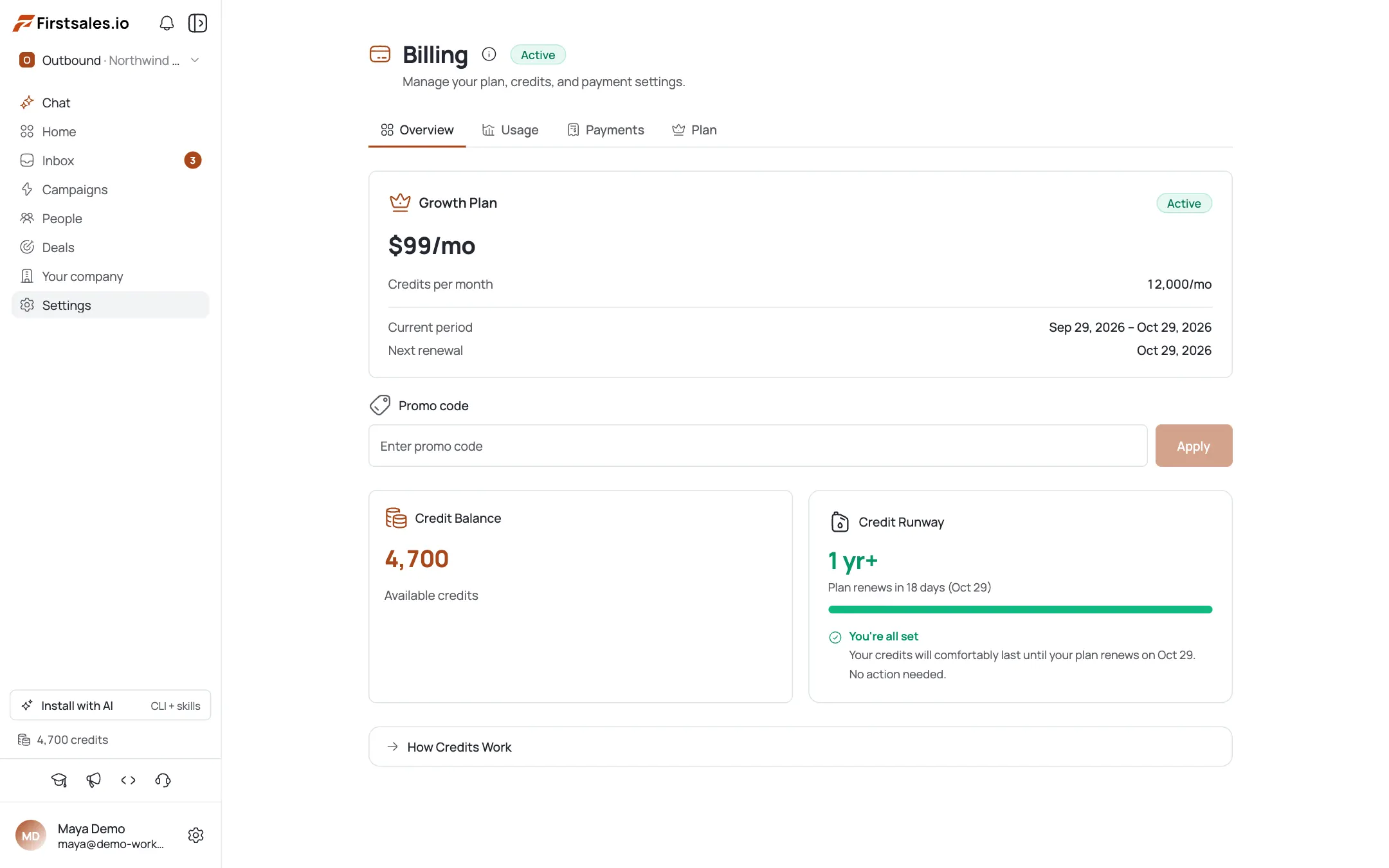
Confirma que el código se aplicó
El campo Promo code desaparece una vez que un código está activo. El porcentaje de descuento y su vencimiento se muestran en tu plan. Solo puede haber un código promocional activo a la vez.
Cómo funcionan los reembolsos
No existe un botón de un clic para “reembolsar” un cargo normal. La mayoría de los reembolsos pasan por soporte, que los revisa y los procesa con el proveedor de pagos.
Reembolso autogestionable para un pago huérfano
Si un admin ve un pago marcado como Orphaned en Billing → Payments (un cargo que no se vinculó a ninguna suscripción ni a créditos) aparece un botón Request Refund. Al hacer clic se presenta una solicitud; tu admin procesa entonces el reembolso manualmente en el portal del proveedor de pagos. Esto solo aplica a cargos huérfanos, no a los normales.
Contacta a soporte para todo lo demás
Para un reembolso normal de suscripción o de recarga de créditos, contacta a soporte de FirstSales indicando el nombre de tu organización y la fecha e importe del pago.
Consejos de experto
Solo un código promocional a la vez
El campo Promo code se oculta en cuanto se aplica uno: no puedes acumular un segundo código encima.
Request Refund solo aparece para admins en pagos huérfanos
Si no ves el botón, ese pago no es autorreembolsable: contacta a soporte en su lugar.
Una solicitud de reembolso huérfano no es instantánea
Marca el pago para que un admin lo procese manualmente en el portal del proveedor, no es una reversión automática.
Ten a mano la fecha y el importe del pago
Al contactar a soporte por un reembolso, tener la fecha y el importe exactos agiliza identificar el cargo.
Preguntas frecuentes
¿Cómo canjeo un código promocional?
Ve a Billing → Overview, introduce el código en el campo Promo code, y haz clic en Apply.
¿Por qué desapareció el campo de código promocional?
Ya tienes un código activo: solo puede haber uno activo a la vez.
¿Puedo reembolsar mi suscripción yo mismo?
No: no existe un reembolso autogestionable general para cargos normales. Contacta a soporte.
¿Qué es el botón Request Refund que veo en un pago?
Es solo para admins y solo aparece en pagos orphaned. Presenta una solicitud que un admin procesa manualmente.
¿Qué es un pago huérfano (orphaned)?
Un cargo que no se vinculó a ninguna suscripción ni a créditos: el único caso con solicitud de reembolso autogestionable.
¿Dónde veo el estado del reembolso?
En Billing → Payments: las etiquetas muestran Refund Requested o Refunded.
¿Puede un no-admin solicitar un reembolso?
No: el control es exclusivo de admins. Pide a un admin de la organización, o contacta a soporte directamente.
¿Un código promocional se combina con un descuento de plan?
No es algo que podamos confirmar aquí: para casos límite de combinación, contacta a soporte en lugar de asumir.