Saltar al contenido
NuevoVer cómo

Elimina tus datos: contactos, workspace y org

Eliminación de datos self-serve — borra contactos en masa, o programa la eliminación de un workspace/organización con verificación por OTP y una ventana de gracia de 72 horas.

  1. Dos niveles de eliminación

    Puedes eliminar contactos individuales, o programar la eliminación de un workspace u organización entera. Ambas opciones son de autoservicio — no requieren un ticket de soporte.

  2. Elimina contactos específicos

    Ve a Contacts, selecciona las filas y usa la acción masiva Delete. Los contactos que estén en uso por una campaña activa pueden necesitar ser removidos de ella primero, o la eliminación puede fallar para ese contacto.

  3. Abre Settings → Privacy

    Encuentra Workspace deletion y Organization deletion. Necesitas el permiso de eliminación de workspace para el workspace, o ser el owner de la organización con permiso de eliminación de organización para la organización.
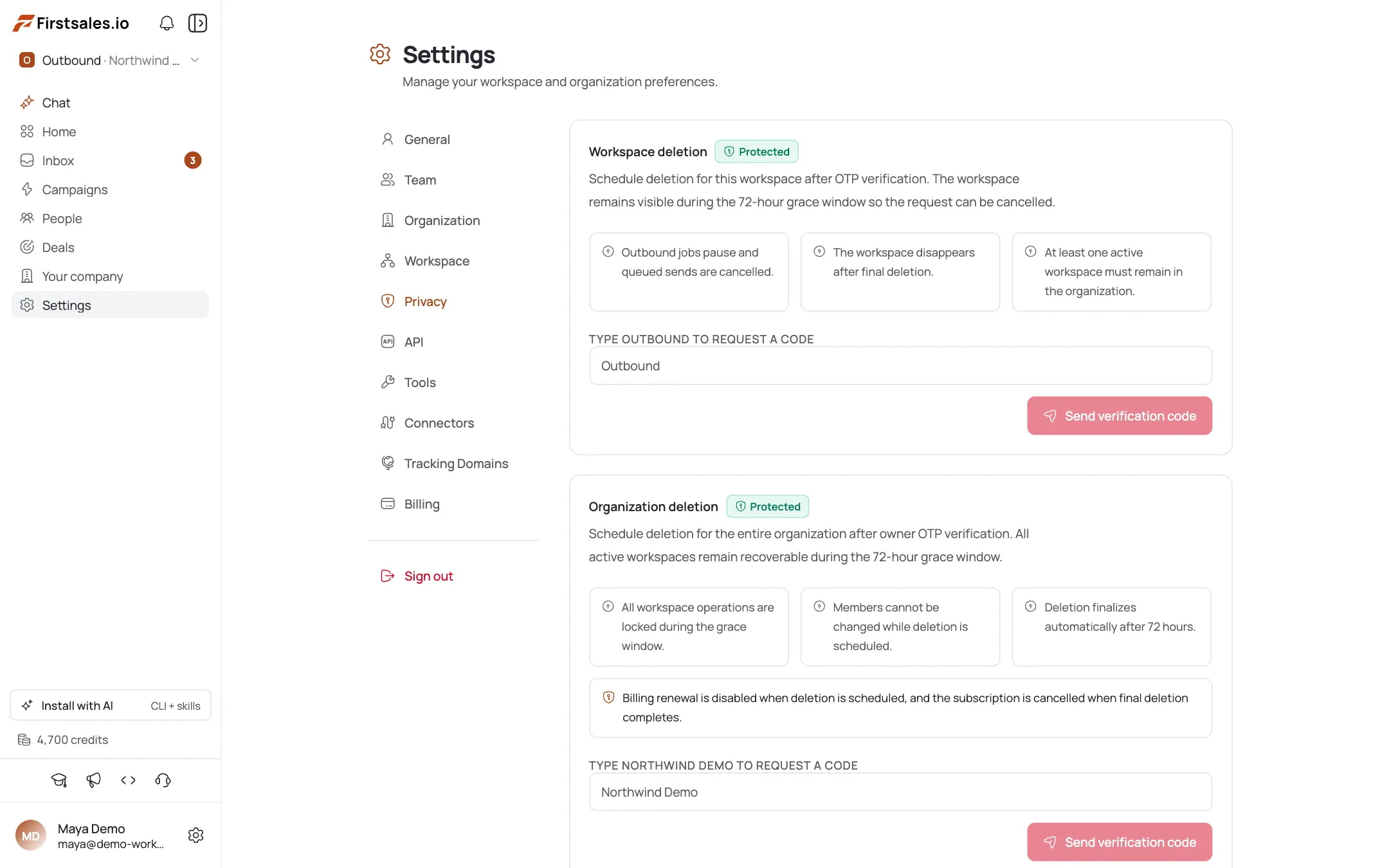
    Abre Settings → Privacy
  4. Confirma el nombre del objetivo

    Escribe el nombre exacto del workspace o la organización para armar la solicitud, y luego haz clic en Send verification code.

  5. Verifica con el OTP enviado por correo

    Introduce el código de 6 dígitos enviado a tu correo (parcialmente oculto), y luego haz clic en Schedule deletion. La eliminación queda programada para dentro de 72 horas.

  6. Comprende las consecuencias

    Los trabajos de envío saliente se pausan y los envíos en cola se cancelan. La eliminación de la organización también desactiva la renovación de la facturación y cancela tu suscripción cuando se finaliza. Debe quedar al menos un workspace activo.

  7. Cancela dentro del período de gracia

    Durante la ventana de 72 horas, el workspace sigue siendo visible y puedes pulsar Cancel deletion en cualquier momento. Después de 72 horas, se finaliza automáticamente.

Consejos de experto

  • Elimina primero los contactos de campañas activas

    Eliminar un contacto usado por una campaña activa puede fallar. Sácalo de la campaña (o complétala/pausa) primero, y luego elimínalo.

  • La ventana de 72 horas es tu botón de deshacer

    Si programaste la eliminación por error, pulsa Cancel deletion antes de que se finalice: no hay forma de recuperarla después de eso.

  • Solo el owner puede eliminar una organización

    La eliminación de una organización requiere el rol de owner más el permiso de eliminación de organización: un admin normal no puede hacerlo. Planifica quién lo ejecuta.

  • Elimina el workspace, no la organización, para un solo cliente

    La eliminación de la organización cancela tu suscripción al finalizar. Si solo necesitas dar de baja un cliente o workspace, elimina únicamente el workspace.

Preguntas frecuentes

¿La eliminación de datos es de autoservicio o tengo que abrir un ticket de soporte?

Es de autoservicio. La eliminación de contactos es una acción masiva; la eliminación de workspace/organización está en Settings → Privacy con verificación por OTP.

¿Cuánto tiempo pasa hasta que la eliminación realmente ocurre?

Las eliminaciones de workspace y organización se programan para dentro de 72 horas y pueden cancelarse en cualquier momento durante esa ventana de gracia.

¿Por qué tengo que escribir el nombre e introducir un código?

La eliminación es destructiva, por lo que requiere escribir el nombre exacto del objetivo más un OTP de 6 dígitos enviado por correo al solicitante — dos barreras contra accidentes.

¿Quién puede eliminar una organización?

Solo el owner de la organización que también tenga el permiso de eliminación de organización. La eliminación de workspace requiere el permiso de eliminación de workspace.

¿Qué pasa con el envío cuando programo la eliminación?

Los trabajos de envío saliente se pausan y los envíos en cola se cancelan. La eliminación de la organización también desactiva la renovación de la facturación y cancela la suscripción cuando se finaliza.

¿Puedo eliminar los datos de una sola persona?

Sí — selecciónala en Contacts y usa la acción masiva Delete. Los contactos vinculados a una campaña activa pueden necesitar ser removidos de ella primero.

Facturación y Créditos

Prospección que sigue cuando te desconectas.Leads, emails, seguimientos y respuestas, resueltos.

Conecta buzones ilimitados y deja que los agentes de IA busquen leads, escriban cada email y hagan seguimiento. O envía tus propias plantillas en modo manual. Desde $29/mes.

$1 por 3 días · Cancela cuando quieras · Sin contrato

Instalar con IA

Tu agente de código configura la CLI y las skills de FirstSales por ti.

Prompt para Claude Code

I'm setting up FirstSales (https://firstsales.io), an AI outbound sales platform: campaigns, contacts, a reply inbox, deliverability and lead signals. Help me get my workspace sending real, good emails end to end, from Claude Code.

Read these first so you know how FirstSales works:
- Developer docs and API: https://developer.firstsales.io
- CLI: https://www.npmjs.com/package/@firstsales.io/cli
- Skills for coding agents: https://github.com/firstsalesio/firstsales-skills (read README.md and GUIDE.md)

Setup
1. Install the CLI: npm install -g @firstsales.io/cli
2. Install the FirstSales skills:
   claude plugin marketplace add firstsalesio/firstsales-skills
   claude plugin install firstsales@firstsales
3. Ask me if I already have a FirstSales account. If not, send me to https://app.firstsales.io to sign up.
4. Ask me to create an API key under Settings → API → API Keys, with only the scopes we need.
   Never ask me to paste the key into this chat. Tell me to run this in my own terminal, so the key stays hidden:
   read -rs FS_KEY && firstsales auth login --api-key "$FS_KEY"; unset FS_KEY
5. Run `firstsales whoami` and tell me which workspace and organisation we are connected to.

Then ask me about my business: what I sell, who I sell to (roles, company size, countries), my best customers, and what I use today for outbound (tools, lists, mailboxes). Walk me through:
1. Teaching FirstSales my business: website, offer, proof points and case studies in the knowledge base, so the AI writes like someone who knows the product.
2. Connecting my sending mailboxes and checking my sending domain: SPF, DKIM, DMARC and warm-up. If anything is unhealthy, tell me the exact DNS record to add.
3. Bringing in contacts: import my CSV or CRM export into a clean list, remove duplicates and bad emails, and block domains I must never email (customers, competitors, my own).
4. Building my first campaign: the right list, senders, steps and timing. Write the sequence with me, show me the drafts, and do not launch until I say yes.
5. Setting up Signals if it fits: find people engaging with LinkedIn posts about topics my buyers care about, and turn them into leads.
6. Inviting my team and giving each person the right access.

Once campaigns run, show me how to work the reply inbox from here: which replies need an answer, draft responses in my voice, and move good conversations into deals. If I use Cal.com, connect it so follow-ups can offer my booking link (not the first email).

Throughout, as you learn about my business, proactively suggest and help create:
- Reply templates for the questions and objections my prospects are likely to raise, based on my product, site and codebase if you can see them.
- Campaign ideas and segments worth testing, with the reason for each.

Safety rules:
- Show every change as a dry run (--dry-run) first and wait for my yes. Never send emails, launch campaigns or delete anything without my yes.
- Tell me before anything that spends credits, and how many.

Be opinionated. If the docs give a sensible default, just use it. Don't make me choose between five options.