Connectors → abre un buzón → pestaña Technical
Abre un buzón SMTP/IMAP (o de relay) y ve a la pestaña Technical, que muestra el estado de SPF, DKIM y DMARC.
Encuentra el bloque de Managed DKIM
Para buzones elegibles verás un panel Managed DKIM: “FirstSales can generate and rotate DKIM keys for you automatically.”
Haz clic en Enable Managed DKIM
FirstSales genera un par de claves DKIM y devuelve un registro DNS real; un toast confirma “Managed DKIM enabled: add the CNAME record below.”
Copia el registro CNAME
La pestaña Technical ahora lista el host y value exactos del DKIM: cópialos.
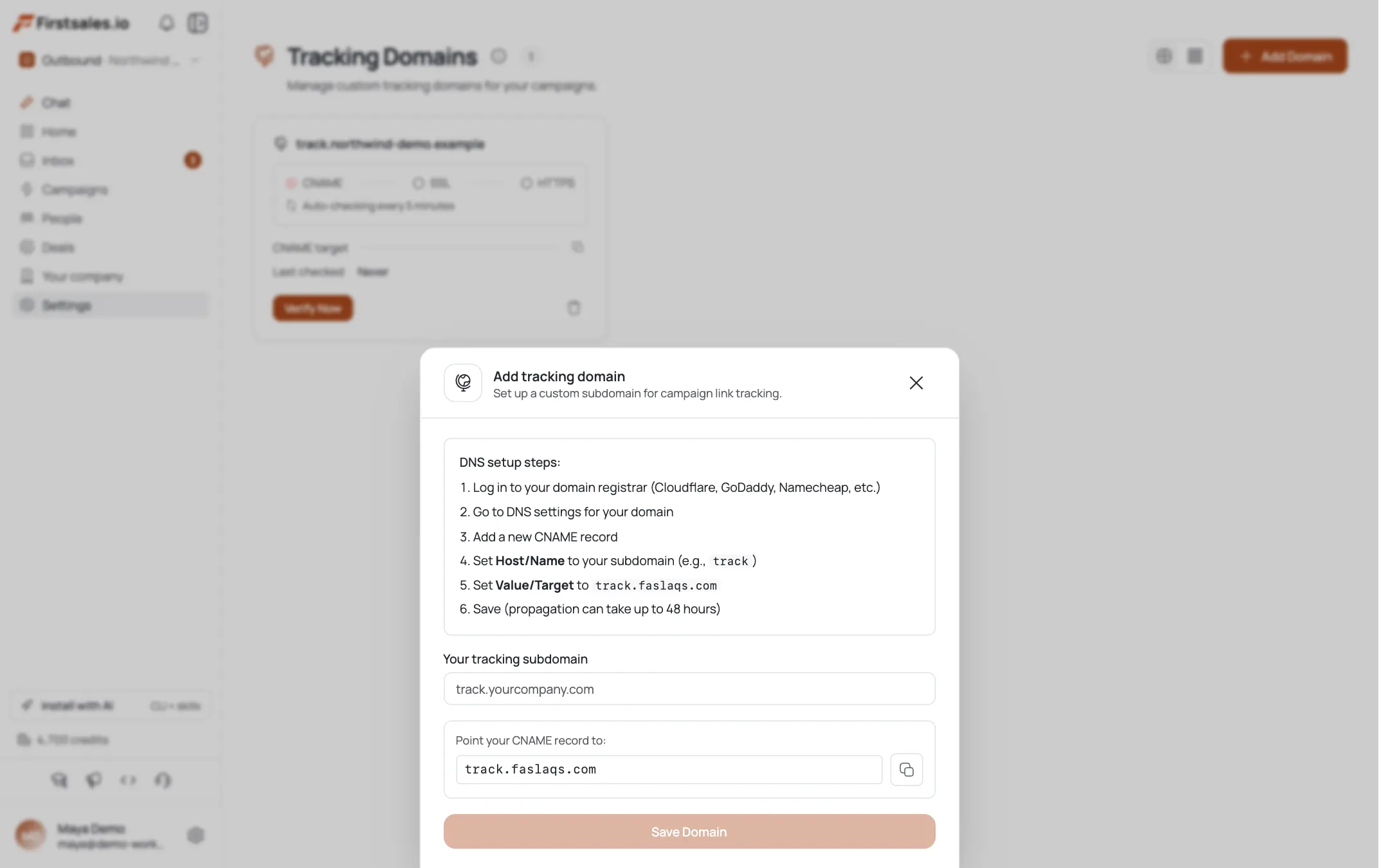
Agrégalo en tu registrador
Crea el CNAME en tu DNS (Cloudflare, GoDaddy, Namecheap, Route53, …) y guarda. Si estás en Cloudflare, usa la aplicación con un clic en lugar de escribirlo manualmente: consulta el tutorial de Cloudflare.
Déjalo verificarse
FirstSales vuelve a revisar el DNS automáticamente. Una vez que el registro resuelve, DKIM pasa a OK y tu puntaje de SPF/DKIM/DMARC sube: DKIM es un tercio de él.
La rotación es automática
Como DKIM está administrado, FirstSales rota la clave con el tiempo sin más cambios en el DNS: agregaste el CNAME una sola vez.
Los buzones OAuth son diferentes
Los buzones de Google y Microsoft administran su propio DKIM: no hay botón Enable para ellos. Sigue la guía de DKIM de su propio proveedor en su lugar.
Consejos de experto
Managed DKIM es para buzones con credenciales
Las cuentas SMTP/IMAP y de relay obtienen la generación y rotación con un clic. Google/Microsoft gestionan DKIM por su cuenta: no verás (ni necesitas) el botón.
Agrega el CNAME una vez; olvídate de la rotación
Todo el sentido es que FirstSales rota las claves por ti. Una clave DKIM autogestionada significa que tú te encargas de la rotación para siempre.
¿En Cloudflare? Sáltate el DNS manual
El flujo con un clic de Cloudflare aplica el registro DKIM por ti: más rápido y a prueba de errores de tipeo.
DKIM es un tercio de tu puntaje de autenticación
Habilitarlo mueve significativamente la barra de SPF/DKIM/DMARC; combínalo con SPF y DMARC para una autenticación completa.
Preguntas frecuentes
¿Qué es Managed DKIM?
FirstSales genera y rota tus claves DKIM automáticamente; tú agregas un registro CNAME y ellos se encargan del resto.
¿Qué buzones pueden usarlo?
SMTP/IMAP (contraseña) y buzones de relay. Los buzones de Google/Microsoft autogestionan DKIM y solo obtienen una guía de configuración.
¿Dónde lo activo?
En la pestaña Technical del buzón, haz clic en Enable Managed DKIM.
¿Qué agrego al DNS?
Un solo CNAME (host + value) que la pestaña Technical muestra después de habilitarlo: cópialo y agrégalo en tu registrador.
¿Tengo que rotar la clave yo mismo?
No: la rotación es automática una vez que el CNAME está en su lugar.
¿Por qué no veo el botón Enable?
O bien DKIM ya está en verde, o el buzón es de Google/Microsoft (OAuth), que gestiona DKIM por su cuenta.
¿Esto reemplaza a SPF y DMARC?
No: DKIM es uno de los tres. Sigue configurando SPF y DMARC en tu dominio de envío.
Estoy en Cloudflare: ¿hay una forma más rápida?
Sí: usa la aplicación con un clic de Cloudflare para agregar el registro sin entrada manual de DNS.