Autopilot wählen, einmal abstimmen, dann approve-and-forget
Als Einzelperson haben Sie keine Zeit, Kontakte von Hand zu sourcen oder jede E-Mail von Hand zu schreiben. Der ganze Sinn dieses Playbooks ist der Autopilot-Modus: Die App findet die Kontakte und entwirft die E-Mails, und Ihr Job ist ein wenig Vorab-Setup plus eine leichte Freigabe, während sie läuft.
Der Weg: ein Postfach aufwärmen → die KI in dem verankern, was Sie verkaufen → eine Autopilot-→-Meeting-Kampagne erstellen → sie auf eine kleine, spezifische Zielgruppe ausrichten → die Stimme der KI einmal abstimmen → Freigabe auf auto-approve setzen → die eingehenden Antworten sichten.
Das eine Postfach aufwärmen, aus dem Sie versenden
Gehen Sie zu Connectors → Add Connector und verbinden Sie das Postfach, aus dem Sie Outbound versenden. Bestätigen Sie, dass SPF, DKIM und DMARC grün angezeigt werden, aktivieren Sie dann Email Warmup und lassen Sie die automatische Anpassung eingeschaltet. Warm-up braucht echten Vorlauf: planen Sie ungefähr zwei Wochen ein, bevor Sie sich für Cold Outreach auf dieses Postfach verlassen. Siehe How to Set Up Email Warm-up für den vollständigen Ablauf.

Die KI in Ihrem Produkt verankern
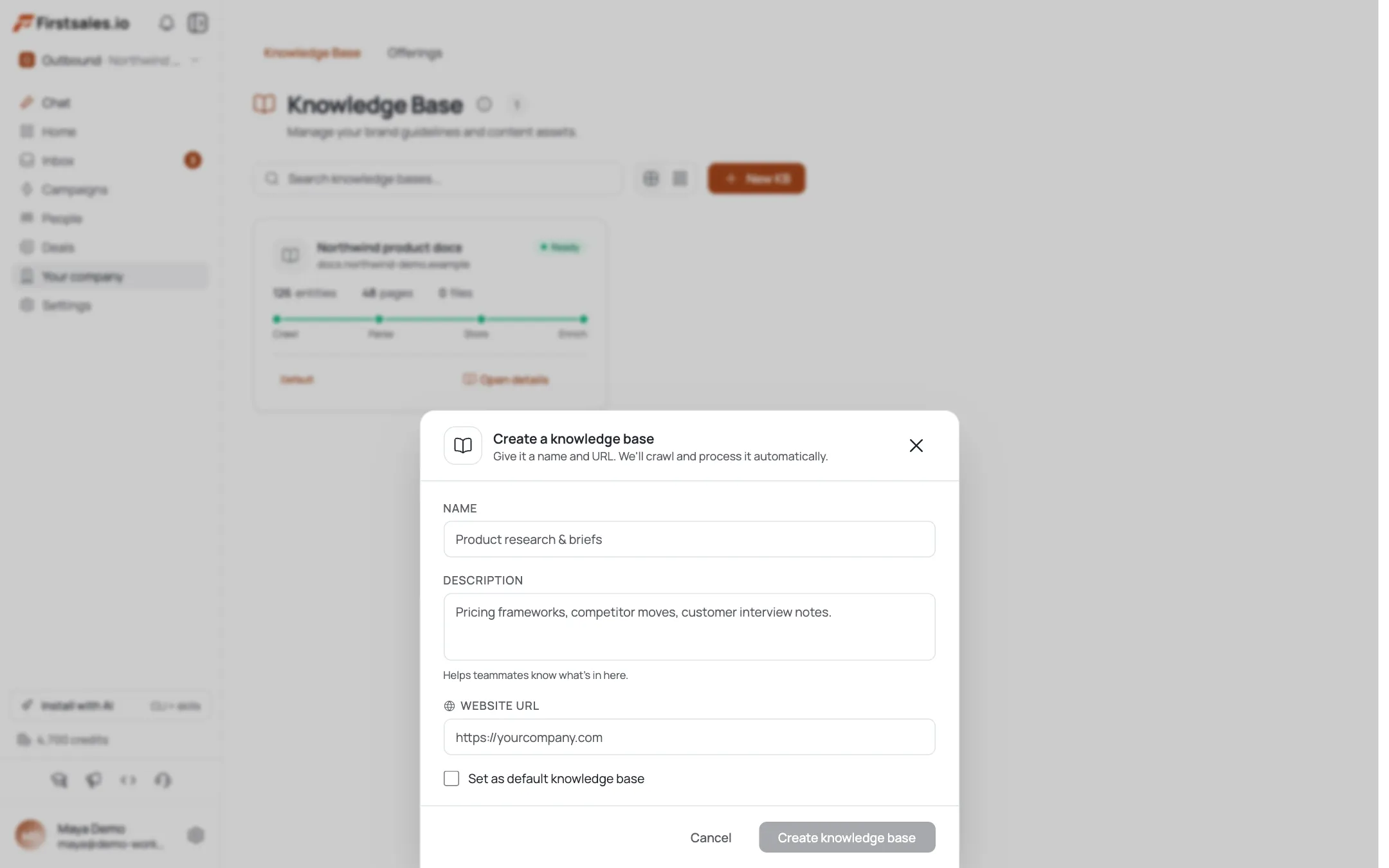
Bevor die KI eine gute E-Mail schreiben kann, braucht sie echte Fakten. Erstellen Sie eine Knowledge Base aus der URL Ihrer Website (Knowledge Base → New KB), damit Entwürfe zitieren, was Sie tatsächlich gebaut haben, und fügen Sie ein Offering hinzu (Offerings → Create Offering), das genau beschreibt, was Sie verkaufen: dessen Vorteile und einen Link. Diese zwei Dinge halten KI-Entwürfe konkret statt generisch. Siehe Build a Knowledge Base und Create Offerings.
Eine Autopilot-→-Meeting-Kampagne erstellen
Öffnen Sie Campaigns → Create Campaign. Setzen Sie Campaign Type auf Outreach, Campaign Mode auf Autopilot (damit die KI für Sie sourct und schreibt) und Campaign Goal auf Meeting (damit jede E-Mail auf ein gebuchtes Gespräch hinsteuert). Benennen Sie sie und beschreiben Sie Ihr ICP unter Contact Search Criteria: der Modus lässt sich nach der Erstellung nicht mehr ändern, wählen Sie also bewusst. Siehe Create an Autopilot Meeting Campaign.

AI Leads auf eine kleine, spezifische Liste ausrichten
Aktivieren Sie im Contact Harvester des Builders AI Leads und schreiben Sie eine präzise Zeile unter Target Audience: enger ist für einen einzelnen Sender besser als breit. Wenden Sie die Empfehlungskarte der KI für Max results und Frequenz an, statt zu raten; sie berücksichtigt Ihre Postfächer und Sendekapazität, sodass Sie nicht 500 Leads sourcen, die ein oder zwei Postfächer nie erreichen können. Siehe Use AI Leads to Source Contacts.
Den AI SDR einmal mit einem Preset abstimmen
Öffnen Sie AI Instructions der Kampagne (Email Drafter SDR Config). Wenden Sie ein Preset als Ausgangspunkt an, legen Sie dann Persona & Voice und einen einzeiligen CTA fest, damit jeder Entwurf nach Ihnen klingt, nicht nach einer generischen Vorlage. Das ist der größte Qualitätshebel, den Sie haben: zehn Minuten hier bringen mehr als fünfzig später.

Content Approval auf auto-approve setzen und starten
Im Workflow gatet der Schritt Content Approval jeden Entwurf vor dem Versand. Wählen Sie auto-approve (Sie werden zur Prüfung benachrichtigt, und „keine Reaktion innerhalb von 24 Stunden? E-Mail wird automatisch versendet”) damit die Kampagne nie ins Stocken gerät, weil ein beschäftigter Gründer nicht reagiert. Wählen Sie unter Settings einen aufgewärmten Connector und setzen Sie die Kampagne dann auf Active.

Antworten sichten und Meetings buchen
Ab hier bearbeiten Sie nur die echten Antworten im Inbox: freigeben, antworten und den Anruf buchen. Beurteilen Sie die Kampagne anhand von Analytics: Antworten und gebuchte Meetings, nicht Öffnungen. Eine dünne Antwortrate bedeutet, die Target-Audience-Zeile und die SDR-Stimme zu schärfen, bevor Sie das Volumen erhöhen; mehr an die falsche Liste zu senden verbrennt nur Credits.
Profi-Tipps
Autopilot ist der Sinn der Sache: nicht von Hand fahren
Auto-approve plus eine abgestimmte SDR-Stimme bedeutet, dass die Kampagne läuft, während Sie am Produkt bauen; nur echte Antworten brauchen Ihre Aufmerksamkeit.
Sourcen Sie nach Ihrer Kapazität, nicht nach Ihrem Ehrgeiz
Ein Gründer mit einem Postfach kann nicht 500 am Tag mailen: wenden Sie die AI-Leads-Empfehlung an, damit keine Credits für Leads verbrannt werden, die Sie nie erreichen.
Die SDR-Stimme einmal, aber gründlich abstimmen
Zehn Minuten in AI Instructions (Stimme + einzeiliges Angebot) schlagen fünfzig kleine Anpassungen später. Es ist Ihre gesamte Markenstimme, die an einer Stelle lebt.
Nach Antworten und Meetings beurteilen, nicht nach Öffnungen
Bei einem Meeting-Ziel bedeutet eine niedrige Antwortrate: Zielgruppenzeile und SDR-Stimme schärfen: nicht das Sendevolumen erhöhen.
Häufig gestellte Fragen
Ich bin allein: ist FirstSales wirklich hands-off genug?
Ja, wenn Sie es entsprechend einrichten: auto-approve Content Approval plus eine abgestimmte AI-SDR-Stimme und AI-Leads-Sourcing bedeuten, dass die App Kontakte findet, E-Mails entwirft und versendet, ohne dass Sie jede einzelne anfassen. Sie greifen bei Antworten und gelegentlichen Stimm-Anpassungen ein.
Muss ich selbst E-Mails schreiben?
Nein: im Autopilot-Modus schreibt der Email Drafter jede E-Mail. Sie steuern ihn über AI Instructions (Persona, Stimme, CTA). Wenn Sie lieber eigene Texte schreiben, ist eine Template-Kampagne die Alternative, sourct aber keine Kontakte für Sie.
Wie klein kann meine Liste sein?
Die Max results von AI Leads gehen bis auf 10 herunter. Für einen einzelnen Gründer schlägt ein enges, spezifisches ICP eine breite Salve: wenden Sie die Empfehlungskarte an, damit das Volumen zu dem passt, was Sie tatsächlich senden können.
Wie lange dauert es, bis ich versenden kann?
Planen Sie ungefähr zwei Wochen Warm-up ein, bevor Sie sich für echte Cold Sends auf ein neues Postfach verlassen. Sie können Knowledge Base, Offering und Kampagne parallel einrichten, während das Warm-up läuft.
Werden schlechte E-Mails versendet, während ich nicht hinsehe?
Bei auto-approve werden Sie benachrichtigt und haben ein 24-Stunden-Fenster zur Prüfung, bevor irgendetwas automatisch versendet wird. Lassen Sie es für den ersten Batch aktiviert, damit Sie die Stimme der KI prüfen können, bevor Sie ihr vollständig vertrauen.
Ein Postfach oder zwei?
Sie können mit einem beginnen, aber zwei lassen Sie das Volumen aufteilen und die Reputation eines Postfachs absichern. Zum Start nicht erforderlich: siehe Add Unlimited Mailboxes, wenn Sie bereit sind, weitere hinzuzufügen.
Was kostet der Betrieb?
AI Leads kostet ungefähr 1 Credit pro gefundenem Lead plus 0,2 Credits pro Kontakt für die Bereinigung; KI-verfasste E-Mails kommen noch hinzu. Siehe Credits, Plans & Billing für die vollständige Preisliste und wie Sie Ihren Saldo im Blick behalten.
Was, wenn die Antworten ausbleiben?
Schärfen Sie die Zeile Target Audience und Persona & Voice/CTA der SDR, bevor Sie das Volumen erhöhen. Eine engere, präzisere Kampagne übertrifft meist eine breitere, unpräzisere.