Einen gemeinsamen Workspace für das Team einrichten
Führen Sie das Team aus einem einzigen Workspace, sodass Kontakte, Postfächer und Kampagnen für alle darin sichtbar sind. Leads besitzen die Einstellungen des Workspace; Reps arbeiten tagtäglich darin. Siehe Manage Organizations & Workspaces, falls Sie das zum ersten Mal einrichten.
Reps als Member, Leads als Manager einladen
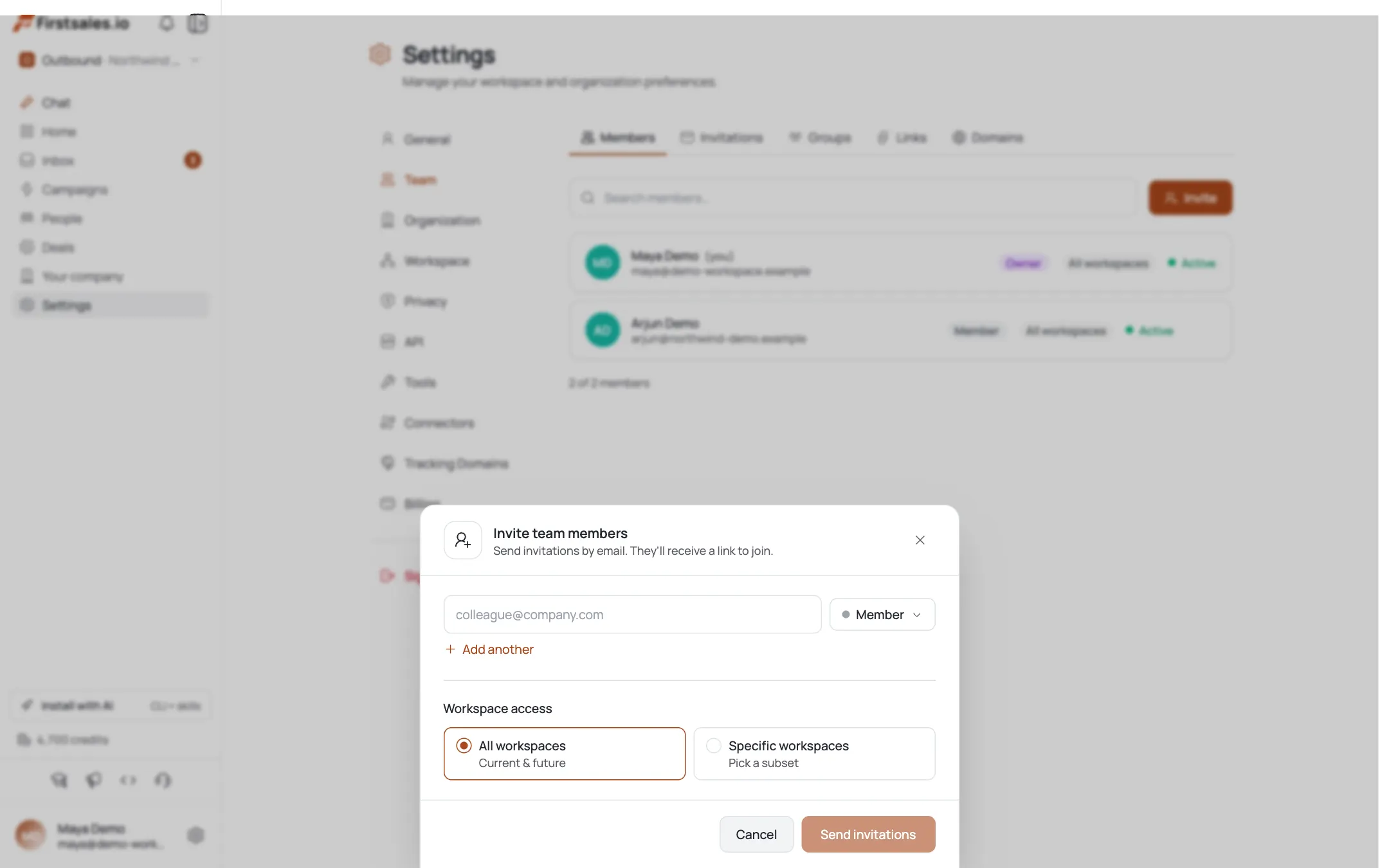
Laden Sie unter Settings → Team → Invitations jeden Rep als Member ein (Standardzugriff für den Alltag) und jeden Team-Lead als Manager (kann Kampagnen, Kontakte und Content verwalten: einschließlich Freigaben). Kombinieren Sie Rollen mit einer benutzerdefinierten Berechtigungsgruppe, wenn Sie einen engeren Zuschnitt als die integrierten Rollen benötigen. Siehe Invite & Manage Team Members und Roles & Permission Groups.
Jedem Rep ein aufgewärmtes Postfach geben: der Sender-Pool
Jeder Rep verbindet und wärmt sein eigenes Postfach auf (Connectors → Add Connector, Email Warmup aktivieren). Es gibt keinen separaten Rotations-Schalter: der Sender-Pool der Kampagne besteht einfach aus jedem als Sender zugewiesenen Rep-Postfach, sodass sich das Volumen automatisch über das Team verteilt, statt dass ein Postfach alles trägt. Siehe Add Unlimited Mailboxes und Email Warm-up Setup.

Die Outreach-Kampagne des Teams aufbauen
Erstellen Sie die Kampagne: Campaigns → Create Campaign, Outreach, Autopilot, Ziel Meeting. Beschreiben Sie das ICP des Teams unter Contact Search Criteria und weisen Sie dann unter Settings jedem Rep-aufgewärmten Connector einen Senderplatz zu, damit der Pool vor dem Start steht. Siehe Create an Autopilot Meeting Campaign.

Eine gemeinsame SDR-Stimme abstimmen
Öffnen Sie AI Instructions und legen Sie Persona & Voice, Struktur und CTA einmal auf Kampagnenebene fest. Die Entwürfe jedes Reps übernehmen diese Stimme, sodass Markenkonsistenz nicht davon abhängt, wie eine einzelne Person schreibt: sie wird zentral festgelegt, nicht pro Sender.

Den Freigabe-Workflow aktivieren: Must Approve
Setzen Sie im Schritt Content Approval des Workflow den Modus auf Must Approve (
require-approve): „Emails stay on hold until you explicitly approve. No action = no send.” Anders als beim 24-Stunden-Timeout von auto-approve geht ohne ausdrückliches Ja nichts raus: der richtige Standard, während sich Reps einarbeiten. Binden Sie einen Telegram-Connector ein, damit Freigabeanfragen dort ankommen, wo ein Manager ohnehin schon ist.
Die Freigabewarteschlange bearbeiten
Manager prüfen die in der needs-approval-Warteschlange wartenden Entwürfe: markenkonforme freigeben, den Rest ablehnen oder korrigieren. Da der Modus Must Approve ist, erreicht nichts ungeprüft den Posteingang eines Kandidaten oder Interessenten: das ist ein echtes Gate, keine Formalität.
Den Inbox teilen und auf Meetings hinarbeiten
Reps sichten Antworten gemeinsam im geteilten Inbox und buchen Anrufe, sobald sie eingehen. Manager beobachten Analytics (Antworten und gebuchte Meetings) als Punktetafel des Teams, nicht Öffnungen. Siehe Read Campaign Analytics.
Profi-Tipps
Must Approve ist die Sicherung des Managers
Anders als beim 24h-Auto-Send von auto-approve versendet Must Approve nie ohne ausdrückliches Ja: der richtige Standard, während sich ein neuer Rep einarbeitet.
Eine SDR-Stimme, viele Sender
Stimmen Sie Persona & Voice einmal auf Kampagnenebene ab, damit Markenkonsistenz nicht vom individuellen Schreibstil jedes Reps abhängt.
Der Sender-Pool ist die Rotation
Es gibt keinen separaten Rotations-Schalter: weisen Sie das aufgewärmte Postfach jedes Reps als Kampagnen-Sender zu, und das Volumen verteilt sich automatisch über den Pool.
Telegram für Freigaben einbinden
Mit Must Approve landen Anfragen in Telegram, sodass ein Manager vom Handy aus freigeben kann, statt den ganzen Tag in der App zu leben.
Häufig gestellte Fragen
Wie verhindere ich, dass Reps ungeprüfte E-Mails versenden?
Setzen Sie den Schritt Content Approval der Kampagne auf Must Approve (require-approve): Entwürfe warten, bis ein Manager sie ausdrücklich freigibt; kein automatischer Versand nach Timeout.
Manager vs. Member: wer darf freigeben?
Manager können Kampagnen und Content verwalten, was auch die Bearbeitung der Freigabewarteschlange umfasst. Beschränken Sie die Manager-Rolle auf Team-Leads und lassen Sie Reps bei Member.
Wie funktioniert der Sender-Pool genau?
Weisen Sie das eigene aufgewärmte Postfach jedes Reps auf dem Settings-Tab der Kampagne als Sender zu. Es gibt keinen Rotations-Schalter: die App verteilt das Volumen automatisch über die zugewiesenen Connectoren.
Wo geben Manager Entwürfe frei?
In der needs-approval-Warteschlange, die mit dem Schritt Content Approval der Kampagne verknüpft ist; mit eingebundenem Telegram-Connector landen Anfragen auch dort, sodass Manager vom Handy aus freigeben können.
Auto-approve vs. Must Approve: was ist der Unterschied?
Auto-approve benachrichtigt Sie, versendet aber automatisch nach 24 Stunden, falls Sie nicht handeln. Must Approve hält unbegrenzt zurück, bis Sie ausdrücklich freigeben: besser für ein kontrolliertes Team, bei dem nichts ungeprüft rausgehen soll.
Sollte sich das ganze Team einen Inbox teilen?
Ja: ein gemeinsamer Workspace bedeutet einen gemeinsamen Inbox, sodass Reps Antworten gemeinsam sichten und Manager dieselbe Aktivität sehen wie das Team.
Eine gemeinsame SDR-Stimme oder eine pro Rep?
Legen Sie sie einmal auf Kampagnenebene fest. Eine einzige, abgestimmte Stimme hält die Outreach markenkonform, unabhängig davon, aus welchem Rep-Postfach eine bestimmte E-Mail verschickt wird.
Wie messen wir das Team?
Beobachten Sie in Analytics Antworten und gebuchte Meetings, nicht Öffnungen: bei einem Meeting-Ziel ist das die Zahl, die die tatsächliche Pipeline widerspiegelt.