Den Importer öffnen
Klicken Sie unter Contacts auf Import Contacts, um das CSV-Import-Panel zu öffnen.
Die Ziel-Liste auswählen
Wählen Sie oben im Panel eine Contact List. Die Dateiauswahl bleibt deaktiviert, bis eine Liste ausgewählt ist: jeder importierte Kontakt braucht ein Zuhause.
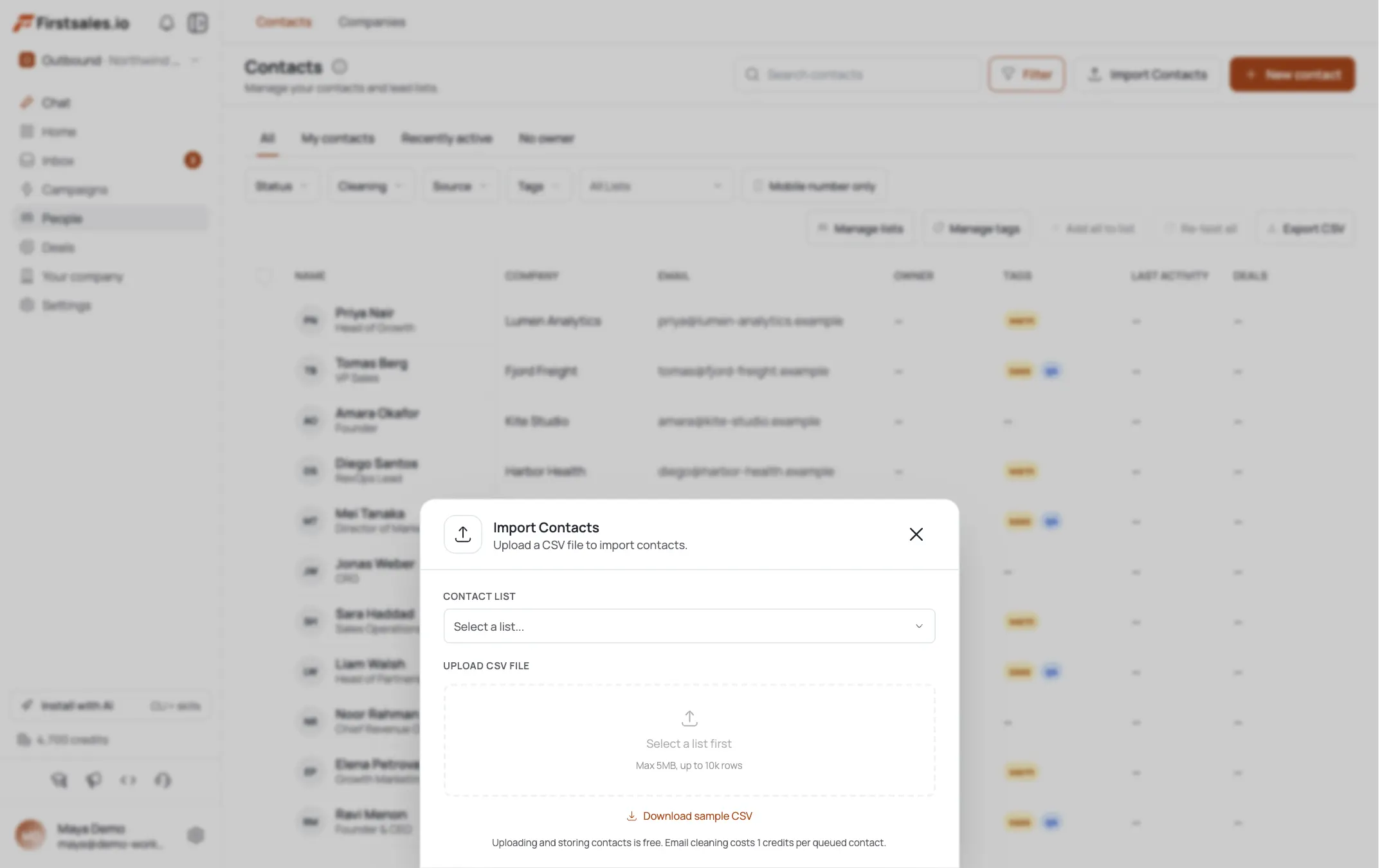
Ihre CSV hochladen
Ziehen Sie eine
.csv-Datei hinein oder klicken Sie zur Auswahl. FirstSales akzeptiert Dateien bis 5 MB und 10.000 Zeilen. Sind Sie sich über das erwartete Format nicht sicher, klicken Sie zuerst auf Download sample CSV, um die erwartete Kopfzeile zu sehen.Die automatisch erkannten Statistiken prüfen
Bevor Sie etwas importieren, zeigt das Panel Total, Valid (Zeilen mit korrekt formatierter E-Mail) und No Email an, damit Sie genau wissen, was übernommen wird und was nicht.
Ihre Spalten zuordnen
Jede CSV-Kopfzeile wird einem FirstSales-Feld zugeordnet: Email ist das einzige Pflichtfeld. Erkannte Kopfzeilen (wie
emailaddressoderjobtitle) werden automatisch zugeordnet; korrigieren Sie falsch zugeordnete Spalten oder setzen Sie eine Spalte auf Skip. Spalten ohne passendes Zielfeld werden als benutzerdefinierte Felder übernommen, nicht verworfen.Listenweite Tags hinzufügen (optional)
Geben Sie einen Tag ein und drücken Sie Enter, um ihn als Chip hinzuzufügen. Alle hier hinzugefügten Tags werden auf jeden Kontakt in diesem Import angewendet: ein schneller Weg, um einen ganzen Batch für spätere Segmentierung zu markieren.
Importieren und das Ergebnis lesen
Klicken Sie auf Import. Das Abschluss-Panel zeigt Imported, Duplicates, Errors und Total an, plus eine Bereinigungs-Zusammenfassung, falls die automatische Bereinigung für Ihren Workspace aktiviert ist.
Profi-Tipps
Nur Email ist erforderlich
Jedes andere Zielfeld ist optional. Lassen Sie nicht benötigte Spalten auf Skip, statt eine Zuordnung zu erzwingen.
Mehrere Tags per Semikolon in einer Zelle
Setzen Sie mehrere Tags in eine einzige CSV-Zelle wie `saas;marketing` und ordnen Sie diese Spalte Tags zu: jeder Wert wird beim Import zu einem eigenen Tag.
In Ihrer Datei geht nichts verloren
Jede Kopfzeile, die FirstSales nicht erkennt, wird als benutzerdefiniertes Feld am Kontakt gespeichert, auch ohne passendes Zielfeld.
Bereinigung vor dem Import aktivieren
Aktivieren Sie Contact cleaning zuerst in den Tools-Einstellungen, damit tote E-Mail-Adressen zu 0,2 Credits pro neuem Kontakt erkannt werden: berechnet wird nur für brandneue Kontakte.
Häufig gestellte Fragen
Was sind die maximale Dateigröße und Zeilenanzahl?
5 MB und 10.000 Zeilen pro Datei. Teilen Sie größere Exporte auf und importieren Sie sie in Batches.
Welche Spalte ist erforderlich?
Nur Email. Der Import-Button bleibt deaktiviert, bis eine Spalte Email zugeordnet ist und mindestens eine Zeile eine gültige Adresse enthält.
Was passiert mit doppelten Kontakten?
Sie werden beim Import erkannt und im Duplicates-Zähler gemeldet. Bestehende Kontakte werden der Ziel-Liste hinzugefügt, statt neu erstellt zu werden.
Meine CSV enthält Spalten, die FirstSales nicht kennt: gehen sie verloren?
Nein. Nicht zugeordnete Spalten werden als benutzerdefinierte Felder an jedem Kontakt gespeichert.
Wie füge ich mehrere Tags gleichzeitig aus der Datei hinzu?
Nutzen Sie eine Spalte mit durch Semikolon getrennten Werten und ordnen Sie sie Tags zu, oder geben Sie Panel-weite Tags ein, die auf jede Zeile des Imports angewendet werden.
Was passiert, wenn mir während des Imports die Credits ausgehen?
Die Kontakte werden trotzdem importiert, aber die E-Mail-Bereinigung wird übersprungen, und Sie sehen einen Hinweis “imported but not verified” mit einem Top-up-Link. Sie können die Bereinigung später erneut aus der Kontakttabelle ausführen.
Werden beim Importieren E-Mails versendet?
Nein. Der Import fügt lediglich Kontakte zu einer Liste hinzu. Speist diese Liste eine aktive Kampagne, ist die Anmeldung ein separater Schritt: siehe den List-Transfer-Ablauf für Details zur Anmeldebestätigung.