Öffnen Sie die Contacts-Tabelle
Gehen Sie zu Contacts. Die Symbolleiste über der Tabelle enthält die Export- und Transfer-Aktionen.
Zuerst filtern (optional)
Wenden Sie Listen-, Tag- oder Status-Filter an, damit Sie genau das gewünschte Segment exportieren oder verschieben: beide Aktionen folgen Ihrer aktuellen Ansicht.
Als CSV exportieren
Klicken Sie in der Symbolleiste auf Export. FirstSales lädt eine CSV-Datei mit dem Präfix
contactsherunter, die Ihre aktuelle Ansicht widerspiegelt.Add oder Move wählen
Öffnen Sie die Transfer-Schublade und wählen Sie Add (in eine zweite Liste kopieren, Original bleibt erhalten) oder Move (vollständig aus der Quellliste entfernen).
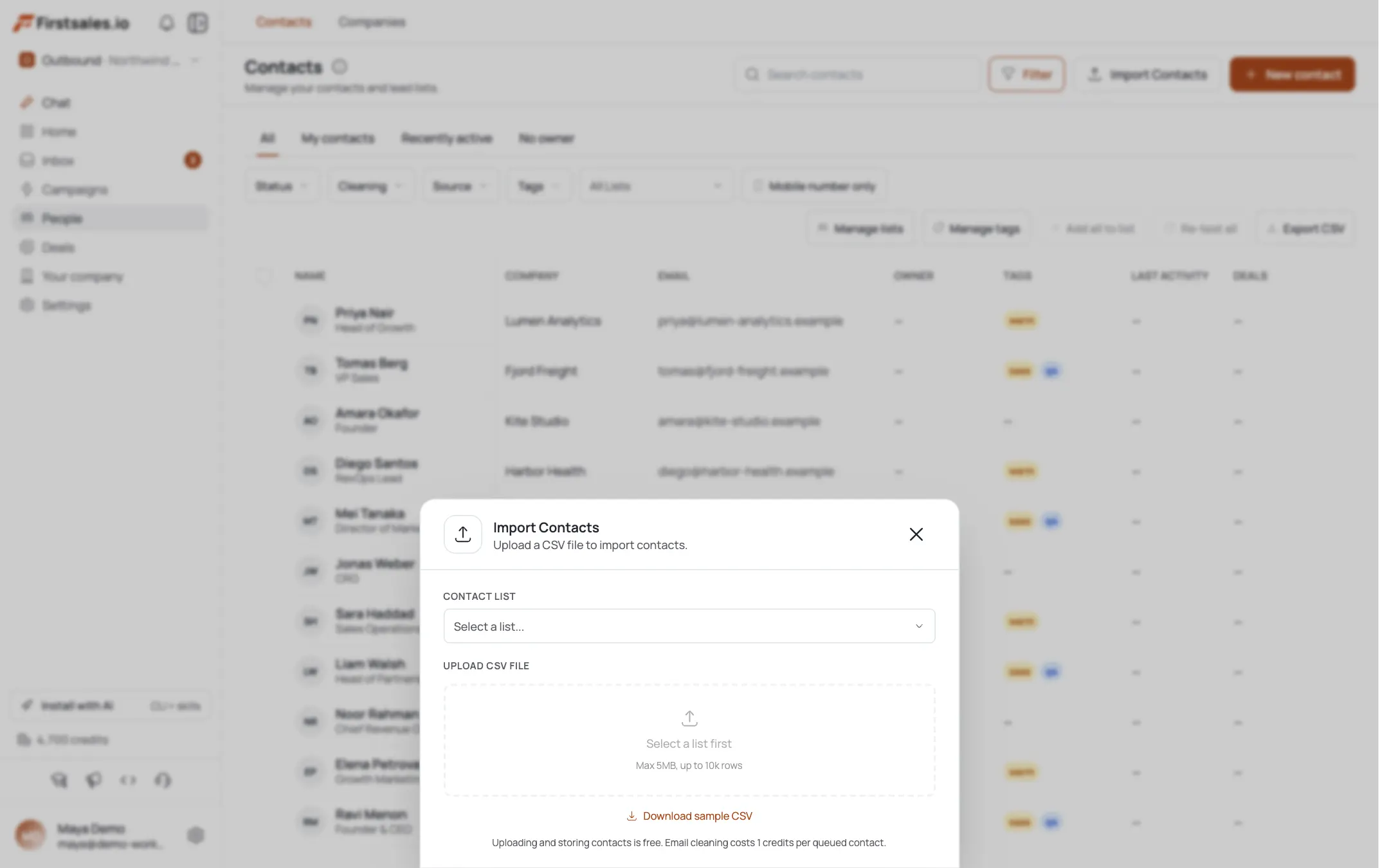
Quelle und Ziel festlegen
Wählen Sie für Move eine Quell- und eine andere Zielliste. Kontakte werden aus der Quelle entfernt, sobald der Transfer abgeschlossen ist.
Den Transfer bestätigen
Wenden Sie den Transfer an. Wenn das Ziel eine laufende Kampagne speist, bestätigen Sie die Anmeldungswarnung, bevor sie ausgeführt wird: es wird nichts gespeichert, bis Sie bestätigen.
Profi-Tipps
Vor dem Export filtern
Die CSV folgt Ihrer aktuellen Tabellenansicht, sodass eine gefilterte Liste nur dieses Segment exportiert statt Ihrer gesamten Kontaktbasis.
Add nutzen, um überlappende Segmente aufzubauen
Kopieren Sie VIPs mit Add in eine 'Priority'-Liste, während sie in ihrer ursprünglichen Liste bleiben: Move würde sie aus der Quelle entfernen.
Exportierte CSVs lassen sich sauber re-importieren
Die Spaltenüberschriften stimmen mit den Feldnamen des Importers überein, sodass Sie ohne Neuzuordnung in einen anderen Workspace oder zurück in FirstSales importieren können.
Gefilterte Verschiebungen unter 10.000 halten
Die Massenaktion 'Add all to list' ist über 10.000 passenden Kontakten deaktiviert: grenzen Sie Ihren Filter für größere Segmente zuerst ein.
Häufig gestellte Fragen
In welchem Format erfolgt der Export?
Eine CSV-Datei mit dem Dateinamen-Präfix contacts, die Ihrer aktuellen Tabellenansicht und den Filtern entspricht.
Kann ich nur eine Liste oder ein Tag exportieren?
Ja: filtern Sie die Tabelle zuerst auf diese Liste oder dieses Tag und exportieren Sie dann. Der Download spiegelt den Filter wider.
Was ist der Unterschied zwischen Add und Move?
Add kopiert Kontakte in eine Zielliste und behält sie in der Quelle. Move verschiebt sie und entfernt sie aus der Quelle.
Gibt es ein Limit beim Verschieben von Kontakten per Filter?
Ja, 10.000 pro gefiltertem Transfer. Grenzen Sie den Filter für größere Segmente ein.
Werden verschobene Kontakte per E-Mail benachrichtigt?
Nur wenn die Zielliste eine aktive oder pausierte Kampagne speist: in diesem Fall bestätigen Sie zuerst eine Anmeldungswarnung.
Kann ich automatische Exporte planen oder mit einem CRM synchronisieren?
Aktuell nicht: der Export ist ein manueller CSV-Download. CRM-Konnektoren sind noch nicht verfügbar.