Configure um único workspace compartilhado para a equipe
Rode a equipe a partir de um único workspace para que contatos, caixas de entrada e campanhas fiquem visíveis para todos nele. Os líderes são donos das configurações do workspace; os reps trabalham dentro dele no dia a dia. Veja Manage Organizations & Workspaces se estiver configurando isso pela primeira vez.
Convide os reps como Members, os líderes como Managers
Em Settings → Team → Invitations, convide cada rep como Member (acesso padrão do dia a dia) e cada líder de equipe como Manager (pode gerenciar campanhas, contatos e conteúdo: incluindo aprovações). Combine os papéis com um grupo de permissão personalizado se precisar de uma fatia mais restrita do que os papéis integrados oferecem. Veja Invite & Manage Team Members e Roles & Permission Groups.
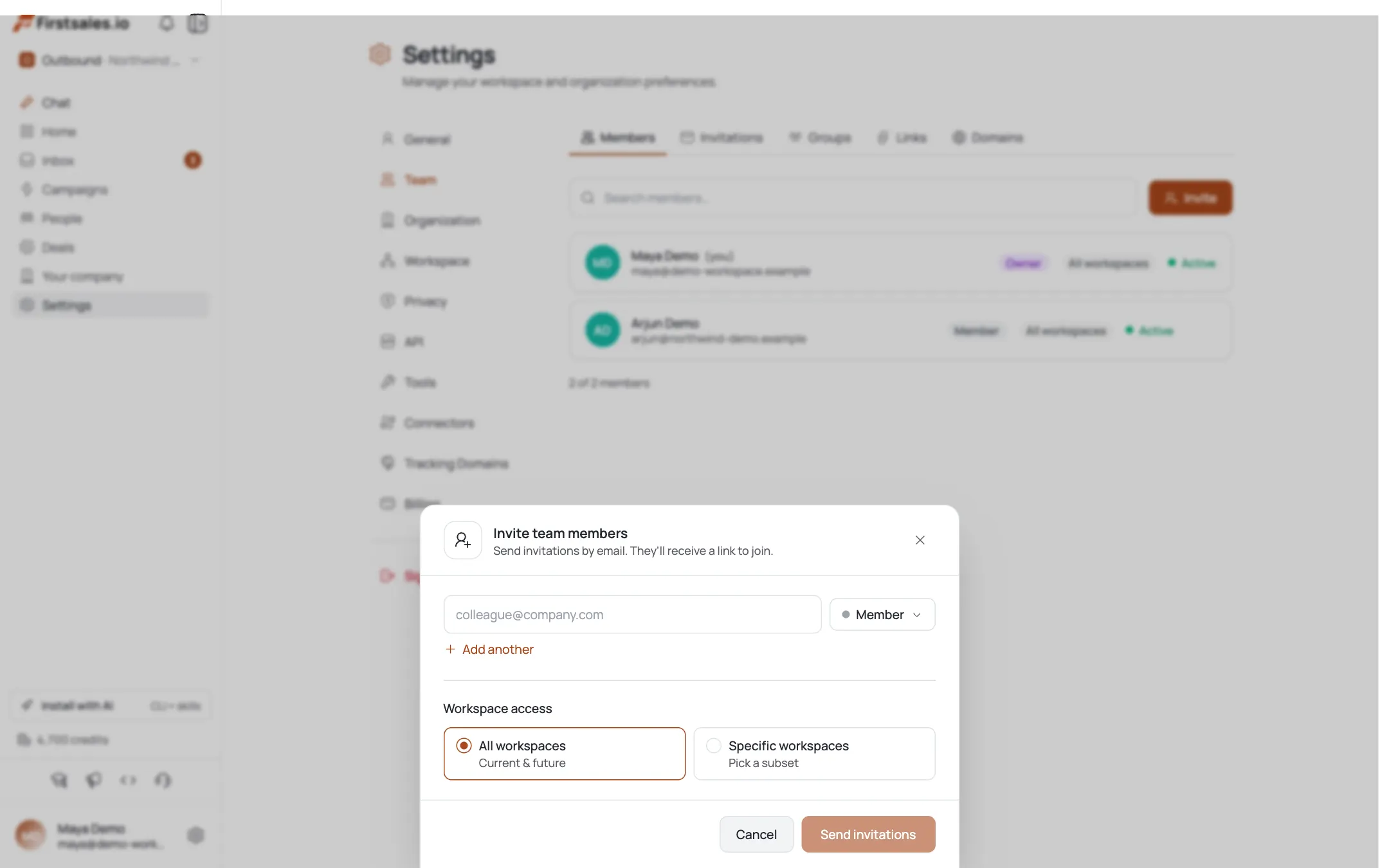
Dê a cada rep uma caixa de entrada aquecida: o pool de remetentes
Cada rep conecta e aquece sua própria caixa de entrada (Connectors → Add Connector, ative Email Warmup). Não há um toggle de rotação separado: o pool de remetentes da campanha é simplesmente a caixa de entrada de cada rep atribuída como remetente, então o volume se distribui automaticamente pela equipe em vez de sobrecarregar uma única caixa de entrada. Veja Add Unlimited Mailboxes e Email Warm-up Setup.

Construa a campanha de outreach da equipe
Crie a campanha: Campaigns → Create Campaign, Outreach, Autopilot, meta Meeting. Descreva o ICP da equipe em Contact Search Criteria, depois em Settings atribua o conector aquecido de cada rep como remetente para que o pool esteja pronto antes do lançamento. Veja Create an Autopilot Meeting Campaign.

Ajuste uma única voz de SDR compartilhada
Abra AI Instructions e defina Persona & Voice, estrutura e CTA uma vez, no nível da campanha. Os rascunhos de cada rep herdam essa voz, então a consistência da marca não depende de como cada pessoa escreve: ela é definida centralmente, não por remetente.

Ative o fluxo de aprovação: Must Approve
Na etapa Content Approval do Workflow, defina o modo como Must Approve (
require-approve): “Os e-mails ficam em espera até você aprová-los explicitamente. Nenhuma ação = nenhum envio.” Diferente do timeout de 24 horas do auto-approve, nada sai sem um sim explícito: o padrão certo enquanto os reps estão em ramp-up. Conecte um conector do Telegram para que os avisos de aprovação cheguem onde o gestor já está.
Trabalhe a fila de aprovação
Os gestores revisam os rascunhos que aguardam na fila de aprovação: aprovam os que estão alinhados à marca, rejeitam ou corrigem os demais. Como o modo é Must Approve, nada chega à caixa de entrada de um candidato ou prospect sem revisão: o gate é real, não uma formalidade.
Compartilhe a caixa de entrada e conduza às reuniões
Os reps triam respostas juntos na Inbox compartilhada e agendam ligações conforme elas chegam. Os gestores acompanham a Analytics (respostas e reuniões agendadas) como o placar da equipe, não as aberturas. Veja Read Campaign Analytics.
Dicas de especialista
Must Approve é a rede de segurança do gestor
Diferente do envio automático de 24h do auto-approve, o Must Approve nunca envia sem um sim explícito: o padrão certo enquanto um rep novo está em ramp-up.
Uma voz de SDR, muitos remetentes
Ajuste Persona & Voice uma vez no nível da campanha para que a consistência da marca não dependa da escrita individual de cada rep.
O pool de remetentes é a rotação
Não há um toggle de rotação separado: atribua a caixa de entrada aquecida de cada rep como remetente da campanha e o volume se distribui automaticamente pelo pool.
Conecte o Telegram para as aprovações
Com Must Approve, os avisos chegam no Telegram para que um gestor possa aprovar do celular em vez de ficar dentro do app o dia todo.
Perguntas frequentes
Como impeço que reps enviem e-mail sem revisão?
Defina a etapa Content Approval da campanha como Must Approve (require-approve): os rascunhos ficam em espera até um gestor aprová-los explicitamente; sem envio automático por timeout.
Manager vs. Member: quem pode aprovar?
Managers podem gerenciar campanhas e conteúdo, o que inclui trabalhar na fila de aprovação. Restrinja o papel de Manager aos líderes de equipe e mantenha os reps como Member.
Como o pool de remetentes funciona de fato?
Atribua a própria caixa de entrada aquecida de cada rep como remetente na aba Settings da campanha. Não há toggle de rotação: o app distribui o volume entre os conectores atribuídos.
Onde os gestores aprovam os rascunhos?
Na fila de aprovação vinculada à etapa Content Approval da campanha; com um conector do Telegram conectado, os avisos também chegam lá, para que os gestores possam aprovar do celular.
Auto-approve vs. Must Approve: qual a diferença?
Auto-approve notifica você mas envia automaticamente após 24 horas se você não agir. Must Approve segura indefinidamente até você aprovar explicitamente: melhor para uma equipe controlada onde nada deve sair sem revisão.
A equipe toda deve compartilhar uma única inbox?
Sim: um workspace compartilhado significa uma Inbox compartilhada, então os reps triam respostas juntos e os gestores conseguem ver a mesma atividade que a equipe vê.
Uma voz de SDR compartilhada ou uma por rep?
Defina-a uma vez no nível da campanha. Uma voz única e ajustada mantém o outreach alinhado à marca, independentemente da caixa de entrada de qual rep está enviando um dado e-mail.
Como medimos a equipe?
Observe a Analytics em busca de respostas e reuniões agendadas, não aberturas: com uma meta Meeting, esse é o número que reflete o pipeline real.