Abra o importador
Em Contacts, clique em Import Contacts para abrir o painel de importação de CSV.
Escolha a lista de destino
Escolha uma Contact List no topo do painel. O seletor de arquivo fica desabilitado até que uma lista seja selecionada: todo contato importado precisa de um destino.
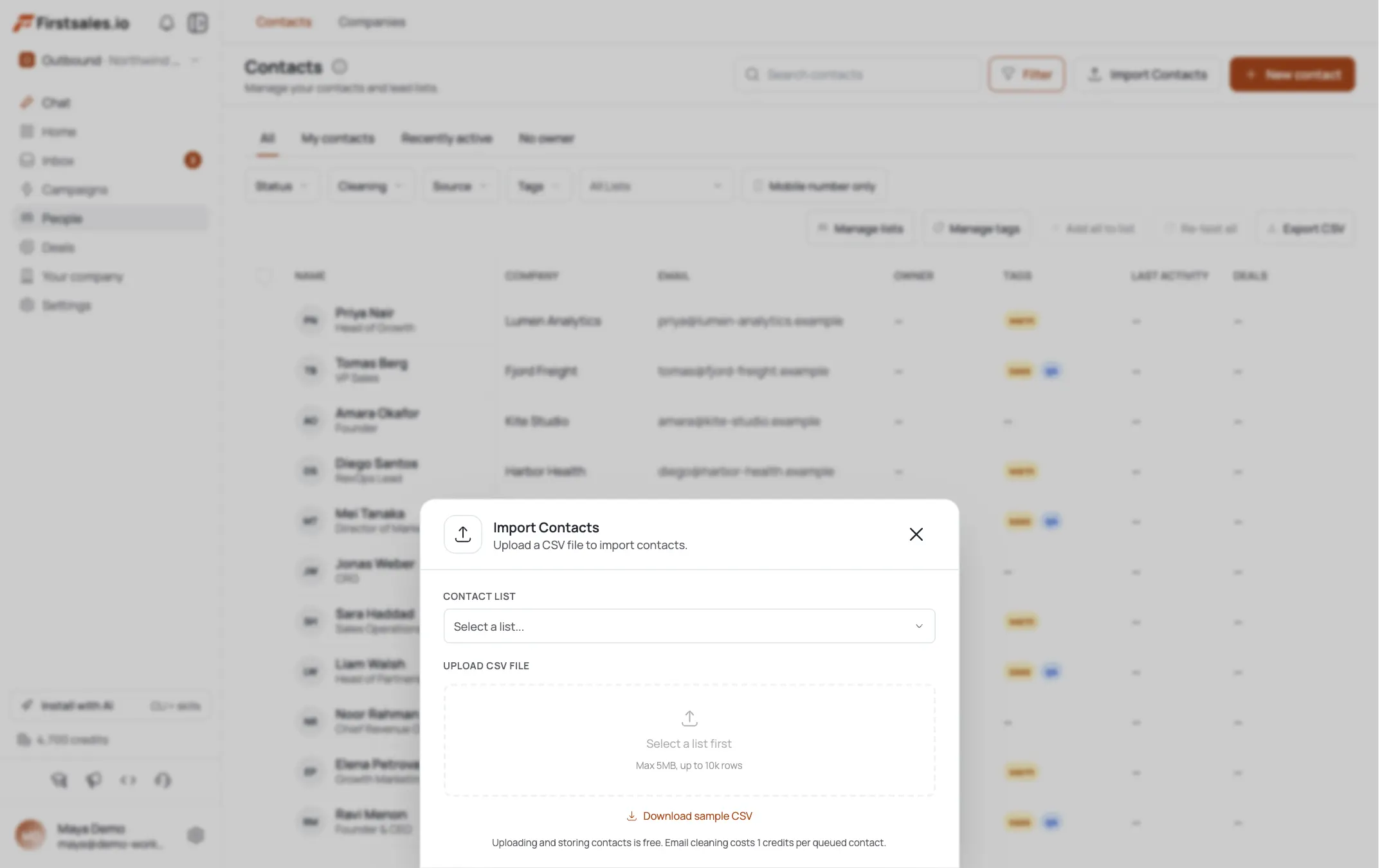
Envie seu CSV
Arraste ou clique para selecionar um arquivo
.csv. A FirstSales aceita arquivos de até 5MB e 10.000 linhas. Se não tiver certeza de qual formato o arquivo deve ter, clique em Download sample CSV primeiro para ver a linha de cabeçalho esperada.Revise as estatísticas detectadas automaticamente
Antes de importar qualquer coisa, o painel mostra as contagens de Total, Valid (linhas com um e-mail bem formado) e No Email, para que você saiba exatamente o que vai e o que não vai entrar.
Mapeie suas colunas
Cada cabeçalho do CSV é mapeado para um campo da FirstSales: Email é o único obrigatório. Cabeçalhos reconhecidos (como
emailaddressoujobtitle) são mapeados automaticamente; ajuste qualquer coisa que tenha sido mapeada errada ou defina uma coluna como Skip. Colunas que não mapeiam para um campo alvo são mantidas como campos personalizados, não descartadas.Adicione tags para a lista inteira (opcional)
Digite uma tag e pressione Enter para transformá-la em chip. Qualquer tag adicionada aqui é aplicada a todos os contatos desta importação, uma forma rápida de marcar um lote inteiro para segmentação posterior.
Importe e leia o resultado
Clique em Import. O painel final relata Imported, Duplicates, Errors e Total, além de um resumo de limpeza caso a limpeza automática esteja ativada para o seu workspace.
Dicas de especialista
Só Email é obrigatório
Todo outro campo alvo é opcional. Deixe colunas que você não precisa em Skip em vez de forçar um mapeamento.
Separe tags por ponto e vírgula numa única célula
Coloque várias tags em uma única célula do CSV, como `saas;marketing`, e mapeie essa coluna para Tags: cada valor vira sua própria tag na importação.
Nada do seu arquivo se perde
Qualquer cabeçalho que a FirstSales não reconheça é salvo como um campo personalizado no contato, mesmo sem um campo alvo correspondente.
Ative a limpeza antes de importar
Ative Contact cleaning nas configurações de Tools primeiro, para que e-mails inválidos sejam pegos a 0,2 créditos por contato novo: você só é cobrado por contatos totalmente novos.
Perguntas frequentes
Qual é o tamanho máximo do arquivo e a quantidade de linhas?
5 MB e 10.000 linhas por arquivo. Divida exportações maiores e importe-as em lotes.
Qual coluna é obrigatória?
Apenas Email. O botão de importar fica desabilitado até que uma coluna seja mapeada para Email e pelo menos uma linha tenha um endereço válido.
O que acontece com contatos duplicados?
Eles são detectados na importação e reportados na contagem de Duplicates. Contatos existentes são adicionados à lista de destino em vez de recriados.
Meu CSV tem colunas que a FirstSales não lista — elas se perdem?
Não. Colunas não mapeadas são armazenadas como campos personalizados em cada contato.
Como adiciono várias tags de uma vez a partir do arquivo?
Use uma coluna com valores separados por ponto e vírgula e mapeie-a para Tags, ou digite tags no nível do painel que se aplicam a todas as linhas da importação.
E se eu ficar sem créditos durante a importação?
Os contatos ainda são importados, mas a limpeza de e-mail é pulada e você verá um aviso de “imported but not verified” com um link para recarga. Você pode rodar a limpeza depois, a partir da tabela de contatos.
Importar envia algum e-mail?
Não. A importação só adiciona contatos a uma lista. Se essa lista alimenta uma campanha ativa, a inscrição é um passo separado: veja o fluxo de transferência de lista para saber como funciona a confirmação de inscrição.