Spam ou rejeição
Email sem SPF, DKIM e DMARC é fácil de desconfiar. Ele cai no spam ou nunca chega, e nada diz qual dos dois.
Autenticação de email
Três registros de DNS decidem se os provedores acreditam que o seu email é mesmo seu. O FirstSales mostra os registros exatos de cada caixa, grava tudo para você no Cloudflare, pode cuidar das suas chaves DKIM e confere se cada registro está ativo antes de enviar.
$1 por 3 dias · Cancele quando quiser · Sem contrato
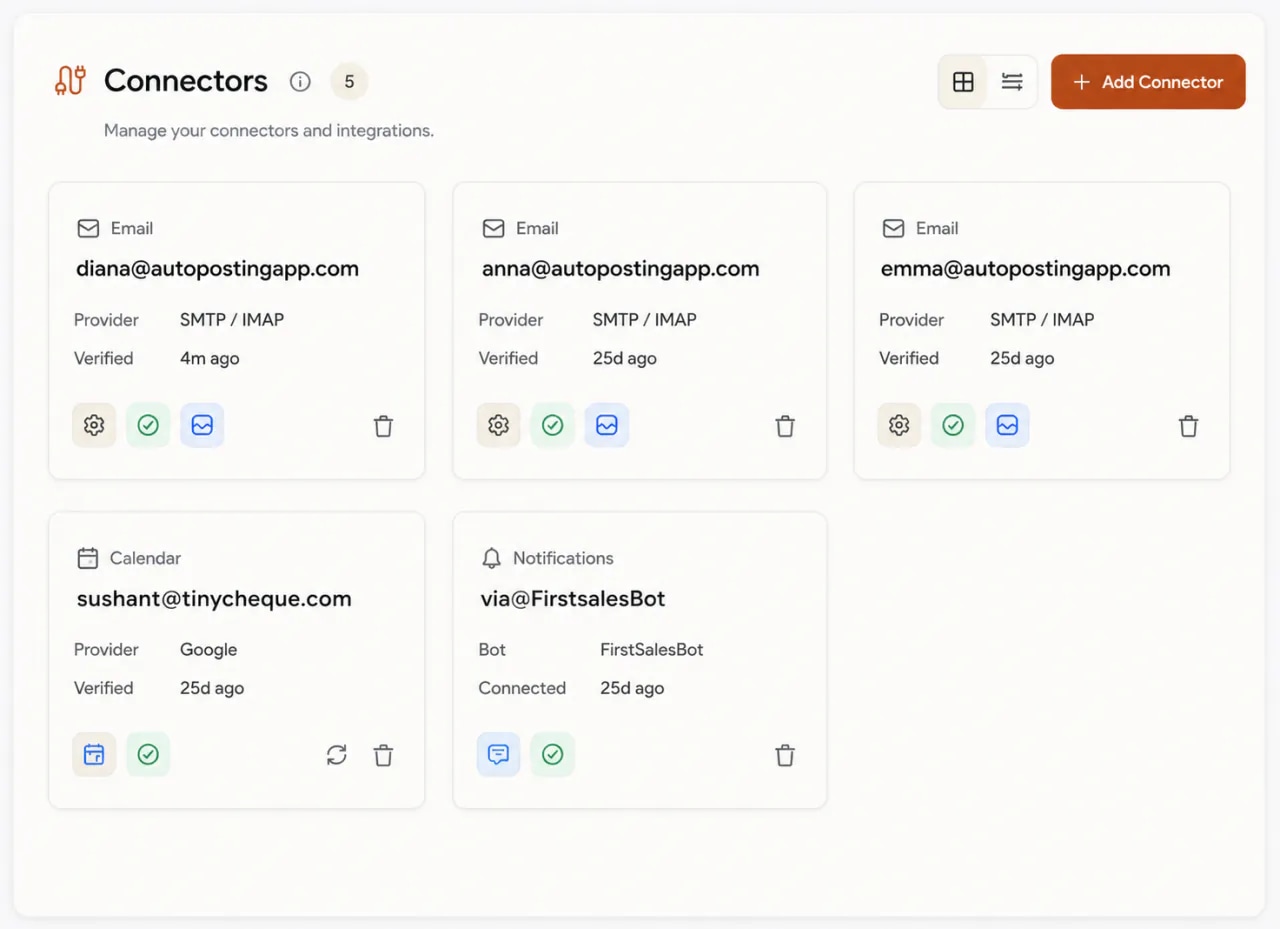
Registros exatos para cada caixa, prontos para copiar
Configuração com um clique se o seu domínio está no Cloudflare
Managed DKIM com rotação automática de chaves
Incluído em todos os planos, a partir de $29/mês
Os provedores veem uma enxurrada de emails falsificados todo dia. Se o seu domínio não consegue provar que uma mensagem é sua, a sua prospecção cuidadosa e pessoal recebe o mesmo tratamento que o resto.
Email sem SPF, DKIM e DMARC é fácil de desconfiar. Ele cai no spam ou nunca chega, e nada diz qual dos dois.
Hosts, valores, TXT, CNAME, seletores. Um caractere errado e o registro falha sem avisar. Muita gente copia um valor de um blog e torce.
Gmail e Yahoo agora rejeitam de vez o email em massa sem autenticação. Com volume, deixar a autenticação de lado não é mais um risco aceitável.
A autenticação fica na aba Technical de cada caixa. Ela diz o que adicionar, ajuda você a adicionar e confirma quando está ativo.
Na página Connectors, abra sua caixa de envio e vá em Technical. Você vê SPF, DKIM e DMARC, cada um com o registro exato para o seu domínio.
Copie cada registro no seu provedor de DNS ou clique em Add to Cloudflare se o seu domínio estiver lá. A barra de pontuação mostra até onde você chegou.
Clique em Check DNS Records. Cada registro mostra se passou ou falhou. Quando os três passam, aparece All checks passed e você está pronto para enviar.
SPF, DKIM e DMARC parecem um grande trabalho técnico. São três linhas curtas de texto no seu DNS, e cada uma responde a uma pergunta diferente que um provedor de email faz sobre o seu email.
SPFSender Policy Framework
Declara quais servidores podem enviar email em nome do seu domínio.
Qualquer um pode dizer que envia como você, então os provedores não confiam em nada que diga vir de você.
DKIMDomainKeys Identified Mail
Assina cada email enviado para que ele não seja falsificado nem alterado no caminho.
Os provedores não conseguem diferenciar o seu email real de uma cópia adulterada.
DMARCDomain-based Message Authentication
Diz aos destinatários o que fazer quando SPF ou DKIM falham.
Cada provedor adivinha o que fazer com o email que falha, e esses palpites costumam dar errado.
Valores de exemplo. Seus registros reais são gerados para o seu domínio, e o seletor DKIM é só seu. Copie sempre da sua própria aba Technical.
Tudo o que você precisa para provar que o seu email é seu, no mesmo lugar onde você conecta a caixa.
Nada de valores genéricos de um guia. Cada caixa mostra os registros gerados para o próprio domínio, com host e valor lado a lado.
Quando o seu domínio roda no Cloudflare, o FirstSales pode gravar os registros que faltam para você. Sem copiar e colar, sem erro de digitação.
Em caixas SMTP/IMAP e relay, o Managed DKIM cria a chave de assinatura e faz a rotação com o tempo. Você adiciona um CNAME, uma vez.
Uma barra por caixa mostra quanto da autenticação já está pronto, de Not Secured a Fully Authenticated.
Check DNS Records confirma cada registro de fora, como um provedor de email vê, e mostra se passou ou falhou.
A autenticação trabalha junto com o aquecimento, a limpeza de listas e as verificações de saúde a cada hora, e cada camada protege as outras.
Quatro partes da autenticação no FirstSales e o que cada uma faz por você.
Abra qualquer caixa de envio e vá em Technical. SPF, DKIM e DMARC têm cada um uma linha com o status e o registro exato a adicionar. Nada para procurar, nada para adivinhar.
Se o seu domínio usa Cloudflare, a aba Technical identifica e oferece Add to Cloudflare. Cole um token limitado, revise a lista e aplique. Só os registros que faltam são adicionados.
Em caixas SMTP/IMAP e relay, clique em Enable Managed DKIM. O FirstSales cria a chave de assinatura e entrega um registro CNAME. Depois disso, faz a rotação da chave com o tempo, sem outras mudanças no DNS.
Clique em Check DNS Records e cada registro mostra se passou ou falhou. Mudanças de DNS podem levar até 48 horas para propagar, então uma falha logo depois de adicionar um registro geralmente significa esperar e usar Re-check.
Cada caixa recebe uma pontuação de autenticação. SPF vale 34 por cento e DKIM e DMARC valem 33 por cento cada, então a barra avança sempre que um registro fica ativo.
Pontuação de autenticação
SPF34%
DKIM33%
DMARC33%
Not Secured
Nenhum registro passa ainda
O email dessa caixa tende a ser filtrado ou rejeitado. Comece pelo registro que for mais fácil para você.
Partially Protected
Um ou dois registros passam
Melhor, mas autenticação parcial ainda é filtrada. Os provedores querem o conjunto completo.
Fully Authenticated
Os três registros passam
A pontuação chega a 100 por cento. É a base sobre a qual todo o resto da entregabilidade se apoia.
A verificação é orientativa. Ela nunca impede o envio, mas email sem autenticação costuma cair no spam, então trate como obrigatória.
O que são SPF, DKIM e DMARC, por que importam no cold email e como acertar na primeira vez.
O email foi criado sem nenhuma forma de provar quem envia uma mensagem. Qualquer um pode colocar qualquer nome no remetente. A autenticação resolve isso com três pequenos registros no DNS do seu domínio. Juntos, eles permitem que um servidor de destino confira se uma mensagem veio mesmo do seu domínio, se não foi alterada no caminho e se merece confiança. Sem eles, o provedor tem que adivinhar, e adivinha com cautela.
SPF, de Sender Policy Framework, é uma lista dos servidores autorizados a enviar email pelo seu domínio. Quando uma mensagem chega, o servidor de destino consulta essa lista e confere se o servidor de envio está nela. Se não estiver, a mensagem parece vir de alguém se passando por você. Só existe um registro SPF por domínio, então quando você adiciona um novo serviço de envio, inclui no mesmo registro em vez de criar outro.
DKIM, de DomainKeys Identified Mail, adiciona uma assinatura digital a cada mensagem que você envia. A chave pública correspondente fica no seu DNS. O servidor de destino usa essa chave para conferir a assinatura. Se ela bate, a mensagem veio de você e não foi alterada no caminho. As chaves DKIM devem ser trocadas de vez em quando, e é exatamente essa tarefa que o Managed DKIM tira das suas mãos.
DMARC, de Domain-based Message Authentication, une SPF e DKIM. Ele diz aos servidores de destino o que fazer com uma mensagem que falha nessas verificações: deixar passar, mandar para o spam ou rejeitar. Também pode pedir relatórios sobre o email enviado com o seu domínio. Muitos remetentes começam com uma política leve enquanto confirmam que tudo passa e endurecem quando ganham confiança.
Um cold email chega de alguém de quem o leitor nunca ouviu falar. Isso já deixa os provedores cautelosos. A autenticação remove o primeiro e mais fácil motivo para filtrar você. Configurações parciais ainda são filtradas, porque os provedores querem o conjunto completo. Os grandes provedores já exigem autenticação de quem envia em volume, e Gmail e Yahoo rejeitam email em massa sem autenticação com o erro 550-5.7.26. Abaixo desse nível, continua muito recomendada para todos.
Registros de autenticação não servem para todo mundo. O seu SPF lista os seus servidores de envio, e o seu seletor e chave DKIM são gerados só para o seu domínio. Copiar um valor do guia de outra pessoa é o motivo mais comum de um registro falhar. Copie sempre da sua aba Technical e mantenha cada campo exatamente igual, sem espaços ou aspas a mais, a não ser que o seu provedor de DNS peça.
Passar em SPF, DKIM e DMARC prova que o seu email é seu. Não prova que alguém quer recebê-lo. Chegar à caixa de entrada também depende de uma caixa aquecida, uma lista limpa, um ritmo de envio constante e emails que as pessoas leem e respondem. Pense na autenticação como a fundação. Nada fica de pé sem ela, e sozinha ela não basta.
Todo registro tem um tipo, um host e um valor. Cada provedor de DNS chama esses campos de um jeito. Veja onde colar cada parte nos provedores mais comuns.
| Provedor de DNS | Nome do host | Nome do valor | Onde adicionar |
|---|---|---|---|
| Cloudflare | Name | Content | DNS → Records → Add record Deixe os registros de email em DNS-only, a nuvem cinza. Pelo proxy eles quebram. Ou pule tudo isso com um clique. |
| GoDaddy | Name | Value | Domain → DNS → Manage Zones Use @ para o domínio raiz. Salve e dê tempo para a propagação. |
| Namecheap | Host | Value | Domain List → Manage → Advanced DNS Use @ para o domínio raiz. Os registros ficam em Advanced DNS. |
| AWS Route 53 | Record name | Value | Hosted zones → your zone → Create record Coloque os valores TXT entre aspas, como o Route 53 espera. |
Usa outro provedor de DNS? Ele também pede o mesmo tipo, host e valor. Faça os campos baterem e salve.
Passe por ele sempre que conectar uma caixa ou mudar um domínio para outro provedor de DNS.
“One of the biggest pains in cold email is making sure that you have your DNS setup correctly. Firstsales has created a system to make sure you have done this correctly.”
Os mesmos três registros, uma tarde bem diferente.
Guias, palpites e espera.
Registros exatos, conferidos para você.
Muitas ferramentas mandam você configurar SPF, DKIM e DMARC e deixam o resto com você. O FirstSales guia cada caixa do começo ao fim.
| O que você recebe | Ferramenta típica | FirstSales |
|---|---|---|
| Registros por caixa | Varia | SPF, DKIM e DMARC exatos |
| Configuração no Cloudflare | Varia | Um clique com token limitado |
| Chaves DKIM | Varia | Gerenciadas, com rotação automática |
| Verificação ao vivo | Varia | Passou ou falhou, por registro |
| Progresso | Varia | Pontuação ponderada por caixa |
| Tratamento do token | Varia | Mascarado, usado uma vez, nunca armazenado |
| Registros existentes | Varia | Só os que faltam são adicionados |
| Preço | Varia | A partir de $29/mês, incluído |
| Comece seu teste de $1 | ||
Palavras reais de usuários reais, no idioma original. Sem avaliações pagas.
“User Interface, Ease of Use, Able to hit the inbox in the first attempt.”

Sadashiv B.
Founder, small business
“One of the best email outreach tools I have ever seen in my 9 years of business experience. It has solved the problem of email outreach for my cold emails.”

Santhosh K.
Founder and CEO, small business
“I've been using FirstSales.io for several months now, and I can confidently say it has revolutionized how I approach lead generation and customer acquisition.”

Paweł Stelmach
Small business owner
Não achou a sua? Escreva para nós.
São três registros de DNS, SPF, DKIM e DMARC, que permitem aos provedores conferir se o seu email vem mesmo do seu domínio. O FirstSales mostra os registros exatos de cada caixa e confere se estão ativos.
Na página Connectors, abra sua caixa de envio e vá na aba Technical. Ela lista cada registro a adicionar no seu provedor de DNS e depois verifica tudo com Check DNS Records.
Sim. Quando o FirstSales detecta Cloudflare, clique em Add to Cloudflare, cole um token limitado a Zone, DNS, Edit nesse domínio e aplique. O token fica mascarado, é usado uma vez e nunca é armazenado. Só os registros que faltam são adicionados.
Em caixas SMTP/IMAP e relay, o FirstSales pode criar sua chave DKIM e fazer a rotação com o tempo. Você adiciona um registro CNAME uma vez. Caixas do Google e da Microsoft cuidam do DKIM sozinhas, então não mostram o botão.
Normalmente o DNS ainda não propagou. As mudanças podem levar até 48 horas. Espere e clique em Re-check DNS Records. Se continuar falhando, copie o registro de novo exatamente como aparece na sua aba Technical.
Ela é ponderada: SPF vale 34 por cento e DKIM e DMARC valem 33 por cento cada. Com os três aprovados, chega a 100 por cento, exibida como Fully Authenticated.
Acima de 5,000 emails por dia, sim. Gmail e Yahoo rejeitam email em massa sem autenticação com o erro 550-5.7.26. Abaixo disso, é muito recomendada, porque email sem autenticação costuma cair no spam.
Não. A verificação é orientativa e nunca bloqueia um envio. Mas email sem autenticação costuma cair no spam ou ser rejeitado, então complete o conjunto antes de aumentar o volume.
Conecte caixas ilimitadas e deixe os agentes de IA encontrarem leads, escreverem cada email e fazerem follow-up. Ou envie seus próprios modelos no modo manual. A partir de $29/mês.
$1 por 3 dias · Cancele quando quiser · Sem contrato