Aller au contenu
NouveauDécouvrir comment

Anticiper les problèmes avec l'Alert Center

L'Alert Center signale les boîtes mail déconnectées, les crédits bas, les factures en retard et l'authentification email manquante — avec des correctifs en un clic, la mise en veille et la résolution.

  1. Qu'est-ce que l'Alert Center

    L'Alert Center est une page unique qui surveille la santé de votre espace de travail et vous prévient avant qu'un problème n'affecte la délivrabilité. Ouvrez-le depuis la cloche d'alerte dans la navigation, ou accédez directement à la page Alert Center.

  2. Lire la santé dans l'en-tête

    Un badge de santé de l'espace de travail (healthy, warning, ou critical) accompagné de puces de comptage critical / warning / info résume votre état en un coup d'œil.
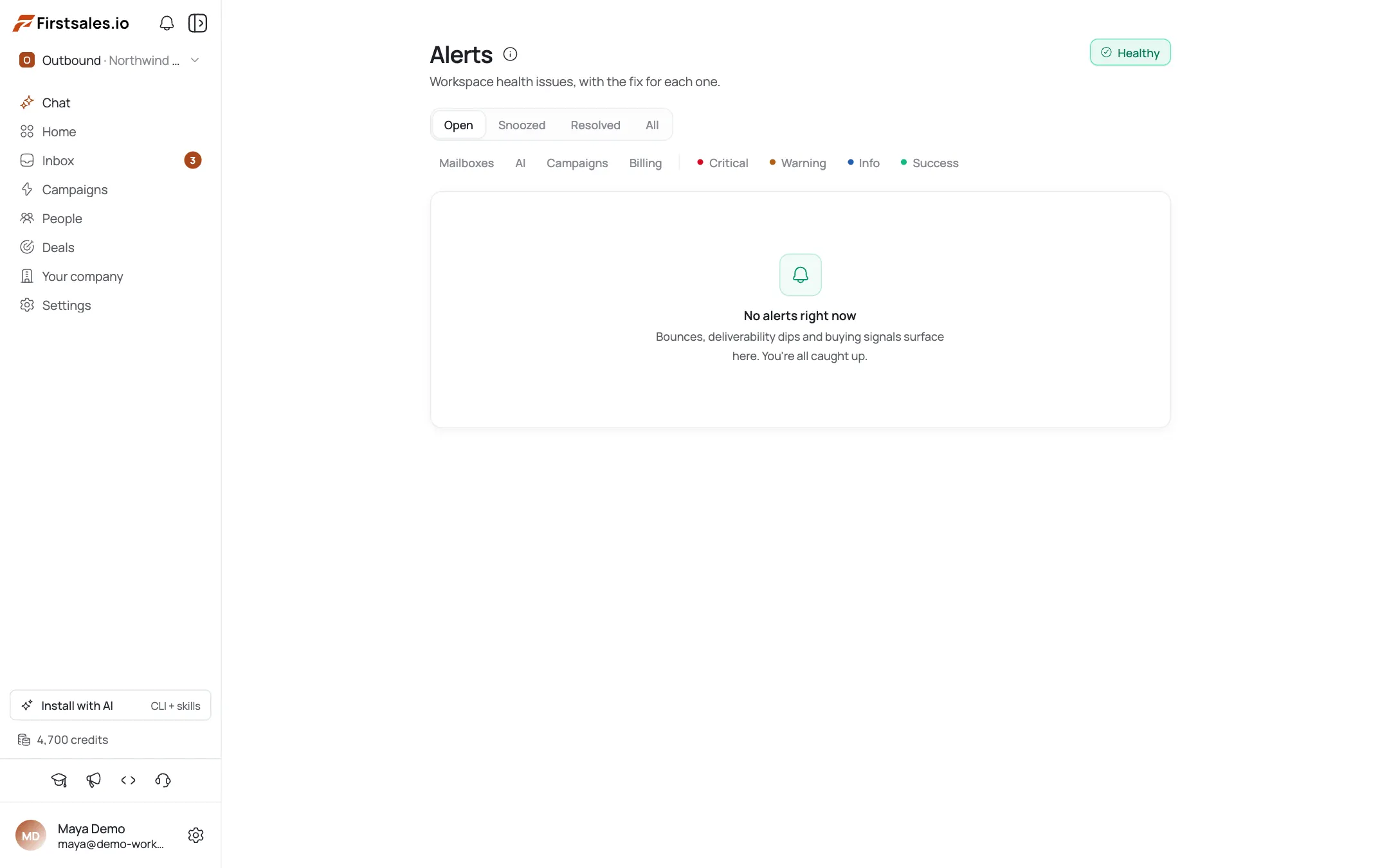
    Lire la santé dans l'en-tête
  3. Connaître les alertes que vous verrez

    Les alertes sont regroupées par catégorie : Mailboxes, AI, Campaigns, Billing, et Connectors. Les conditions réelles incluent : « All mailboxes are disconnected », « Some mailboxes are disconnected », « Email drafting has stalled », « Campaign has sent zero emails », « AI credits are exhausted », « AI credits are running low », « Payment is past due », et « Email authentication not set up ».

  4. Agir avec le CTA en un clic

    Chaque alerte dispose d'un bouton de correction qui vous amène directement à l'endroit précis nécessaire : reconnecter une boîte mail, recharger des crédits, mettre à jour votre moyen de paiement, ou configurer l'authentification e-mail.

  5. Mettre en veille ce que vous ne pouvez pas corriger maintenant

    Snooze met une alerte en veille pendant 24 heures ; elle revient si la condition sous-jacente existe toujours. Utilisez-la pour différer, pas pour dissimuler un vrai problème.

  6. Résoudre les alertes traitées

    Marquez une alerte Resolved une fois qu'elle est corrigée. Les lignes résolues s'estompent avec un badge « Resolved » et passent sous l'onglet de statut Resolved.

  7. Filtrer pour se concentrer

    Filtrez par catégorie, gravité, ou statut (Open / Snoozed / Resolved) pour traiter en priorité les problèmes les plus importants.

Astuces de pro

  • Snooze est un report, pas une mise en sourdine

    Elle met une alerte en veille pendant 24 heures et revient si le problème sous-jacent est toujours présent.

  • Laissez le CTA faire la navigation

    Une alerte de crédits IA faibles saute directement vers le rechargement ; une alerte de boîte mail saute directement vers la reconnexion : utilisez-la plutôt que de fouiller dans les paramètres.

  • Corrigez rapidement l'authentification e-mail

    L'alerte Email authentication not set up nomme précisément le domaine d'envoi auquel il manque SPF/DKIM/DMARC : corrigez-le avant qu'il ne plombe le placement en boîte de réception. Voir les tutoriels connect-mailbox et authentification de domaine pour aller plus loin.

  • Vérifiez d'abord le badge de santé

    Un badge critical signifie que quelque chose bloque activement l'envoi en ce moment même : commencez par là avant de traiter les alertes individuelles.

Questions fréquentes

Où se trouve l'Alert Center ?

C'est une page à part entière de l'espace de travail : ouvrez-la depuis la cloche d'alerte dans la navigation.

Quels types d'alertes existe-t-il ?

Mailboxes, AI/crédits, Campaigns, Billing, et Connectors/authentification e-mail.

Que signifie le badge de santé ?

La santé globale de l'espace de travail : healthy, warning, ou critical.

Comment corriger une alerte ?

Utilisez son CTA : il vous amène directement à la correction précise, comme reconnecter une boîte mail ou recharger des crédits.

Que fait la mise en veille (snooze) ?

Elle met l'alerte en veille pendant 24 heures ; elle revient si la condition persiste.

Quelle est la différence entre snooze et resolve ?

Snooze la reporte ; Resolve la marque comme traitée et la déplace vers l'onglet Resolved.

Pourquoi m'indique-t-on que l'authentification e-mail n'est pas configurée ?

Les enregistrements SPF, DKIM, ou DMARC sont manquants pour le domaine d'un connecteur : configurez-les pour éviter un placement en spam ou des e-mails rejetés.

Puis-je filtrer les alertes ?

Oui : par catégorie, gravité, et statut.

Intégrations

Une prospection qui continue quand vous vous déconnectez.Leads, emails, relances et réponses, gérés.

Connectez des boîtes illimitées et laissez les agents IA trouver les leads, écrire chaque email et relancer. Ou envoyez vos propres modèles en mode manuel. À partir de $29/mois.

$1 pour 3 jours · Annulez quand vous voulez · Sans engagement

Installer avec l'IA

Votre agent de code installe la CLI et les skills FirstSales pour vous.

Prompt pour Claude Code

I'm setting up FirstSales (https://firstsales.io), an AI outbound sales platform: campaigns, contacts, a reply inbox, deliverability and lead signals. Help me get my workspace sending real, good emails end to end, from Claude Code.

Read these first so you know how FirstSales works:
- Developer docs and API: https://developer.firstsales.io
- CLI: https://www.npmjs.com/package/@firstsales.io/cli
- Skills for coding agents: https://github.com/firstsalesio/firstsales-skills (read README.md and GUIDE.md)

Setup
1. Install the CLI: npm install -g @firstsales.io/cli
2. Install the FirstSales skills:
   claude plugin marketplace add firstsalesio/firstsales-skills
   claude plugin install firstsales@firstsales
3. Ask me if I already have a FirstSales account. If not, send me to https://app.firstsales.io to sign up.
4. Ask me to create an API key under Settings → API → API Keys, with only the scopes we need.
   Never ask me to paste the key into this chat. Tell me to run this in my own terminal, so the key stays hidden:
   read -rs FS_KEY && firstsales auth login --api-key "$FS_KEY"; unset FS_KEY
5. Run `firstsales whoami` and tell me which workspace and organisation we are connected to.

Then ask me about my business: what I sell, who I sell to (roles, company size, countries), my best customers, and what I use today for outbound (tools, lists, mailboxes). Walk me through:
1. Teaching FirstSales my business: website, offer, proof points and case studies in the knowledge base, so the AI writes like someone who knows the product.
2. Connecting my sending mailboxes and checking my sending domain: SPF, DKIM, DMARC and warm-up. If anything is unhealthy, tell me the exact DNS record to add.
3. Bringing in contacts: import my CSV or CRM export into a clean list, remove duplicates and bad emails, and block domains I must never email (customers, competitors, my own).
4. Building my first campaign: the right list, senders, steps and timing. Write the sequence with me, show me the drafts, and do not launch until I say yes.
5. Setting up Signals if it fits: find people engaging with LinkedIn posts about topics my buyers care about, and turn them into leads.
6. Inviting my team and giving each person the right access.

Once campaigns run, show me how to work the reply inbox from here: which replies need an answer, draft responses in my voice, and move good conversations into deals. If I use Cal.com, connect it so follow-ups can offer my booking link (not the first email).

Throughout, as you learn about my business, proactively suggest and help create:
- Reply templates for the questions and objections my prospects are likely to raise, based on my product, site and codebase if you can see them.
- Campaign ideas and segments worth testing, with the reason for each.

Safety rules:
- Show every change as a dry run (--dry-run) first and wait for my yes. Never send emails, launch campaigns or delete anything without my yes.
- Tell me before anything that spends credits, and how many.

Be opinionated. If the docs give a sensible default, just use it. Don't make me choose between five options.