Organizaciones vs. workspaces
Una organización es tu cuenta de nivel superior: posee la facturación, los miembros y uno o más workspaces. Un workspace es un entorno de envío autónomo dentro de la organización: sus propios buzones, campañas, contactos, bases de conocimiento y ofertas. Usa workspaces separados para mantener a clientes, marcas o equipos claramente separados.
Cambia entre ellos
Usa el selector de la barra lateral para moverte entre organizaciones y workspaces. Muestra tu organización y workspace actuales; elige otro para cambiar de contexto. Todo lo que ves (campañas, contactos, configuración) está delimitado al workspace seleccionado.
Crea un workspace
Desde el selector, elige Create workspace. El asistente pide un nombre y un perfil básico. Un nuevo workspace empieza vacío: conecta buzones y construye campañas desde cero. Este es el movimiento correcto para un cliente nuevo o una identidad de envío distinta que no quieres mezclar con envíos existentes.
Crea una organización
¿Necesitas facturación y membresía totalmente separadas? Elige Create organization desde el selector. Una organización nueva tiene su propio saldo de créditos, plan, lista de miembros y workspaces: nada se comparte con tus otras organizaciones. La mayoría de los equipos solo necesitan una organización con varios workspaces; recurre a una segunda organización solo cuando la facturación o la propiedad deban estar separadas.
Configura los ajustes de la organización
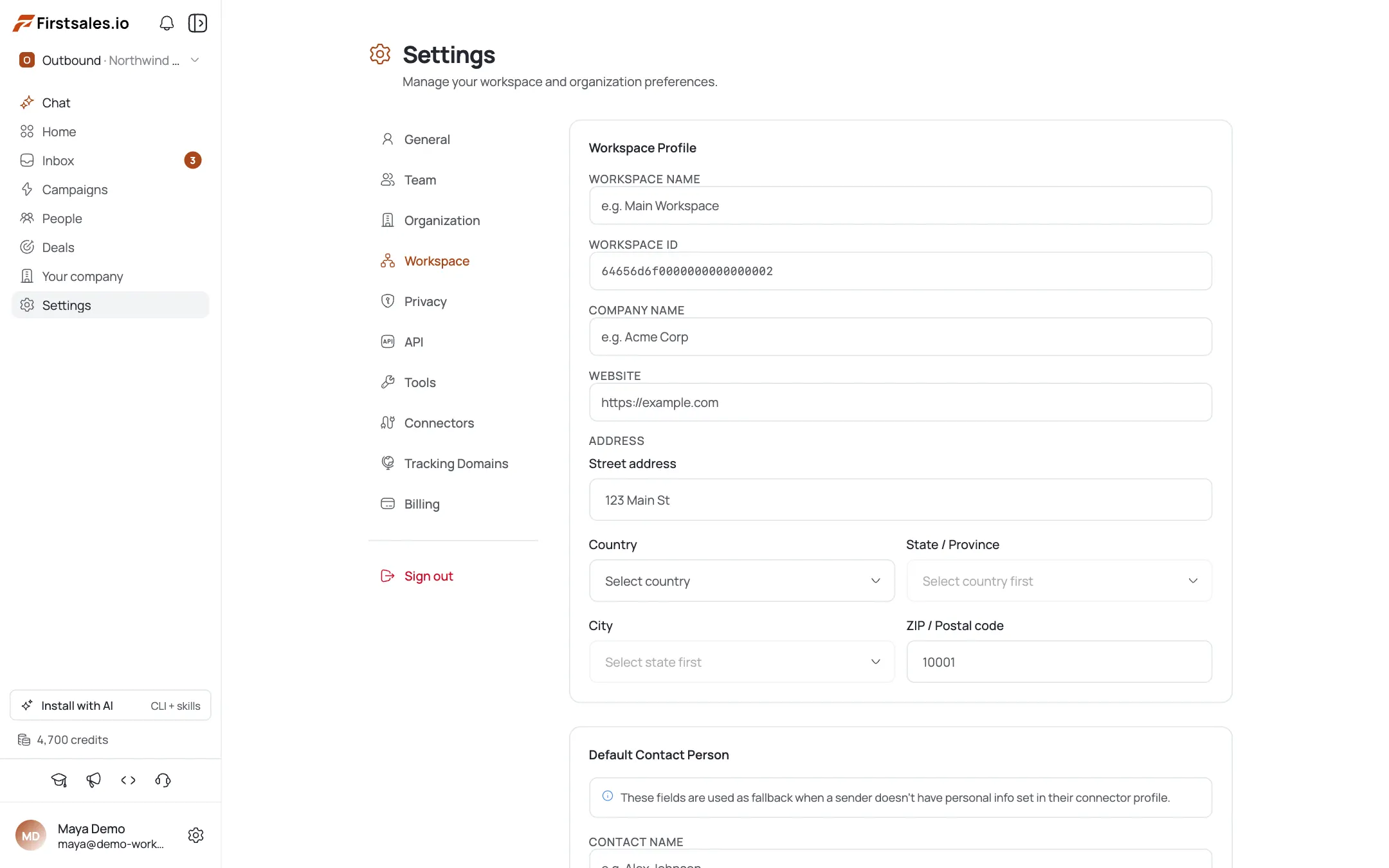
En Settings, la sección de la organización contiene el nombre de la organización, su ID (usado por la API y la CLI), industry, company size y address. Mantén estos datos precisos: el ID de la organización es lo que pasas a
--orgen la CLI, y el perfil alimenta el contexto de IA y los registros de facturación.Configura los ajustes del workspace
Cada workspace tiene su propio perfil más un Default Contact Person: la identidad de remitente de reserva usada cuando una campaña o contacto no especifica una. Configúralo para que los borradores siempre tengan una persona "from" razonable. Los ajustes del workspace también determinan qué buzones y contenido puede usar ese workspace.
Delimita a las personas por workspace
Los miembros y sus permisos están delimitados por workspace. Cuando invitas a alguien, eliges a qué workspaces puede acceder y su rol en ellos. Esto permite que una organización aloje varios workspaces de clientes donde cada contratista solo ve el workspace al que está asignado.
Consejos de experto
Una organización, muchos workspaces: usualmente
Workspaces separados (no organizaciones separadas) es la división correcta para clientes o marcas: facturación y miembros compartidos, envío aislado. Crea una segunda organización solo cuando la facturación o la propiedad realmente deban estar separadas.
Configura el Default Contact Person temprano
Es el remitente de reserva para los borradores. Configúralo por workspace desde el principio para que ninguna campaña termine con una identidad 'from' en blanco o incorrecta.
Ten a mano el ID de la organización para automatización
El ID de la organización en Settings es exactamente lo que la CLI/API necesitan para --org. Cópialo una vez y guárdalo en el entorno de tus scripts en lugar de buscarlo cada vez.
Aísla a los clientes con workspaces
Un workspace por cliente evita que contactos, buzones y campañas se mezclen entre cuentas: y te permite limitar a cada contratista solo a su workspace.
Preguntas frecuentes
¿Cuál es la diferencia entre una organización y un workspace?
Una organización posee la facturación, los miembros y los workspaces. Un workspace es un entorno de envío aislado (buzones, campañas, contactos, KBs) dentro de la organización. Una organización puede contener muchos workspaces.
¿Cómo cambio de workspace?
Usa el selector de la barra lateral para elegir otra organización o workspace. Todo en la app está delimitado a lo que esté seleccionado.
¿Cuándo debería crear una segunda organización?
Solo cuando necesites facturación y membresía separadas. Las organizaciones no comparten créditos, planes ni miembros. Para separar clientes o marcas dentro de una misma cuenta, usa varios workspaces en su lugar.
¿Qué es el Default Contact Person?
Una identidad de remitente de reserva por workspace, usada cuando una campaña o contacto no especifica una. Configúrala para que los borradores de IA siempre tengan una persona 'from' razonable.
¿Dónde encuentro el ID de mi organización?
En Settings, en la sección de la organización. Es el valor que pasas como --org a la CLI y la API.
¿Puede un miembro estar en algunos workspaces pero no en otros?
Sí: el acceso está delimitado por workspace. Al invitar (o después mediante Edit workspace access) eliges a qué workspaces puede acceder alguien y su rol en cada uno.