Abre Settings → Team
La gestión del equipo vive en Settings → Team. Es un panel con pestañas: Members, Invitations, Groups, Links y Domains. Qué pestañas ves depende de tus permisos: necesitas permiso de invitación para ver Invitations y Links, y permiso de configuración de organización para Domains.
Invita a personas
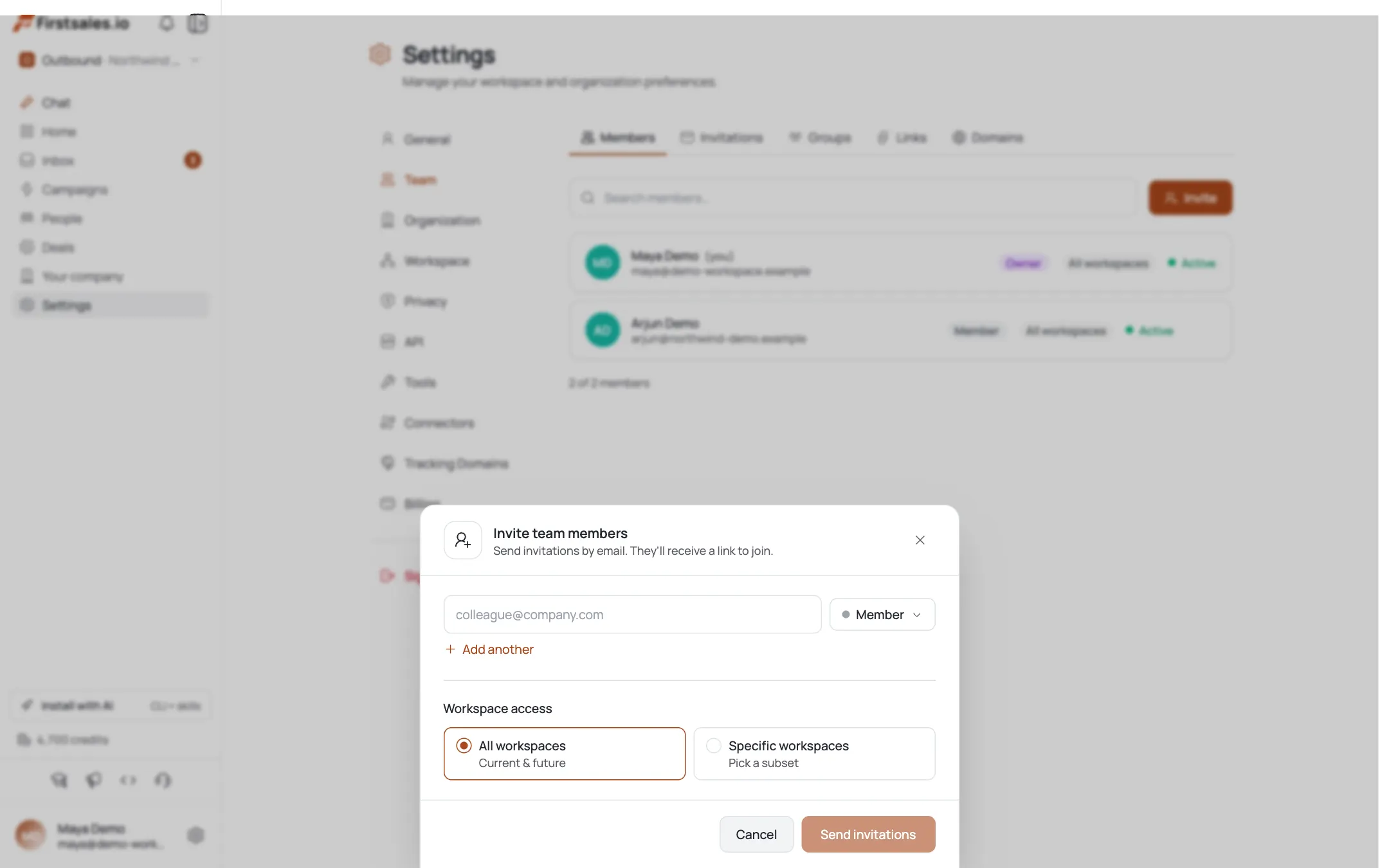
En la pestaña Invitations (o Invite en la barra de herramientas de Members), abre el panel Invite team members. Cada fila es un invitado: un email y un rol. Haz clic en Add another para invitar a varios a la vez, y luego en Send invitations.
Un único ajuste de Workspace access se aplica a todos los del lote: otorga todos los workspaces o elige algunos específicos.
Elige el rol adecuado
FirstSales tiene cinco roles, de mayor a menor acceso:
- Owner (acceso total, incluida la facturación y las transferencias de organización. No se puede asignar por invitación (hay uno solo, definido al crear la cuenta).
- Admin) gestiona miembros, configuración y todo el contenido del workspace.
- Manager: gestiona campañas, contactos y contenido del workspace.
- Member: acceso estándar a campañas y contactos.
- Viewer: solo lectura.
Solo puedes otorgar roles iguales o inferiores a tu propio nivel.
Sigue y cancela invitaciones pendientes
La pestaña Invitations lista cada invitación con el email del invitado, quién la envió, cuándo, su rol y un estado: pending, accepted, expired o cancelled. Para retirar una, pasa el cursor sobre una fila pending y cancélala: confirmarás antes de que se revoque.
No hay botón de "resend": para reinvitar a alguien cuya invitación expiró, cancélala (si sigue listada) y envía una nueva.
Gestiona los miembros existentes
La pestaña Members muestra a todos con su rol, una etiqueta de workspace-access ("All workspaces" o un número) y un estado activo/suspendido. El menú kebab de la fila permite Edit workspace access, Suspend/Unsuspend o Remove: cada uno filtrado por tus permisos, y nunca disponible en tu propia fila ni en la de un owner.
Comparte un enlace de invitación
Para una incorporación abierta, usa la pestaña Links. Crea un enlace de unión compartible con un permission group opcional, un límite de max uses (en blanco = ilimitado) y una expiry en días (en blanco = nunca). Cualquiera con el enlace
/join/…se une bajo esos ajustes. Revoca un enlace en cualquier momento: eso no se puede deshacer.Unión automática por dominio de correo
Para incorporar automáticamente a toda una empresa, agrega tu dominio en la pestaña Domains. Cualquiera que se registre con un correo de un dominio permitido se asigna automáticamente hasta un max role que definas (member, viewer o manager: no admin). Elimina un dominio y los nuevos registros de ese dominio dejan de unirse automáticamente.
Consejos de experto
Invita con el mínimo privilegio, sube después
Empieza a las personas en Member o Viewer y súbelas si necesitan más. Es más fácil otorgar acceso que explicar por qué alguien tenía demasiado.
No hay reenvío: cancela y reinvita
No hay botón de reenvío. Si una invitación expira, cancela la anterior y envía una nueva en lugar de buscar un reenvío que no existe.
Enlaces de invitación para grupos, invitaciones para individuos
¿Una contratación puntual? Envía una invitación. ¿Incorporas a todo un equipo o agencia? Un enlace de invitación con límite y expiración te ahorra escribir cada correo.
Lista blanca de dominio para el despliegue de toda la empresa
Si todos comparten un dominio de empresa, la lista blanca de Domains asigna automáticamente un rol a los nuevos registros: sin necesidad de invitar a cada persona. Limita el max role con sensatez.
Preguntas frecuentes
¿Dónde invito a miembros del equipo?
Settings → Team → Invitations (o el botón Invite en la pestaña Members). El panel te permite agregar varias filas de email+rol y definir un único alcance de workspace-access para el lote.
¿Qué roles están disponibles?
Owner (acceso total, no invitable), Admin, Manager, Member y Viewer (solo lectura). Solo puedes asignar roles iguales o inferiores a tu propio nivel.
¿Cómo cancelo una invitación?
En la pestaña Invitations, pasa el cursor sobre una invitación pending y cancélala (primero confirmarás). Solo se pueden cancelar las invitaciones pendientes.
¿Cómo reenvío una invitación?
No hay acción de reenvío. Si una invitación expiró, cancélala y envía una nueva desde el panel de invitación.
¿Puedo limitar a alguien a workspaces específicos?
Sí. La invitación establece un alcance de workspace-access (todos o específicos), y más tarde puedes Edit workspace access desde el menú kebab de un miembro en la pestaña Members.
¿Cómo incorporo a toda una empresa a la vez?
Agrega tu dominio de correo en la pestaña Domains para que los nuevos registros se unan automáticamente hasta un rol máximo, o comparte un enlace de invitación con límite y expiración desde la pestaña Links.
¿Cómo elimino o pauso a un miembro?
En la pestaña Members, abre el menú kebab de un miembro para Suspend/Unsuspend o Remove (sujeto a tus permisos). No puedes hacer esto contigo mismo ni con un owner.