Empieza con los cinco roles integrados
Cada miembro tiene un rol que establece su acceso base:
- Owner (todo, incluida la facturación y la transferencia/eliminación de la organización.
- Admin) gestiona miembros, configuración y todo el contenido del workspace.
- Manager: gestiona campañas, contactos y contenido del workspace.
- Member: acceso estándar a campañas y contactos.
- Viewer: solo lectura.
Para la mayoría de los equipos, estos roles son todo lo que necesitas. Recurre a grupos personalizados solo cuando un rol no encaje.
Entiende los grupos de permisos
Abre Settings → Team → Groups. Hay dos tipos:
- System groups (las definiciones de rol integradas. Son de solo lectura; no puedes editarlas ni eliminarlas.
- Custom groups) conjuntos de permisos que defines tú para casos que los roles estándar no cubren.
Los grupos se traducen en los permisos efectivos de una persona, resueltos por workspace.
Crea un grupo personalizado
Haz clic para crear un grupo y obtendrás una matriz de permisos agrupada por recurso: campañas, contactos, conectores, miembros, workspace, organización, y más. Nombra el grupo y marca los permisos exactos que debe otorgar (por ejemplo, leer campañas + leer/escribir contactos, nada más).
Así es como construyes un rol como "SDR que puede editar contactos pero no tocar la facturación ni la configuración del equipo."
Respeta el tope del creador
Solo puedes otorgar los permisos que tú mismo posees. En la matriz, todo lo que esté por encima de tu propio acceso está deshabilitado: no puedes crear un grupo más poderoso que tú. Se aplica la misma regla al asignar roles al invitar: las opciones por encima de tu nivel aparecen atenuadas.
Delimita el acceso a los workspaces
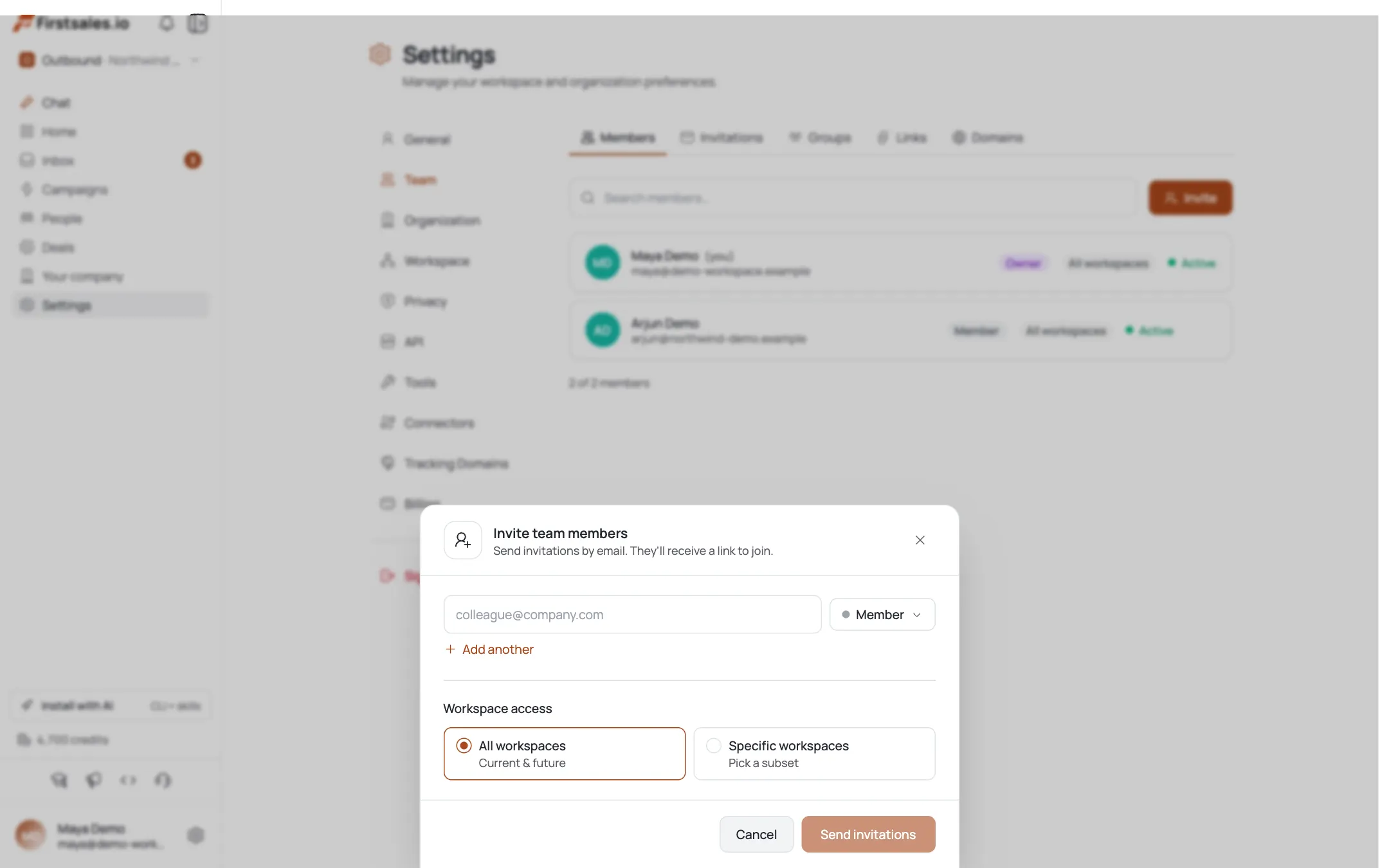
Los permisos están delimitados por workspace. Un miembro puede tener acceso efectivo distinto en diferentes workspaces, y su ajuste de workspace-access (todos vs. específicos) decide dónde aplica siquiera un grupo. Úsalo para darle a alguien derechos completos en un workspace y ninguno en otro.
Asigna y verifica
Asigna un grupo al invitar (o después, mediante Edit workspace access de un miembro). Para comprobar qué puede hacer realmente alguien, recuerda que la app resuelve los permisos efectivos en vivo por workspace: la prueba más segura es confirmar que el miembro ve (o no ve) las pestañas y acciones restringidas que pretendías.
Consejos de experto
Prueba un rol integrado antes que un grupo personalizado
Los cinco roles cubren la mayoría de las necesidades. Construye un grupo personalizado solo cuando realmente necesites una porción de permisos que los roles no ofrecen: menos grupos a medida es más fácil de razonar.
No puedes otorgar más de lo que tienes
El tope del creador significa que un grupo nunca supera tu propio acceso. Si no puedes marcar una casilla, no tienes ese permiso: pide a un owner/admin que te lo otorgue.
Piensa en términos de workspaces
El acceso es por workspace. Alguien puede ser manager en el workspace del cliente A y viewer en el del cliente B. Configura el acceso a workspace deliberadamente, no solo el rol.
Mínimo privilegio para grupos personalizados
Marca solo los permisos que el trabajo necesita. Un grupo que otorga todo es solo un rol de admin con pasos extra: y un radio de impacto mayor si la cuenta se ve comprometida.
Preguntas frecuentes
¿Qué roles existen?
Owner, Admin, Manager, Member y Viewer. Owner tiene acceso total (incluyendo facturación y transferencia de organización); Viewer es solo lectura.
¿Cuál es la diferencia entre un rol y un grupo?
Los roles son los cinco niveles de acceso integrados (respaldados por system groups de solo lectura). Los custom groups son conjuntos de permisos que defines cuando los roles estándar no encajan. Ambos se resuelven en permisos efectivos por workspace.
¿Cómo creo un conjunto de permisos personalizado?
Settings → Team → Groups → crea un grupo. Nómbralo y marca los permisos en la matriz agrupada por recurso (campañas, contactos, miembros, etc.). Asígnalo al invitar o mediante el editor de workspace-access de un miembro.
¿Por qué algunos permisos aparecen atenuados?
El tope del creador: solo puedes otorgar los permisos que tú mismo posees. Todo lo que esté por encima de tu propio acceso está deshabilitado para que no puedas construir un grupo más poderoso que tú.
¿El acceso puede diferir por workspace?
Sí: los permisos están delimitados por workspace. El grupo de un miembro aplica dentro de los workspaces a los que se le concedió acceso, así que puede tener derechos completos en uno y ninguno en otro.
¿Puedo editar los roles integrados?
No. Los system groups (los roles integrados) son de solo lectura. Para personalizar el acceso, crea un grupo personalizado en su lugar.