Abre el importador
En Contacts, haz clic en Import Contacts para desplegar el panel de importación de CSV.
Elige la lista de destino
Selecciona una Contact List en la parte superior del panel. El selector de archivos permanece deshabilitado hasta que se elija una lista: cada contacto importado necesita un destino.
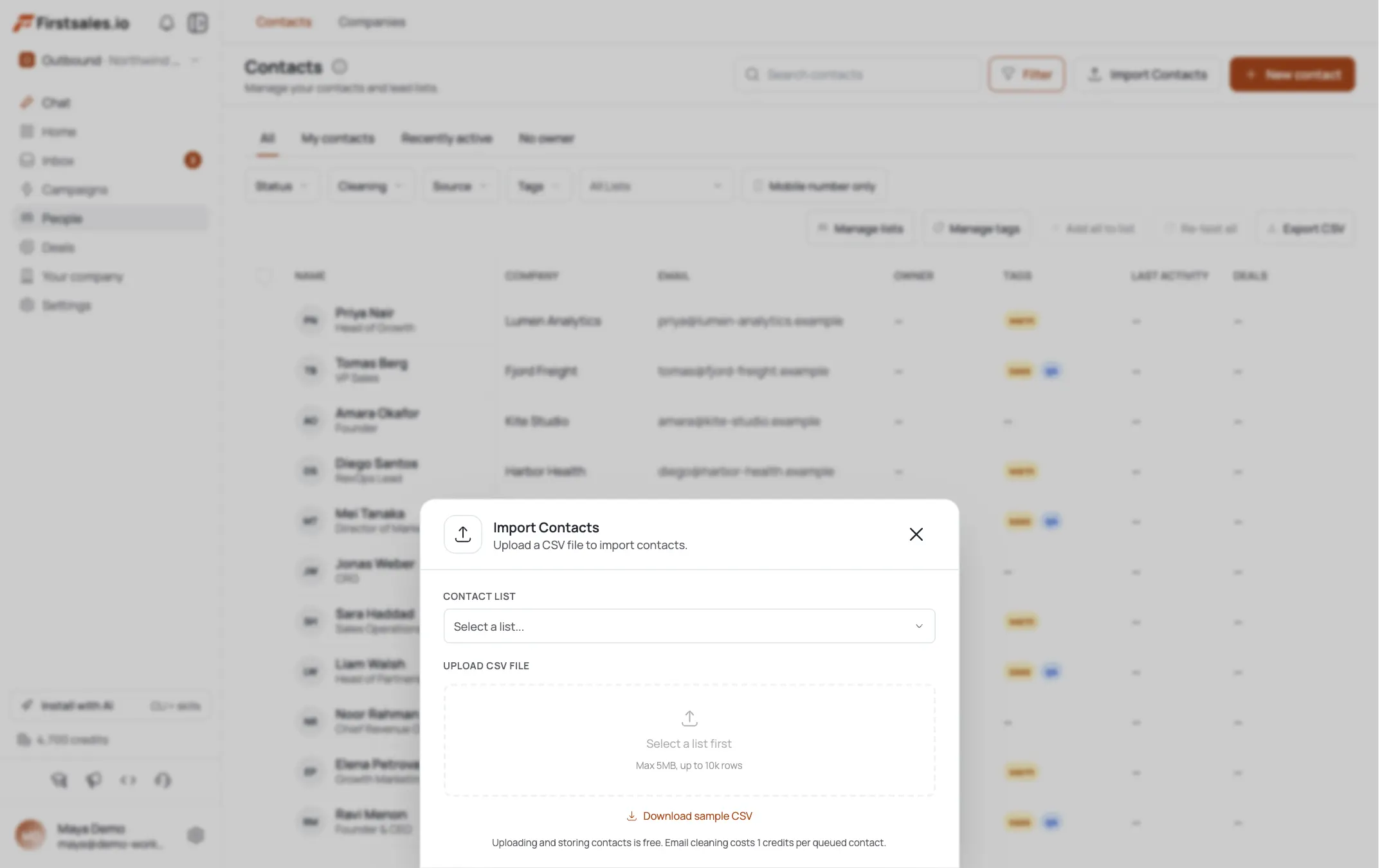
Sube tu CSV
Arrastra o haz clic para seleccionar un archivo
.csv. FirstSales acepta archivos de hasta 5MB y 10,000 filas. Si no estás seguro de qué forma debe tener el archivo, haz clic primero en Download sample CSV para ver la fila de encabezado esperada.Revisa las estadísticas detectadas automáticamente
Antes de importar nada, el panel muestra los conteos de Total, Valid (filas con un correo bien formado) y No Email, así sabes exactamente qué entrará y qué no.
Mapea tus columnas
Cada encabezado del CSV se mapea a un campo de FirstSales: Email es el único obligatorio. Los encabezados reconocidos (como
emailaddressojobtitle) se mapean automáticamente por ti; ajusta lo que se haya mapeado mal o define una columna como Skip. Las columnas que no se mapean a un campo destino se conservan como campos personalizados, no se descartan.Agrega etiquetas para toda la lista (opcional)
Escribe una etiqueta y pulsa Enter para convertirla en chip. Cualquier etiqueta que agregues aquí se aplica a todos los contactos de esta importación, lo cual es una forma rápida de marcar un lote completo para segmentación posterior.
Importa y lee el resultado
Haz clic en Import. El panel de finalización muestra Imported, Duplicates, Errors y Total, además de un resumen de limpieza si la limpieza automática está activada para tu workspace.
Consejos de experto
Solo Email es obligatorio
Todos los demás campos destino son opcionales. Deja en Skip las columnas que no necesites en lugar de forzar un mapeo.
Separa etiquetas con punto y coma en una sola celda
Coloca varias etiquetas en una sola celda del CSV, como `saas;marketing`, y mapea esa columna a Tags: cada valor se convierte en su propia etiqueta al importar.
Nada en tu archivo se pierde
Cualquier encabezado que FirstSales no reconozca se guarda como campo personalizado en el contacto, incluso sin un campo destino coincidente.
Activa la limpieza antes de importar
Activa Contact cleaning en la configuración de Tools primero, así los correos inválidos se detectan a 0.2 créditos por contacto nuevo: solo se te cobra por contactos completamente nuevos.
Preguntas frecuentes
¿Cuál es el tamaño máximo de archivo y el número de filas?
5 MB y 10,000 filas por archivo. Divide las exportaciones más grandes e impórtalas por lotes.
¿Qué columna es obligatoria?
Solo Email. El botón de importar permanece deshabilitado hasta que una columna se mapee a Email y al menos una fila tenga una dirección válida.
¿Qué pasa con los contactos duplicados?
Se detectan durante la importación y se reportan en el conteo de Duplicates. Los contactos existentes se agregan a la lista de destino en lugar de volver a crearse.
Mi CSV tiene columnas que FirstSales no lista: ¿se pierden?
No. Las columnas sin mapear se almacenan como campos personalizados en cada contacto.
¿Cómo agrego varias etiquetas a la vez desde el archivo?
Usa una columna con valores separados por punto y coma y mapéala a Tags, o escribe etiquetas a nivel del panel que se apliquen a cada fila de la importación.
¿Qué pasa si me quedo sin créditos durante la importación?
Los contactos igual se importan, pero se omite la limpieza de correos y verás un aviso de “imported but not verified” con un enlace para recargar créditos. Puedes volver a ejecutar la limpieza más tarde desde la tabla de contactos.
¿Importar envía algún correo?
No. Importar solo agrega contactos a una lista. Si esa lista alimenta una campaña activa, la inscripción es un paso aparte: consulta el flujo de transferencia de listas para ver cómo funciona la confirmación de inscripción.