Elige Outreach → Template → Get Reply
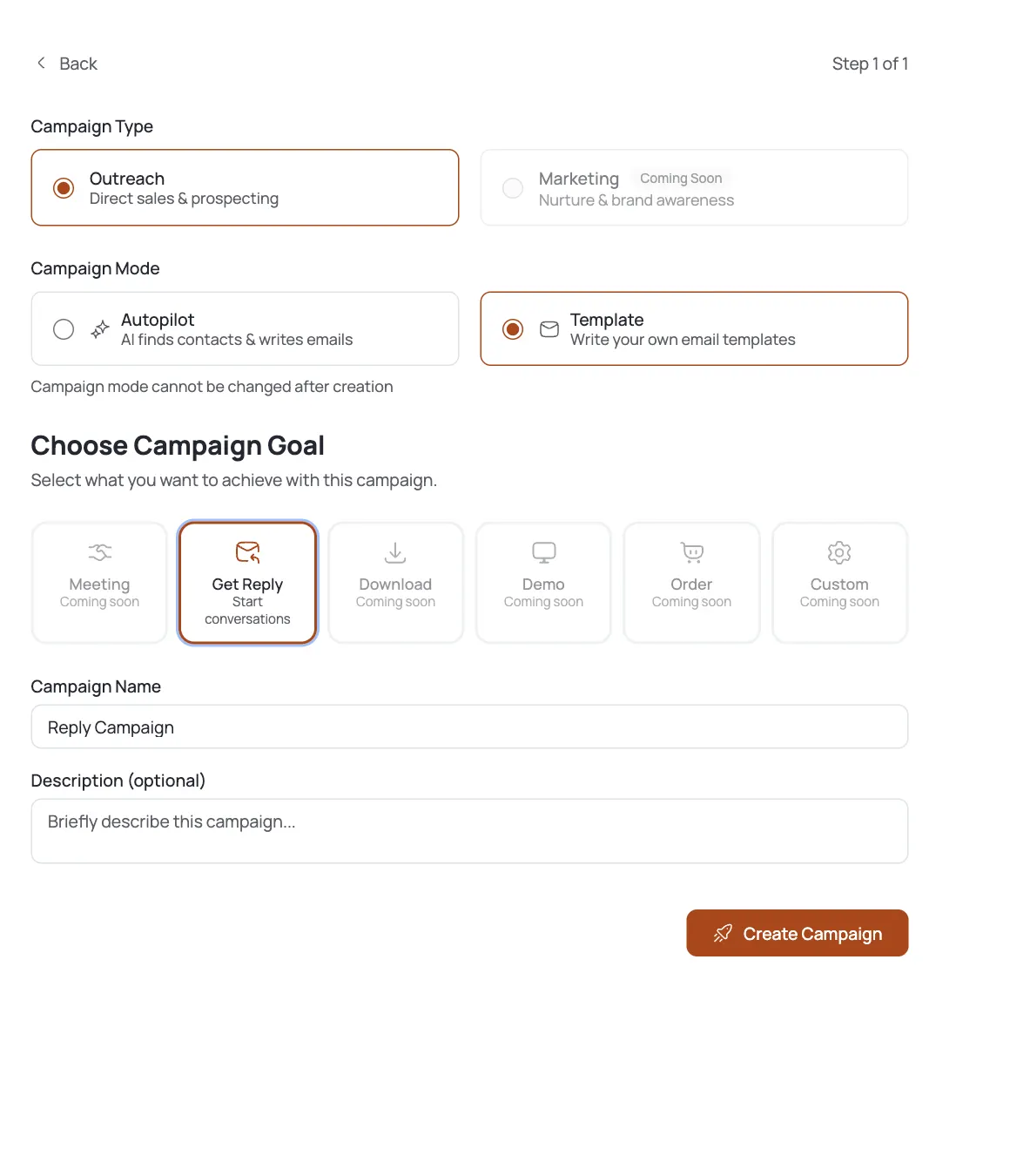
Abre Campaigns → Create Campaign. Define Campaign Type como Outreach y Campaign Mode como Template. El modo Template es lo opuesto a Autopilot: tú escribes los correos tú mismo y aportas tus propios contactos (la IA no busca ni redacta por ti.
Para Campaign Goal, elige Get Reply. Nota que el objetivo Meeting está deshabilitado en el modo Template) agendar reuniones es una función exclusiva de Autopilot. La configuración de Template es de un solo paso: no hay pantalla de Contact Search Criteria, porque no le estás pidiendo a la IA que encuentre a nadie. Ponle nombre y haz clic en Create Campaign. Recuerda: el modo no se puede cambiar después de crearla.
Conoce las pestañas del editor (seis, no siete)
Una campaña Template se abre con seis pestañas (una menos que Autopilot, porque no hay pestaña de AI Instructions (tú escribes el texto, así que no hay nada que instruirle a la IA que escriba):
- Info) nombre, descripción, objetivo, estado.
- Settings (bandeja de envío (conector), límites diarios, horario.
- Contacts) las Contact Lists que aportas (sin recolección de IA).
- Email Templates: tu secuencia de correos escritos a mano.
- Analytics: enviados, abiertos, respondidos.
- Logs: un registro de cada envío.
Las dos pestañas donde realmente vas a construir son Contacts y Email Templates.

Aporta tus propios contactos
Abre Contacts. A diferencia de Autopilot, una campaña Template no recolecta a nadie (tú provees la lista. Agrega una Contact List (importa un CSV o elige una lista existente). Cada contacto lleva los campos con los que tus plantillas van a personalizar, como nombre y empresa.
Como tú eres dueño de la lista, también eres dueño de su calidad. Correos limpios y verificados son lo que mantiene a una campaña Template fuera de las carpetas de spam) no hay ningún paso de filtrado por IA que atrape una dirección mala por ti.
Escribe la secuencia de correos
Abre Email Templates (este es el corazón de una campaña Template. Agrega tu primer correo, luego los seguimientos, cada uno con un delay antes de enviarse (p. ej. 2 días después del paso anterior). Una secuencia típica de Get-Reply es una apertura corta más dos o tres recordatorios amables.
- Usa variables de personalización como
{{first_name}}y{{company}}para que cada envío se lea uno a uno. - Mantén la petición suave) una pregunta fácil (ya que el objetivo es Get Reply, no una llamada agendada.
- Guarda las formas que te gustan en la template library para reutilizarlas en otras campañas.
Lo que escribes es exactamente lo que se envía) no hay capa de redacción por IA, así que corrige cada plantilla.

- Usa variables de personalización como
Define la bandeja y el horario
Abre Settings. Elige el connector (una bandeja calentada) desde la que envía la campaña, y define el límite diario y la ventana de envío. Las campañas Template envían con una cadencia fija según los delays de tu secuencia, así que el límite diario es tu principal regulador para mantenerte dentro de los límites de envío del proveedor.
Calienta la bandeja primero: una campaña Template no tiene puerta de aprobación de IA que suavice tus primeros envíos, así que la entregabilidad descansa por completo en la reputación del remitente y la calidad de la lista.
Lanza y sigue las respuestas
Pon la campaña en Active y comienza a trabajar tu lista según el horario que definiste. Como no hay paso de Content Approval, el envío empieza de inmediato (así que asegúrate de que la primera plantilla esté correcta antes de activarla.
- Analytics) enviados, abiertos, respondidos. Evalúala por respuestas.
- Contacts: quién avanzó en la secuencia.
- Inbox: las conversaciones, donde tú tomas el control.
Si una plantilla rinde poco, edítala directamente: en el modo Template tú cambias el texto en lugar de reorientar a una IA.
Consejos de experto
El modo Template = control total, responsabilidad total
Tú escribes cada correo y aportas cada contacto, así que la calidad depende enteramente de ti. No hay redacción ni recolección por IA en la que apoyarte: genial cuando tienes textos probados, más trabajo cuando no.
Aquí no hay objetivo Meeting
El objetivo Meeting está deshabilitado en el modo Template: es una función exclusiva de Autopilot. Si una llamada agendada es el objetivo real, usa una campaña Autopilot Meeting en su lugar.
Personaliza con variables, no a mano
Usa {{first_name}} y {{company}} en cada plantilla para que cada envío se lea uno a uno sin editar cada correo. Guarda las formas que funcionan en la template library para la próxima campaña.
La calidad de la lista hace el trabajo de entregabilidad
No hay puerta de aprobación de IA en una campaña Template, así que los contactos limpios y verificados y una bandeja calentada son lo que te mantiene fuera del spam. Limpia la lista antes de lanzar.
Preguntas frecuentes
¿En qué se diferencia una campaña Template de una Autopilot?
Template es una configuración de un paso donde tú escribes los correos y aportas tus propios contactos: sin sourcing de IA, sin redacción de IA y sin pestaña de AI Instructions (seis pestañas en vez de siete). Autopilot encuentra contactos y escribe cada correo por ti. Elige Template cuando ya tengas textos y una lista en la que confíes.
¿Por qué no puedo elegir el objetivo Meeting?
El objetivo Meeting está deshabilitado en el modo Template: agendar reuniones es una función exclusiva de Autopilot. En una campaña Template puedes usar Get Reply. Si necesitas agendar llamadas, crea una campaña Autopilot Meeting en su lugar.
¿De dónde salen los contactos?
De una Contact List que tú provees en la pestaña Contacts: una importación de CSV o una lista existente. Una campaña Template nunca recolecta contactos, así que la calidad de la lista (y la entregabilidad) es enteramente tuya de gestionar.
¿Cómo personalizo un correo de plantilla?
Usa variables de personalización como {{first_name}} y {{company}} en el cuerpo de la plantilla. Se llenan por contacto desde los campos de tu Contact List al momento del envío, así que cada correo se lee uno a uno.
¿Cómo funcionan los seguimientos?
En Email Templates agregas una secuencia de correos, cada uno con un delay antes de enviarse (por ejemplo dos días después del paso anterior). La campaña avanza a un contacto por la secuencia hasta que responde o la secuencia termina.
¿Hay un paso de aprobación antes de que se envíen los correos?
No. La puerta de Content Approval pertenece a Autopilot, donde una IA escribe los correos. En una campaña Template tú escribiste los correos tú mismo, así que se envían según el horario en cuanto la campaña está Active: corrígelos antes de lanzar.
¿Puedo reutilizar mis plantillas en otras campañas?
Sí: guarda las formas que funcionan en la template library y tráelas a futuras campañas en lugar de reescribir desde cero.
¿Puedo cambiar una campaña Template a Autopilot más tarde?
No. El modo de campaña no se puede cambiar después de crearla. Si quieres sourcing y redacción por IA, crea una nueva campaña Autopilot: solo toma un minuto.