Elige Outreach → Autopilot → Get Reply
Abre Campaigns → Create Campaign. Configura Campaign Type como Outreach y Campaign Mode como Autopilot (la IA encuentra contactos y redacta los correos). En Campaign Goal, elige Get Reply.
Esta es la única decisión que distingue esta campaña de una campaña Autopilot de tipo Meeting. Get Reply optimiza cada correo para iniciar una conversación: la llamada a la acción es una pregunta de baja fricción, no un enlace de calendario. Úsala cuando quieras abrir un diálogo, calificar interés o calentar una lista antes de pedir una llamada. Ponle nombre y haz clic en Next. Recuerda: el modo no se puede cambiar después de crear la campaña.

Indícale a la IA a quién dirigirse
El paso 2 es Contact Search Criteria, igual que en cualquier campaña Autopilot. Describe a tu comprador ideal en el cuadro Target Audience con lenguaje natural, por ejemplo: "Heads of growth en startups fintech Serie A–B en el Reino Unido." Añade una Industry y, opcionalmente, una Geography para acotar la búsqueda de la IA, y luego haz clic en Create Campaign.
Como el objetivo es Get Reply, orienta la audiencia hacia personas que realmente vayan a participar en un intercambio: aquí la victoria es una respuesta sobre la que puedas construir, así que la relevancia importa más que el volumen bruto.
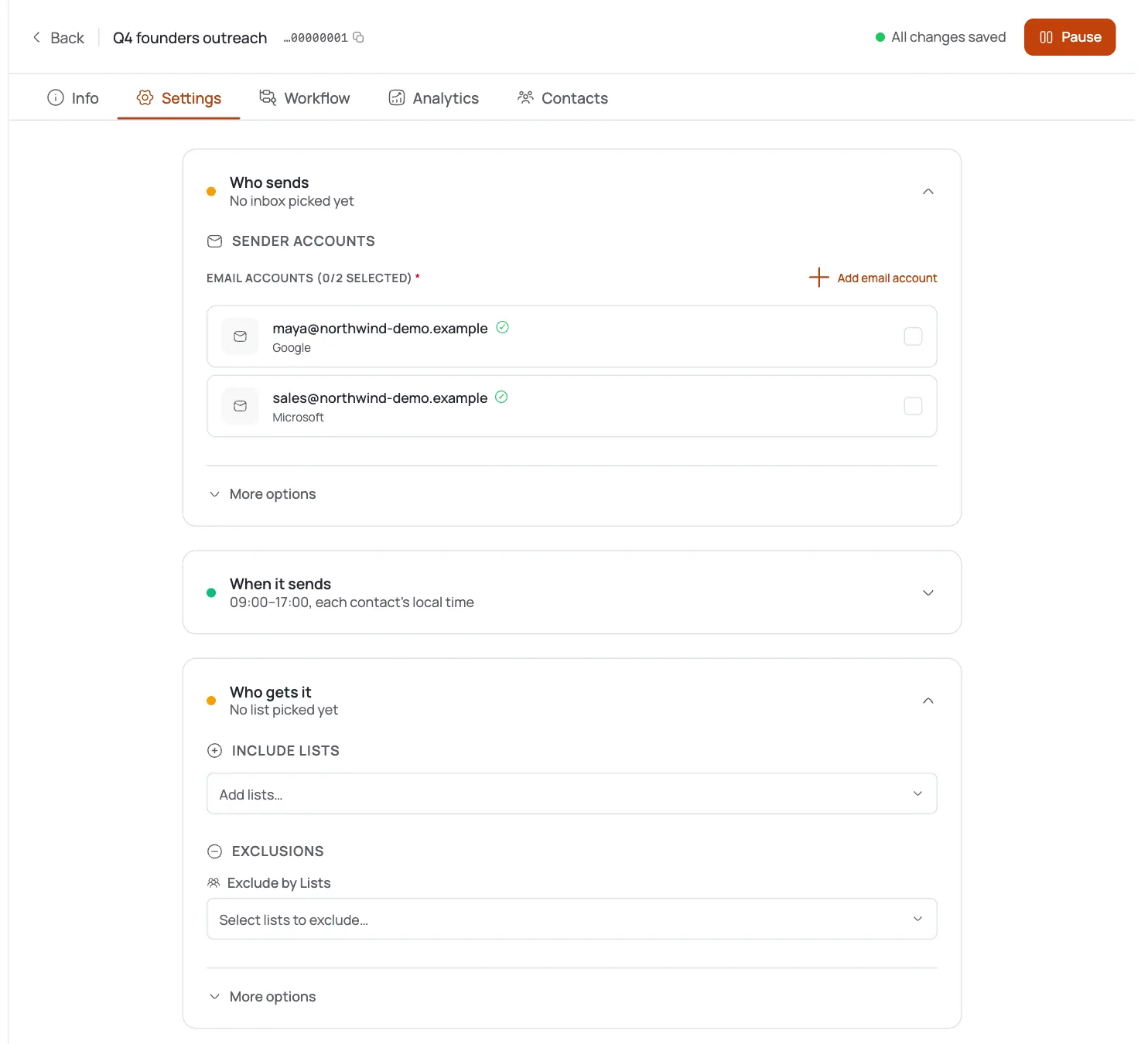
Conoce las siete pestañas del constructor
El constructor se abre con siete pestañas:
- Info (nombre, descripción, objetivo, estado.
- Settings) buzón de envío (conector), límites diarios, calendario de envíos.
- AI Instructions (enseña a la IA cómo escribir para esta campaña.
- Workflow) el pipeline de la IA, como lienzo o pasos numerados.
- Analytics: enviados, abiertos y respondidos a lo largo del tiempo.
- Contacts: todas las personas que la IA recopiló, con el estado de la secuencia.
- Logs: un registro de cada acción de la IA.
A diferencia de una campaña Meeting, una campaña Get-Reply no necesita un calendario conectado: no hay ninguna reunión que agendar, así que puedes lanzarla en cuanto el buzón y el copy estén listos.

Enseña a la IA a abrir conversaciones
Abre AI Instructions: todo lo que escribas se añade al prompt de la IA para cada correo. En una campaña Get-Reply, orienta la redacción hacia la curiosidad y una única pregunta sencilla en lugar de una petición directa: "termina con una pregunta específica", "sin enlaces de calendario", "menos de 80 palabras". Eso es lo que convierte las aperturas en respuestas.
Los Style starters te permiten marcar con un corazón los formatos de correo que suenan como tú. Nunca bloquean el lanzamiento, pero un par de formatos confirmados afinan los borradores.
Revisa el flujo de trabajo de autopilot
Abre Workflow → Steps. El pipeline es el mismo que Autopilot ejecuta en todas las campañas: Contact Harvester (encuentra contactos) → Contact Segmentation → Email Scheduler (cadencia) → Email Drafter (correos personalizados) → Content Approval (puerta humana o por tiempo de espera) → Email Sender. Las respuestas entrantes regresan a través de Campaign Inbound Signal.
No construyes nada de esto: ya viene preconfigurado. En una campaña Get-Reply, los seguimientos de Email Scheduler importan mucho: un segundo y tercer contacto cordial es de donde realmente provienen la mayoría de las respuestas.

Aprueba los primeros correos y activa la campaña
En Settings, elige el connector (un buzón previamente calentado) y confirma el límite diario, luego marca la campaña como Active. El paso Content Approval retiene el primer lote hasta tu aprobación: revisa algunos por tono, apruébalos, y a partir de ahí la IA redacta, aprueba por tiempo de espera y envía.
Como las respuestas llegan a tu bandeja de entrada, mantente atento a Inbox y responde con prontitud mientras el interés está fresco: la IA abre la puerta, tú la cruzas.
Rastrea respuestas, no solo aperturas
Evalúa una campaña Get-Reply por la tasa de respuesta. Observa:
- Analytics: enviados, abiertos, respondidos. Las respuestas son el número que importa.
- Contacts: quién avanzó en la secuencia y quién respondió.
- Inbox: las conversaciones reales, donde tú tomas el relevo de la IA.
Si las aperturas son altas pero las respuestas son bajas, el problema es la petición: ajusta AI Instructions para que cada correo termine con una pregunta sencilla y específica.
Consejos de experto
Get Reply pide una respuesta, no una reunión
El objetivo define la llamada a la acción: Get Reply termina con una pregunta de baja fricción para que la gente responda. Si tu verdadero objetivo es agendar una llamada, usa el objetivo Meeting en su lugar; pedir demasiado, demasiado pronto, mata las respuestas.
No necesitas calendario: lanza antes
A diferencia de una campaña Meeting, Get Reply no requiere un calendario conectado. Una vez que tu buzón está calentado y el copy se lee bien, no hay nada más que bloquee el lanzamiento.
Los seguimientos generan la mayoría de las respuestas
El primer correo rara vez obtiene la respuesta. Deja que el segundo y tercer contacto cordial del Email Scheduler se ejecuten: ahí es donde comienza la mayor parte de las conversaciones.
Responde rápido mientras el interés está fresco
El trabajo de la IA termina en la primera respuesta; el tuyo comienza ahí. Vigila el Inbox y responde con rapidez: una respuesta humana el mismo día convierte mucho mejor que una dos días después.
Preguntas frecuentes
¿En qué se diferencia una campaña Get-Reply de una campaña Meeting?
Ambas son campañas Autopilot con el mismo pipeline. El objetivo es diferente: Get Reply redacta para iniciar una conversación con una pregunta suave, mientras que Meeting redacta para agendar una llamada y requiere un calendario conectado. Get Reply es el primer contacto más ligero; Meeting es la petición directa.
¿Necesito conectar un calendario para una campaña Get-Reply?
No. El requisito de calendario solo aplica al objetivo Meeting. Una campaña Get-Reply no tiene nada que agendar, así que puedes lanzarla en cuanto el buzón y el copy estén listos.
¿Puedo cambiar una campaña Get-Reply a Meeting más adelante?
No puedes cambiar el modo (Autopilot/Template) después de crear la campaña, pero el objetivo es un ajuste independiente. Si necesitas cambiar de intención, el camino más limpio es crear una nueva campaña con el objetivo Meeting, lo que también permite que la IA reescriba desde el inicio hacia la petición más directa.
¿De dónde salen los contactos?
Del Contact Harvester, que lee tu Target Audience y encuentra automáticamente a las personas que coinciden, sin subir ninguna lista. Puedes revisar a todos los que recopiló en la pestaña Contacts.
¿Escribo yo alguno de los correos?
No: el Email Drafter redacta cada uno. Lo orientas en AI Instructions (tono, extensión y la pregunta de cierre) y apruebas el primer lote. Si prefieres escribir el copy tú mismo, usa una campaña Template.
¿Cuántos seguimientos envía?
El Email Scheduler gestiona la cadencia y añade seguimientos cordiales automáticamente. En campañas Get-Reply, esos seguimientos son de donde provienen la mayoría de las respuestas, así que deja que la secuencia corra en lugar de juzgarla solo por el primer correo.
¿Qué es el paso Content Approval?
Una puerta que retiene los correos escritos por la IA hasta obtener un sí/no humano antes de enviarlos, con ramas de Aprobado y Rechazado. Aprueba automáticamente por tiempo de espera, así que protege tus primeros envíos sin detener la campaña.
¿Qué tasa de respuesta debería buscar?
Varía según la audiencia y la oferta, pero la palanca siempre es la misma: relevancia más una pregunta sencilla. Si las aperturas son saludables pero las respuestas son escasas, ajusta la línea de audiencia y las AI Instructions antes de añadir volumen.