Elige Outreach → Autopilot → Meeting
Abre Campaigns desde el menú lateral y haz clic en Create Campaign. El paso 1 define las tres decisiones que moldean todo lo demás:
- Campaign Type (elige Outreach (ventas directas y prospección).
- Campaign Mode) elige Autopilot. Este es el modo donde la IA encuentra los contactos y escribe los correos por ti. (El otro modo, Template, es donde escribes tú mismo los correos: cubierto en otro tutorial.)
- Campaign Goal: elige Meeting. Esto le indica a la IA que el resultado es una llamada agendada, así que cada correo se escribe para llevar a “agendar 15 minutos” en vez de solo iniciar una conversación.
Ponle un nombre y haz clic en Next. Algo que debes saber antes de confirmar: el modo de campaña no se puede cambiar después de crearla: si quieres sourcing con IA, elige Autopilot aquí.

Dile a la IA a quién dirigirse
El paso 2 es Contact Search Criteria: solo aparece en Autopilot, porque es lo que la IA usa para salir a buscar personas. Describe a tu comprador ideal en el cuadro Target Audience en lenguaje simple, por ejemplo: “Fundadores y jefes de ventas en empresas B2B SaaS (10–200 empleados) en Estados Unidos.”
- Industry: acota la búsqueda (p. ej. B2B SaaS).
- Geography: opcionalmente fija País, Estado y Ciudad.
Cuanto más específica sea la línea de audiencia, más ajustada será la lista de la IA. Haz clic en Create Campaign y FirstSales construye la campaña y abre su editor.
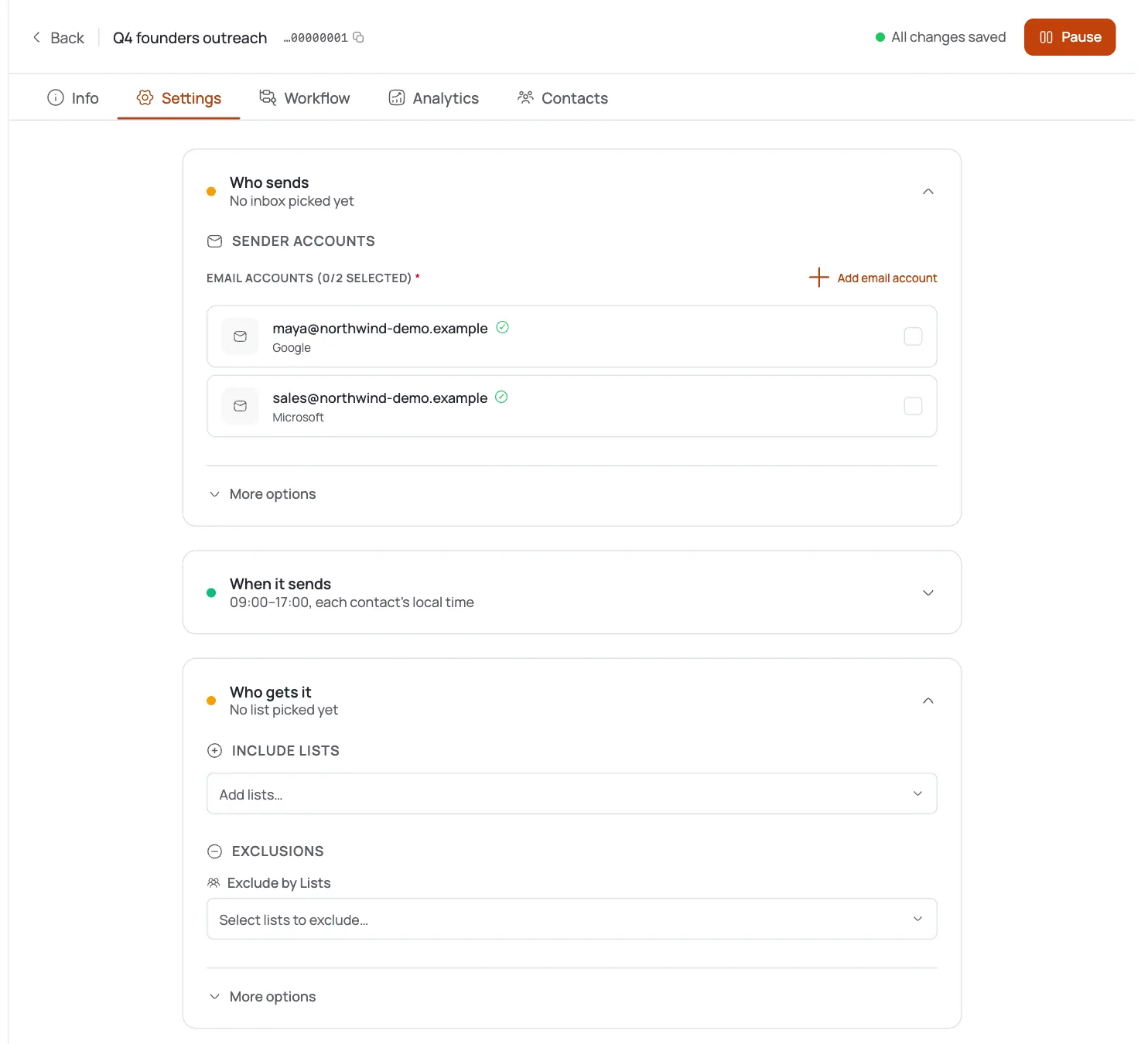
Conoce las siete pestañas del editor
Cada campaña se abre en un editor con siete pestañas en la parte superior. Esto es para qué sirve cada una:
- Info (nombre, descripción, objetivo y estado de la campaña.
- Settings) la bandeja de envío (conector), límites diarios de envío y horario.
- AI Instructions (donde le enseñas a la IA cómo escribir para esta campaña (siguiente paso).
- Workflow) el pipeline de IA que ejecuta la campaña, como un lienzo o una lista numerada de pasos.
- Analytics: enviados, abiertos, respondidos y reuniones agendadas a lo largo del tiempo.
- Contacts: las personas que la IA recolectó, con su estado en la secuencia.
- Logs: un registro continuo de cada acción que tomó la IA, para depuración.
Pasas la mayor parte del tiempo en AI Instructions y Workflow antes del lanzamiento, luego en Analytics y Contacts después.

Enséñale a la IA tu voz
Abre AI Instructions. Lo que escribas aquí se agrega al prompt de la IA para cada correo de esta campaña (es tu mayor palanca de calidad. Úsalo para definir el tono (“simple, sin exageraciones”), reglas (“nunca más de 90 palabras”) y tu oferta en una línea.
Los Style starters te permiten marcar con corazón las formas de correo que se sienten como tú) estructuras distintas, no solo palabras distintas. Esto nunca bloquea el lanzamiento, así que sáltalo si tienes prisa, pero un par de formas confirmadas mejora notablemente los borradores.
Revisa el flujo de trabajo de autopilot
Abre la pestaña Workflow y cambia a Steps para una vista numerada y clara. Este es el pipeline que la IA ejecuta por su cuenta:
- Contact Harvester (encuentra y recolecta contactos que coinciden con tus criterios.
- Contact Segmentation) los filtra y segmenta.
- Email Scheduler (define la cadencia de seguimiento.
- Email Drafter) escribe un correo personalizado por contacto.
- Content Approval: una puerta humana o por tiempo de espera antes de que algo se envíe (ramas Approved / Rejected).
- Email Sender: entrega los correos aprobados.
No tienes que construir nada de esto: ya viene preconfigurado para Autopilot. Usa Canvas si quieres ver las ramas visualmente.

Aprueba los primeros correos, luego actívala
Antes de lanzar, abre Settings y elige el connector (una bandeja calentada) desde la que envía la campaña, y confirma el límite diario. Luego pon la campaña en Active.
Debido al paso de Content Approval, el primer lote de correos escritos por la IA espera tu sí. Revisa algunos, apruébalos, y la IA sigue redactando, aprobando por tiempo de espera y enviando desde ahí: solo intervienes cuando quieras.
Sigue las reuniones agendadas
Una vez activa, tres pestañas te dicen cómo va:
- Analytics: enviados, abiertos, respondidos y reuniones agendadas.
- Contacts: cada persona recolectada y dónde está en la secuencia.
- Logs: qué hizo la IA y cuándo, si necesitas rastrear una decisión.
Como el objetivo es Meeting, observa las respuestas y las reuniones agendadas, no solo las aperturas. Si las respuestas son escasas, ajusta AI Instructions y la línea de audiencia en vez de enviar más volumen.
Consejos de experto
El objetivo Meeting escribe hacia la petición
Elegir Meeting hace que cada correo impulse a agendar una llamada, no solo a conversar. Elígelo solo cuando una reunión de 15 minutos sea la victoria real: de lo contrario la petición llega demasiado pronto.
El modo es permanente: elige con cuidado
El modo de campaña no se puede cambiar después de crearla. Elige Autopilot cuando quieras que la IA busque y escriba; si ya tienes una lista y textos propios, una campaña Template encaja mejor.
Invierte tu esfuerzo en AI Instructions
En Autopilot, la IA se encarga del sourcing y la redacción, así que tu palanca son las instrucciones y la línea de audiencia: no perseguir contactos. Una oferta clara en una línea vence a diez ajustes en la lista.
Mantén Content Approval activado en el primer lote
Deja que la puerta de aprobación retenga los primeros correos para que puedas verificar la voz de la IA. Una vez que un lote se lee bien, se aprueba por tiempo de espera y fluye por su cuenta.
Preguntas frecuentes
¿Cuál es la diferencia entre el modo Autopilot y Template?
Autopilot es una configuración en dos pasos donde la IA encuentra los contactos y escribe los correos: le das una audiencia objetivo y ejecuta todo el pipeline. Template es una configuración de un paso donde tú escribes tus propias plantillas de correo y aportas tus propios contactos. Eliges el modo al crear la campaña y no se puede cambiar después.
¿Cuál es la diferencia entre el objetivo Meeting y Get Reply?
Meeting escribe cada correo hacia agendar una llamada: el llamado a la acción es “agenda 15 minutos”. Get Reply optimiza para iniciar una conversación, así que el CTA es más suave (una pregunta, no un enlace de calendario). Es la misma maquinaria, distinta intención; elige Meeting cuando una llamada agendada sea el objetivo real.
¿Puedo cambiar el modo de campaña después de crearla?
No. El editor muestra “Campaign mode cannot be changed after creation.” Si elegiste el modo equivocado, crea una campaña nueva con el correcto: solo toma un minuto.
¿De dónde salen los contactos en una campaña Autopilot?
Del paso Contact Harvester en el flujo de trabajo. Lee tu Target Audience, Industry y Geography desde Contact Search Criteria y encuentra personas coincidentes automáticamente: no subes ninguna lista. Puedes ver a todos los recolectados en la pestaña Contacts.
¿Tengo que escribir alguno de los correos yo mismo?
No. El Email Drafter escribe un correo personalizado para cada contacto. Tu trabajo es guiarlo en AI Instructions (tono, extensión y tu oferta en una línea) y aprobar el primer lote. Si prefieres escribir el texto tú mismo, usa una campaña Template en su lugar.
¿Qué es el paso Content Approval?
Es una puerta en el flujo de trabajo que retiene los correos escritos por la IA para una aprobación humana de sí/no antes de enviarse, con ramas Approved y Rejected. Se aprueba por tiempo de espera si no actúas, así que protege los primeros envíos sin bloquear la campaña a largo plazo.
¿Desde qué bandeja envía la campaña?
Desde el connector que selecciones en la pestaña Settings. Usa una bandeja que ya hayas calentado para que tus primeros envíos reales lleguen a la bandeja de entrada: consulta el tutorial de warm-up de correo para esa configuración.
¿Cómo sé que la campaña está agendando reuniones?
Revisa la pestaña Analytics para ver respuestas y reuniones agendadas, y la pestaña Contacts para ver quién avanzó en la secuencia. Como el objetivo es Meeting, evalúala por respuestas y reuniones en lugar de la tasa de apertura.