Exportieren Sie Ihre Leads aus lemlist
Öffnen Sie in lemlist Ihre Leads oder Ihre Kampagne und nutzen Sie die Option export-to-CSV, um alle Leads herunterzuladen — einschließlich der benutzerdefinierten Variablenspalten, mit denen Sie personalisieren.
Öffnen Sie den FirstSales-Kontaktimporter
Gehen Sie zu Contacts, wählen Sie eine bestehende Liste oder erstellen Sie eine neue, und öffnen Sie Import. Der Assistent führt Sie durch Upload → Mapping → Import.
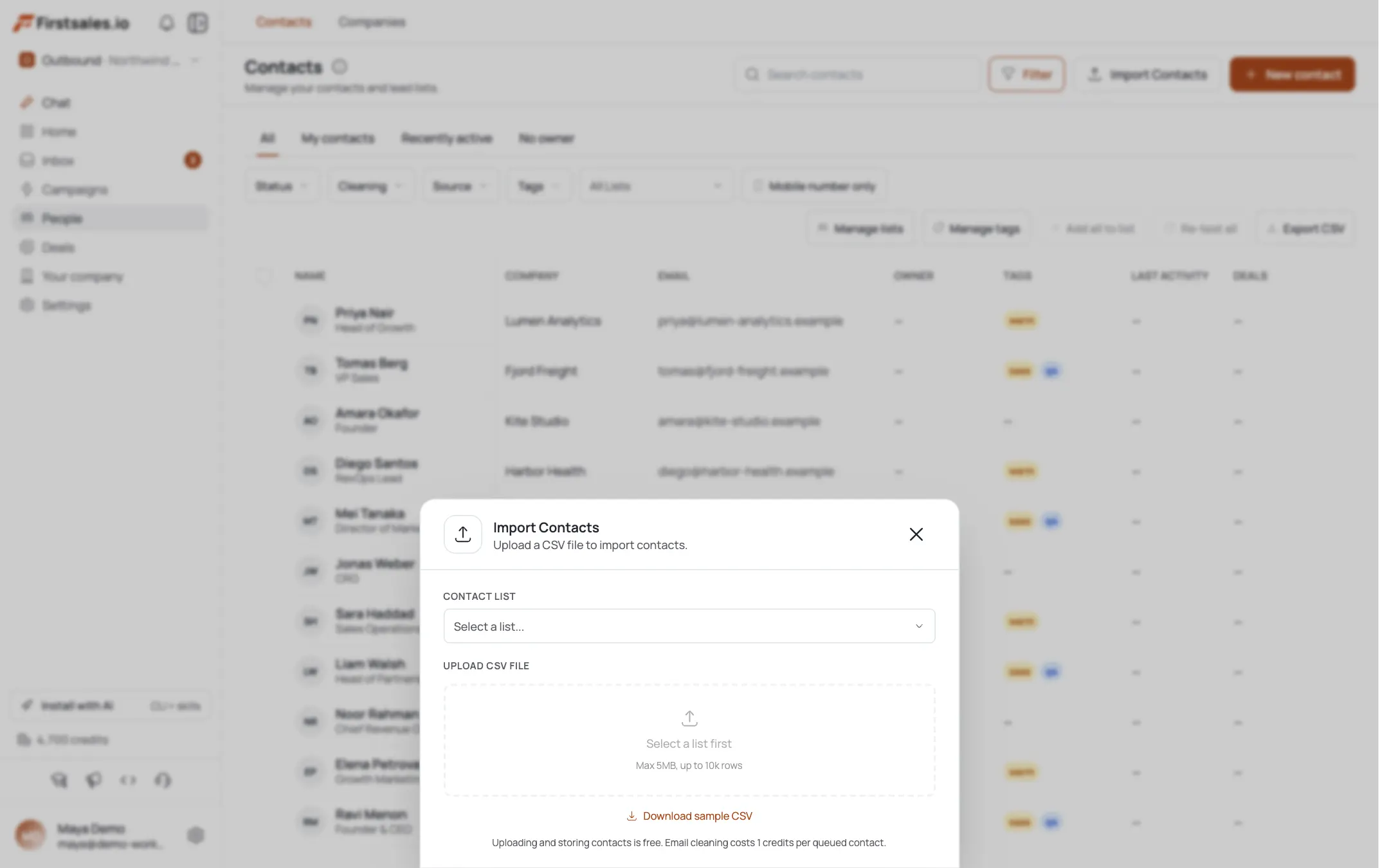
Laden Sie die CSV-Datei hoch und ordnen Sie die Spalten zu (inklusive Ihrer Variablen)
Ziehen Sie Ihren lemlist-Export hinein — unterstützt werden Dateien bis 5 MB und 10.000 Zeilen pro Import. FirstSales ordnet gängige Spaltenüberschriften automatisch zu; bestätigen Sie den Rest anhand der Feldliste:
email(erforderlich),firstName/lastName/fullName,title,phone,linkedinUrl,company.name/company.domainundtags(durch Semikolon getrennt). Ordnen Sie jede lemlist-Variable dem am besten passenden Feld zu — z. B.{{companyName}}→company.name,{{jobTitle}}→title— oder wählen Sie Skip, wenn nichts passt.Führen Sie den Import aus und überprüfen Sie die Zahlen
Bestätigen Sie den Import. FirstSales zeigt an, wie viele Zeilen importiert, als Duplikate erkannt oder übersprungen wurden, damit Sie sehen, dass die vollständige Liste angekommen ist, bevor Sie fortfahren.
Verbinden Sie Ihre Versand-Postfächer erneut
Gehen Sie zu Connectors → Add Connector und verbinden Sie dieselben Domains erneut, von denen Sie in lemlist gesendet haben. Google und Microsoft verbinden sich mit einem OAuth-Klick; jeder andere Anbieter verbindet sich über SMTP / IMAP mit Host, Port und App-Passwort.

Starten Sie das Warm-up, bevor Sie senden
Öffnen Sie bei jedem neu verbundenen Connector den Tab Warm Up und aktivieren Sie ihn; lassen Sie auto-adjust eingeschaltet, damit das Volumen automatisch gesteigert wird. Die vollständige Anleitung finden Sie im Tutorial Set up email warm-up.

Bauen Sie Ihre Sequenz im Kampagnen-Builder neu auf
Erstellen Sie eine Kampagne und füllen Sie die erforderlichen Elemente aus: Name, Ziel, Zielgruppe (Ihre importierte Liste), eine E-Mail-Inhaltsquelle, einen Sender (Ihr aufgewärmter Connector) sowie einen Freigabeprozess. Tippen Sie Ihre lemlist-Sequenzschritte als Inhaltsquelle neu ein und richten Sie die Personalisierung auf die importierten Felder aus. Starten Sie die Kampagne erst, wenn das Warm-up gesund ist.
Profi-Tipps
Erst aufwärmen, dann durchstarten
Die Reputation wird nicht aus der CSV-Datei übernommen: ein neu verbundenes Postfach ist für Zustelldienste ein kaltes Postfach. Lassen Sie das Warm-up mindestens 2 Wochen laufen, bevor Sie echte Kampagnen darauf ausrichten, sonst ruinieren Sie die Zustellbarkeit am ersten Tag.
Behalten Sie Ihre Domains: authentifizieren Sie einfach neu
Sie brauchen keine neuen Domains. Verbinden Sie dieselben Versanddomains erneut und bestätigen Sie SPF/DKIM/DMARC im Connector neu; Ihre DNS-Einträge bleiben bestehen, nur die Plattformverbindung ist neu.
Ordnen Sie Variablen echten Feldern zu
FirstSales personalisiert anhand seiner Kontaktfelder, nicht anhand freier lemlist-Tokens: ordnen Sie jede benutzerdefinierte Variable title, company.name, company.industry usw. zu, damit Ihre personalisierten Zeilen weiterhin funktionieren.
Importieren Sie in Blöcken unter 10.000
Der Importer ist auf 10.000 Zeilen / 5 MB pro Datei begrenzt. Teilen Sie einen großen lemlist-Export in mehrere CSV-Dateien auf, statt eine überdimensionierte Datei zu erzwingen.
Häufig gestellte Fragen
Überträgt sich meine Warm-up-Reputation aus lemlist?
Nein. Die Warm-up-Reputation hängt an der Sendehistorie des Postfachs/der Domain, nicht an der Plattform, und ist nicht exportierbar. Verbinden Sie das Postfach erneut und lassen Sie das FirstSales-Warm-up 2+ Wochen frisch laufen, bevor Sie echte Sendungen starten.
Kann ich meine bestehenden Versanddomains behalten?
Ja. Verbinden Sie dieselben Domains erneut und verifizieren Sie SPF/DKIM/DMARC im Connector neu — die DNS-Einträge bleiben bestehen; nur die Plattformverbindung ändert sich.
Werden meine lemlist-Variablen unverändert importiert?
Nicht als freie Tokens — der Importer bildet auf einen festen Feldsatz ab, ordnen Sie also jede Variable dem am besten passenden Feld zu (z. B. Firmenname, Berufsbezeichnung) oder wählen Sie Skip. Die Personalisierung liest anschließend aus diesen Feldern.
Wie viele Kontakte kann ich auf einmal importieren?
Bis zu 10.000 Zeilen und 5 MB pro Datei. Teilen Sie größere Exporte in mehrere Importe in dieselbe Liste auf.
Welche Postfachtypen kann ich neu verbinden?
Google und Microsoft per OAuth, oder jeden anderen Anbieter per SMTP / IMAP mit Host, Port und App-Passwort.
Werden meine lemlist-Sequenzen automatisch importiert?
Nein — bauen Sie die Sequenz im Kampagnen-Builder neu auf. Fügen Sie Ihre bestehenden Schritte als E-Mail-Inhaltsquelle ein und richten Sie die Personalisierung neu auf die importierten Felder aus.
Kontaktiere ich Personen doppelt, die ich bereits in lemlist angeschrieben habe?
Das müssen Sie selbst steuern — importieren Sie nur die Kontakte, die Sie (erneut) ansprechen möchten, und nutzen Sie die Segmentierung über Listen/Tags. FirstSales entfernt Duplikate innerhalb eines Imports und meldet sie, kennt aber Ihre lemlist-Sendehistorie nicht.