Zwei Ansichten: Reichweite vs. Verlauf
Der Tab Overview beantwortet die Frage “Wie lange reichen meine Credits noch?”; der Tab Usage beantwortet die Frage “Wofür wurden sie verbraucht?” Beide finden Sie auf der Billing-Seite.
Das Credit-Runway-Widget lesen
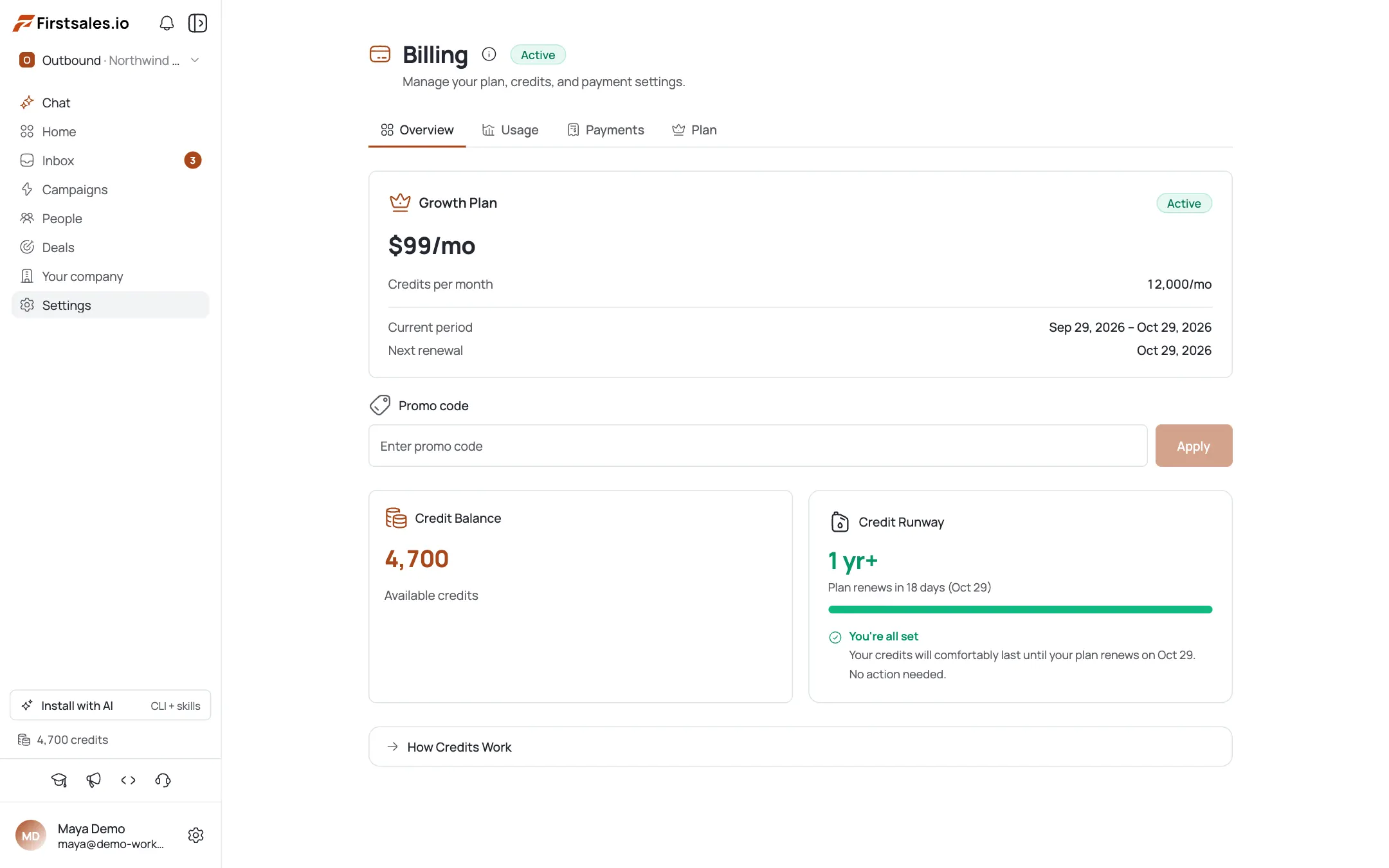
Unter Billing → Overview prognostiziert das Credit Runway-Widget, für wie viele Tage oder Monate Ihr Guthaben bei Ihrer aktuellen Verbrauchsrate ausreicht, und markiert die Zustände tight oder danger mit einer Schaltfläche zum Aufladen. Bevor Sie etwas versendet haben, werden Sie aufgefordert, zunächst Kampagnen zu starten.
Die Runway-Zustände verstehen
Vier Zustände (healthy, comfortable, tight und danger) vergleichen Ihre prognostizierte Reichweite mit dem Erneuerungsdatum Ihres Plans, angezeigt als Zeile “Plan renews in N days”.
Die Aufschlüsselung Ihres Guthabens prüfen
Ihr Gesamtguthaben setzt sich aus org (plan) credits und top-up credits zusammen. Aufgeladene Credits fließen direkt in denselben Pool wie das monatliche Guthaben Ihres Plans.
Den Usage-Tab öffnen und einen Zeitraum wählen
Gehen Sie zu Billing → Usage und nutzen Sie den Filter mit den voreingestellten Zeiträumen. Die angezeigten Werte sind abzüglich Rückerstattungen, und die Zeitstempel sind in UTC.
Die Aufschlüsselungen lesen
Übersichtskarten für Total Consumed, Daily Average und Action Types, dazu ein Diagramm zum täglichen Verbrauch und ein Diagramm nach Aktionstyp. Zwei Tabellen (By Campaign und By Workspace) zeigen Ihnen genau, wofür Credits verbraucht werden.
Als CSV exportieren
Exportieren Sie den vollständigen Datensatz (Verlauf, nach Aktion oder nach Kampagne) für die Prüfung durch die Finanzabteilung oder eine tiefergehende Analyse außerhalb der App.
Profi-Tipps
Runway ist der Bruttoverbrauch, Rückerstattungen ausgeschlossen
Eine Woche mit vielen Rückerstattungen lässt es nicht so aussehen, als hätten Sie aufgehört zu verbrauchen: die Prognose basiert auf Ihrer Bruttoverbrauchsrate.
Tight oder danger bedeutet: jetzt handeln
Beide Zustände bedeuten, dass Ihnen die Credits wahrscheinlich vor der Erneuerung ausgehen: die Schaltfläche Top up credits im Widget ist die Lösung mit einem Klick.
Usage-Zahlen sind UTC und abzüglich Rückerstattungen
Wenn eine Zahl im Vergleich zu Ihrem lokalen Tag ungewöhnlich wirkt, liegt das an der Zeitzone, nicht an einem Fehler.
Mit By Campaign den größten Verbraucher erkennen
Eine außer Kontrolle geratene Kampagne kann den Großteil des Guthabens eines Workspace verbrauchen, bevor Sie es bemerken: prüfen Sie diese Tabelle, bevor das gesamte Guthaben aufgebraucht ist.
Häufig gestellte Fragen
Wo sehe ich, wie lange meine Credits noch reichen?
Im Widget Billing → Overview → Credit Runway.
Warum steht bei der Runway Start sending campaigns…?
Es liegt noch keine Nutzung vor: die Prognose benötigt eine Verbrauchsrate, um die Reichweite zu berechnen.
Was bedeuten healthy/comfortable/tight/danger?
Prognosebereiche, die Ihre Reichweite mit Ihrem Erneuerungsdatum vergleichen. Tight und danger fordern zum Aufladen auf.
Was ist der Unterschied zwischen Org-Credits und Top-up-Credits?
Org-Credits sind das monatliche Guthaben Ihres Plans; Top-up-Credits sind Einmalkäufe. Beide fließen in ein einziges Gesamtguthaben.
Warum stimmen die Usage-Zahlen nicht mit meinem lokalen Kalender überein?
Sie werden in UTC und abzüglich Rückerstattungen angezeigt.
Kann ich die Nutzung pro Kampagne oder Workspace sehen?
Ja: der Usage-Tab enthält die Tabellen By Campaign und By Workspace.
Kann ich meine Nutzung exportieren?
Ja: CSV-Export für Verlauf, nach Aktion oder nach Kampagne.
Der Zeitraum zeigt an, dass Diagramme begrenzt sind: warum?
Sehr breite Zeiträume zeigen in Diagrammen nur das jüngste Zeitfenster; nutzen Sie den CSV-Export, wenn Sie den vollständigen Verlauf benötigen.